Googleアカウントのパスワード確認方法|忘れた時の対処と裏ワザ
日常的に利用しているGmailやYouTube、Googleドライブなどの各種サービス。普段は自動ログイン機能に頼っているため、「いざ新しい端末へ引き継ぐ際や再ログインを求められたときに、Googleアカウントのパスワードが分からず困り果ててしまった」という相談が後を絶ちません。
セキュリティ強固なGoogleの仕様上、アカウント管理画面から現在のパスワードをそのまま文字として閲覧することはできません。しかし、スマートフォンやブラウザの自動保存機能、各種認証情報を適切に辿ることで、今すぐ手元で登録内容を確認できる確実な裏ワザや安全な復旧ルートが存在します。2026年現在の最新認証仕様に即した実践手順を分かりやすく解説します。
📌 【この記事の重要ポイントまとめ】
- 要点1:Googleアカウント自体の管理画面で平文パスワードは閲覧不可だが、スマホやブラウザ内のパスワードマネージャーから瞬時に照会可能。
- 要点2:端末に保存がない場合でも、設定済みの復旧用アドレス・電話番号やパスキー認証を駆使すれば最短数分で再設定・復旧が完了する。
- 要点3:2026年現在の主流はパスワードレス(パスキー)への移行であり、二段階認証のメンテナンスと併せて根本的な管理体制の見直しが推奨される。
【2026年最新】Googleアカウントのパスワードは直接見られる?仕組みと真実
「設定画面を開けば、伏字(●●●)の横にある目のマークを押していつでもパスワードを確認できる」と考えている方は少なくありません。しかし結論から言うと、Googleのアカウント設定画面そのものには現在のパスワードを表示する機能は一切存在しません。これは、悪意ある第三者に画面を覗き見られたり端末を操作されたりした際のアカウント乗っ取りを防ぐための厳格なセキュリティ設計によるものです。
では、なぜ「確認できる方法がある」と言われるのでしょうか。その答えは、デバイス側にあります。端末のOSやWebブラウザが備えているChrome パスワード 自動保存機能や、各社の認証保管庫にログイン情報が残っていれば、端末自体の生体認証(Face IDや指紋認証、PINコード)をパスすることで、保存された文字列を安全に可視化できます。
まずはご自身が利用しているスマートフォン(iPhone / Android)やPCブラウザに該当のアカウント情報が保存されているか、次の手順でチェックしていきましょう。

スマホ・PCから今すぐ確認する具体的手順|OS別の実践ガイド
端末ごとに用意されているパスワード保管庫へアクセスすることで、記憶から抜け落ちていた文字列をその場で確認できます。デバイス別の具体的な操作手順は以下の通りです。
iPhone Googleパスワード確認の手順(iOS)
iPhoneをお使いの場合、iOS標準のパスワード管理機能、またはChromeアプリの保存機能のいずれかから照会できます。
- 「設定」アプリを開き、「パスワード」をタップします。
- Face ID、Touch ID、またはパスコードで画面ロックを解除します。
- 検索バーに「google」と入力し、該当するアカウント(Gmailアドレス)を選択します。
- 「パスワード」欄をタップすると、伏字が解除されて実際の文字列が表示されます。
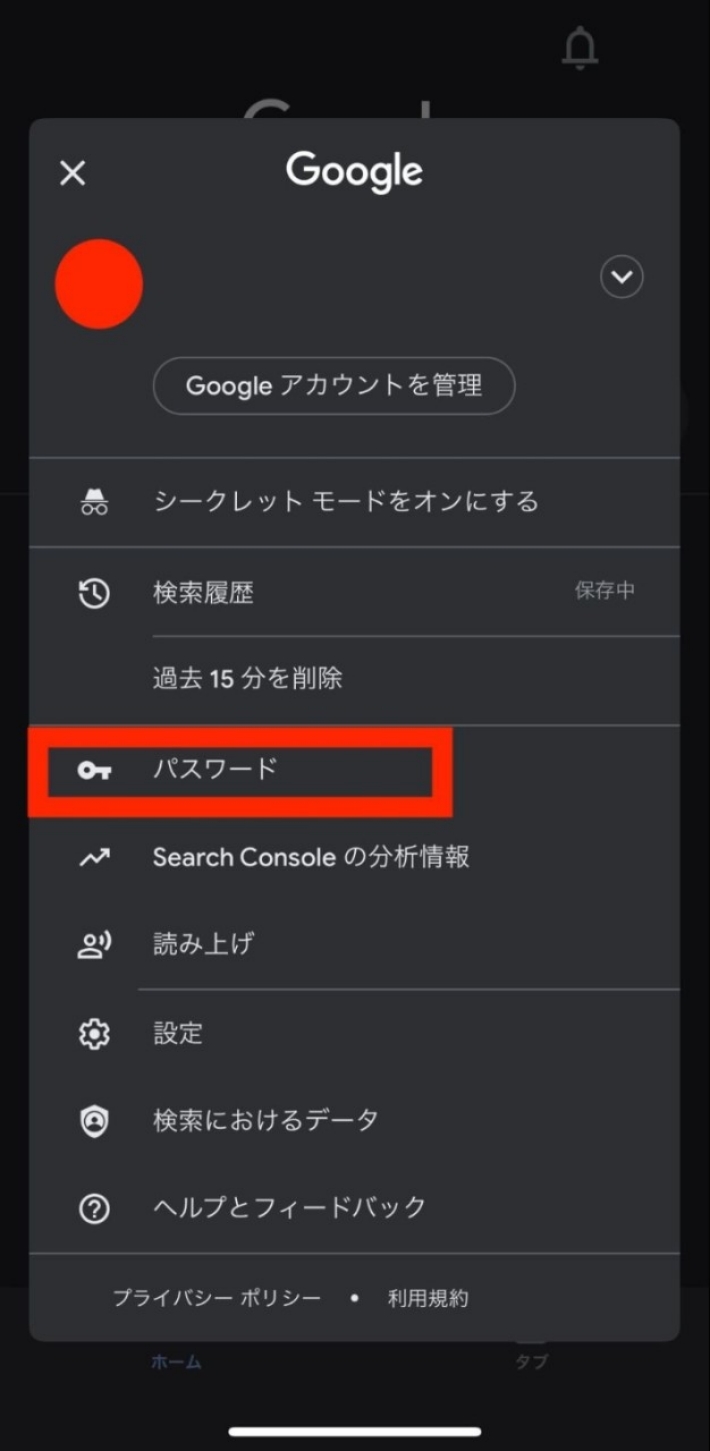
普段からChromeアプリをメインブラウザとして利用している場合は、Chromeアプリ内の「設定」>「Googleパスワードマネージャー」からも同様に参照可能です。
Android パスワードマネージャーおよびPCでの確認手順
Android端末やWindows・MacのPC環境では、Googleのエコシステムに統合されたAndroid パスワードマネージャーやChromeの管理機能を利用するのが最も確実です。
【パスワード確認方法 スマホ(Android)】
「設定」アプリを開き、「パスワードとアカウント」または「Google」>「パスワードマネージャー」を選択します。「google.com」をタップし、指紋認証や画面ロックを解除すれば、目のアイコンをタップしてパスワードを確認できます。
【Googleパスワード 見方 PC(Chromeブラウザ)】
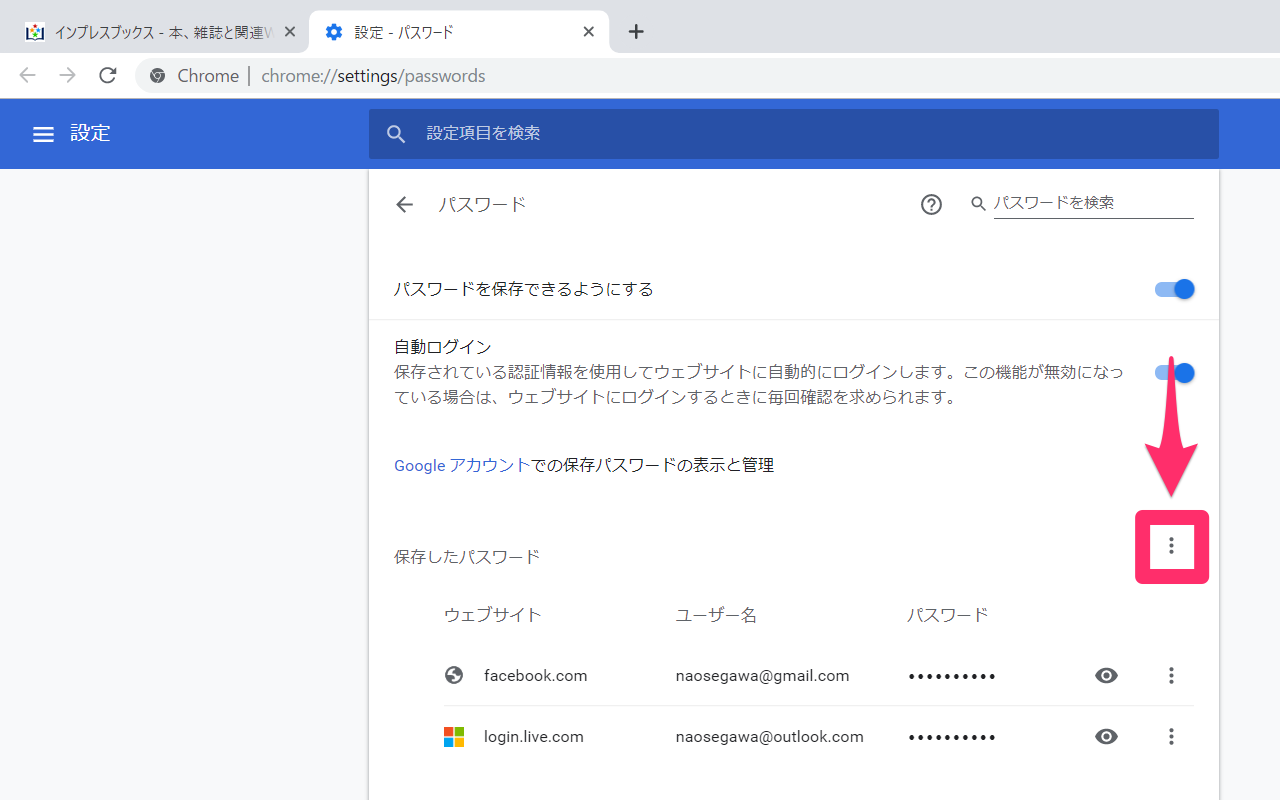
パソコンのChromeブラウザを開き、画面右上のプロフィールアイコンから「鍵マーク(パスワードマネージャー)」をクリックします。「パスワード」タブの検索窓で「google.com」を探し、目のアイコンをクリックしてPCのログインパスワード(またはWindows Hello/Touch ID)を入力すると画面上に平文が表示されます。
【実態検証】利用者の生の声と現場目線で見えたリアル
編集部がSNSや知恵袋、ITサポート窓口に寄せられたユーザーの声を調査したところ、「Googleアカウント ログインできない」とパニックに陥るケースの大半に共通する傾向が判明しました。
特に目立つのが、「古いスマートフォンの機種変更時にパスワードを失念しており、下取りに出した後に新しい端末でログインできなくなった」という事例です。端末内にパスワードが自動保存されていたことに無自覚なまま長年利用していた結果、いざ手動入力を求められた瞬間に立ち往生してしまう構造的な盲点が見受けられます。
また、「ブラウザに保存されているパスワードを確認しようとしたが、PC自体の管理者パスワードを忘れてロックが解除できない」という二重の失念トラブルも多発しています。日頃からどのレイヤーに認証情報が保持されているかを把握しておくことが、有事の際の明暗を分けます。
パスワードを完全に忘れて保存もない場合の復旧手順と裏ワザ
デバイス内の保管庫を探しても記録が見つからず、完全にGoogleアカウント パスワード 忘れた状態になってしまった場合は、速やかに正規のGoogleアカウント 復旧手順を実行する必要があります。
Googleのログイン画面でメールアドレスを入力後、「パスワードをお忘れの場合」をクリックまたはタップします。この際、復旧を成功させる確率を飛躍的に高める「実践的な裏ワザ・鉄則」が存在します。
- 過去にログイン実績のある「場所」と「Wi-Fi」を使う:自宅や職場など、普段から接続している既知のネットワーク環境から操作を行うことで、Google側の不正アクセス検知フィルターをスムーズに通過できます。
- 使い慣れた端末・ブラウザからアクセスする:新規端末からいきなり復旧を試みるよりも、過去に利用歴のあるスマートフォンやPCから申請する方が本人確認の承認率が格段に上がります。
- 復旧用電話番号・再設定用メールアドレスを受信可能にしておく:SMSに届く確認コードや別アドレス宛ての認証リンクを活用し、安全にGoogleアカウント パスワード 変更へと進みます。
パスワード管理の最新手法比較|安全性と利便性の徹底検証
アカウント管理におけるセキュリティ強度と利便性のバランスについて、主要な管理手法を比較検証しました。2026年現在の安全基準に照らし合わせたデータは以下の通りです。
| 管理方式 | 詳細・認証スピード | 耐フィッシング性能 | 編集部の見解・評価 |
|---|---|---|---|
| パスキー認証 (FIDO2 / 生体認証) | 指紋・顔認証で即時ログイン (所要時間:約1〜2秒) | 極めて高い(完全防御) 偽サイトに情報を送信不可 | 2026年における最推奨の選択肢。パスワード忘れのリスクそのものを根絶可能。 |
| パスワードマネージャー (OS/ブラウザ内蔵) | 自動入力によりスムーズ (所要時間:約3〜5秒) | 高い (URL不一致時に自動入力を遮断) | 長大で複雑な文字列の保存に最適。定期的なマスターキーの管理が必須。 |
| 手動記憶・メモ管理 (従来型) | 都度手動入力 (所要時間:10秒以上) | 低い (フィッシング詐欺に脆弱) | 紛失や使い回しの温床。単独運用は極めてリスクが高く非推奨。 |
【プロの結論】パスキー時代におけるアカウント保護と判断基準
サイバーセキュリティの観点から見ると、パスワードを「頭で記憶し、忘れたら確認する」という従来の運用スタイルそのものが過渡期を迎えています。巧妙化するフィッシング攻撃やリスト型アカウントハッキングから個人情報を守るためには、認証の構造自体をアップデートしなければなりません。
Googleが全面導入を進めているパスキー 設定方法は非常にシンプルです。Googleアカウント管理画面の「セキュリティ」タブから「パスキーとセキュリティ キー」を選択し、手元のスマートフォンやPCを生体認証キーとして登録するだけで完了します。パスキーを一度設定してしまえば、従来の文字列パスワードを入力する必要自体がなくなり、失念トラブルから完全に解放されます。
併せて、万が一の事態に備えて二段階認証 設定確認を定期的に行い、認証アプリやバックアップコードなどの予備手段を複数確保しておくことが、デジタル資産を失わないための鉄則です。
【グーグル アカウント パスワード 確認】に関するよくある質問(FAQ)
Q1:Googleの管理画面から直接パスワードを表示させる裏コマンドはありますか?
A1:存在しません。Googleサーバー側でもパスワードは暗号化(ハッシュ化)されて保持されているため、Google社員であっても元の文字列を見ることはできません。必ず端末側のパスワードマネージャーを確認するか、再設定手続きを行ってください。
Q2:確認用の電話番号もメールアドレスも古くて使えない場合はどうすればよいですか?
A2:復旧画面で「別の方法を試す」を選択し、過去に使用したパスワードの入力や、ログイン中の別端末に届くプロンプト通知の承認を試みてください。それでも解決しない場合、アカウントの所有権を証明できないため新規作成を余儀なくされるケースがあります。
Q3:パスワードの変更を行った場合、他の端末は自動的にログアウトされますか?
A3:はい。セキュリティ保護のため、パスワード変更後はほとんどの端末で再認証が求められ、既存のセッションから自動的にログアウトされます。変更後は速やかに手持ちの端末で新しい認証を行ってください。
まとめ:安全なログイン環境を整えるための鉄則
Googleアカウントのパスワードが分からなくなった際は、慌てずにiPhoneやAndroid、PCブラウザの「パスワードマネージャー」を確認することが最速の解決策となります。保存された記録が見当たらない場合でも、実績のあるネットワークやデバイスから復旧手続きを行うことで安全に再設定が可能です。
トラブルを無事に解消した後は、次世代の認証規格である「パスキー」を有効化し、二段階認証のリカバリー情報を最新の状態に更新しておきましょう。強固なセキュリティと利便性を両立させ、快適で安心なデジタルライフを維持してください。 (出典: グーグル アカウント パスワード 確認(Yahoo!ニュース))
SEOライティングとマーケティング戦略の専門家。分かりやすい解説記事で定評があります。
