ペンタブと液タブの違いを徹底比較!初心者が後悔しない選び方
デジタルイラストの制作環境を整える際、誰もが最初に直面するのが「ペンタブ(板タブ)」と「液晶タブレット(液タブ)」の二者択一です。画面に直接描き込む直感的な液タブが主流に見える一方、第一線で活躍するプロイラストレーターやアニメーターの間では、あえて板タブを愛用し続けるクリエイターも少なくありません。
「初心者はどちらを買うべきなのか」「価格差に見合う価値はあるのか」「iPadとの違いは何か」など、購入前に知っておくべき実態は多岐にわたります。2026年現在の最新機材事情や現場の制作実態を踏まえ、描き心地、導入コスト、身体への負担、長期的な耐久性に至るまで、両者の決定的な違いを徹底検証します。
📌 【この記事の重要ポイントまとめ】
- 要点1:最大の違いは「視線と手の位置関係(直感性 vs 姿勢維持)」と「導入コスト(約5,000円〜 vs 約3万円〜)」にある。
- 要点2:液タブは直感的な描画が可能な反面、首・腰への負担や視差・配線問題があり、板タブは画面を隠さず正しい姿勢を保てるが画面と手の分離操作に「慣れ」が必要となる。
- 要点3:2026年の選択肢として、手軽なイラスト制作ならiPad、PCの大画面と高精度描画ソフト(CLIP STUDIO PAINT等)をフル活用するなら液タブ・板タブを用途と予算に応じて選ぶのが最適解。
【決定的な違い】板タブ・液タブ・iPadのスペックと特徴を徹底比較
ペンタブレット(通称:ペンタブ)は、大きく分けて手元の黒い板の上でペンを走らせPCモニターを見る「板タブ(インサイト型)」と、液晶画面に直接ペン先を当てて描画する「液タブ(ダイレクト型)」の2種類が存在します。さらに近年は、単体で動作する「iPad」も強力な選択肢として加わっています。
まずは、制作環境構築において押さえておくべき主要スペックと特徴の比較データを整理しました。
| 比較項目 | 板タブ(ペンタブレット) | 液タブ(液晶タブレット) | iPad(タブレットPC) |
|---|---|---|---|
| 本体価格相場 | 約5,000円〜40,000円 | 約30,000円〜300,000円超 | 約50,000円〜200,000円超 |
| 操作感・直感性 | 手元と視線が分離(要慣れ) | 紙に近い感覚で直感的 | 最も紙に近く極めて直感的 |
| 身体への負荷(姿勢) | 負担小(正面を向き背筋が伸びる) | 負担大(前傾姿勢・首や腰の疲労) | 場所を選ばないが前傾になりやすい |
| PC接続・必要性 | パソコン必須(低スペックでも動作可) | パソコン必須(映像出力端子が必要) | 単体で完結(PC不要) |
| 耐用年数・寿命 | 5年〜10年以上(壊れにくい) | 3年〜6年程度(液晶・熱劣化あり) | 3年〜5年程度(バッテリー寿命依存) |
| 視覚の遮蔽・視差 | 画面全体が手で隠れない・視差なし | 手で画面が隠れる・ガラス厚の視差あり | 手で画面が隠れる・フルラミネーションで極少 |
【描き心地と視差の真実】液タブのメリットと見落とされがちなデメリット
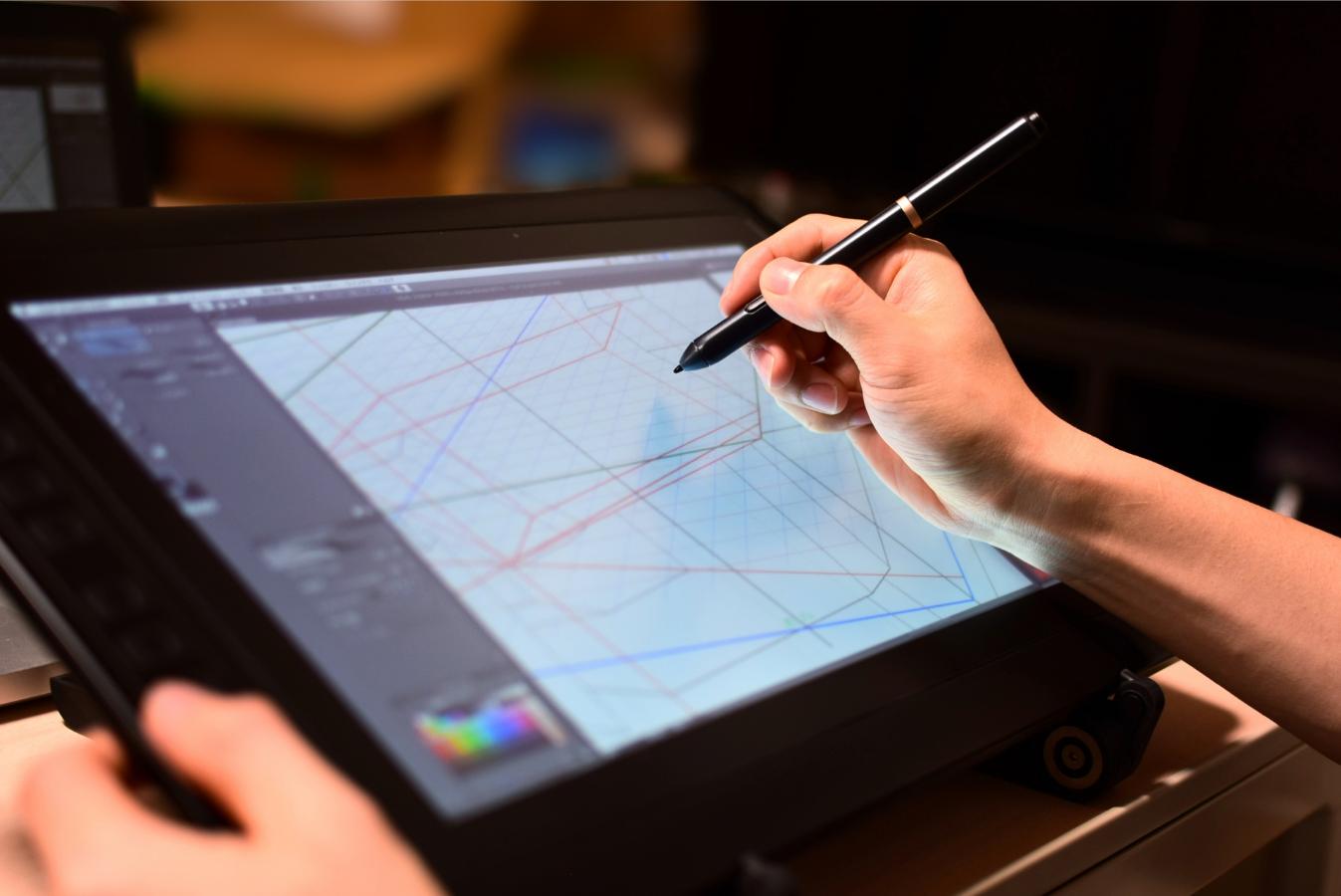
液晶タブレットの最大の魅力は、「紙に鉛筆を走らせるのと同じ直感性」にあります。アナログ絵の経験が長い人やデッサン力を活かしたい人にとって、狙った位置へ一発でストロークを引ける感覚は圧倒的なアドバンテージです。
しかし、導入後に多くのユーザーが直面するデメリットも存在します。
第一に「視差(ペン先と描写位置のズレ)」です。液晶パネルの表面ガラスの厚みにより、斜めから見た際にペン先と実際の線にわずかな物理的ギャップが生じます。近年はガラスと液晶を圧着する「フルラミネーション加工」により劇的に改善されていますが、低価格帯モデルや画面端では依然として違和感を覚えるケースがあります。
第二に「描画中の手による画面の遮蔽」と「発熱・姿勢の悪化」です。手元を見下ろして作業するため、長時間の執筆で首や腰に過度な負担がかかります(ストレートネックや慢性腰痛のリスク)。また、ディスプレイ自体の発熱で夏場に手が汗ばむ点や、アームや専用スタンドの導入が必須となるデスクスペースの圧迫も見逃せません。
【圧倒的コスパと健康維持】板タブが今なおプロに愛され続ける理由
「液タブの下位互換」と誤解されがちな板タブですが、業界の第一線で活躍するプロの中にも板タブ指定のクリエイターは数多く存在します。その理由は、単なるコストパフォーマンスの高さだけではありません。
最大の強みは「エルゴノミクス(人間工学)観点での身体的メリット」です。板タブは手元を机の上に平置きし、顔を上げて正面の大型モニターを見据えて描きます。背筋が自然と伸びるため、1日10時間以上作業する商業作家にとって、身体へのダメージを最小限に抑えられる点は死活問題となります。
また、「画面全体を常に俯瞰できる点」も重要です。自分の右腕でキャンバスの半分が隠れてしまう液タブと異なり、構図の全体バランスや色の調和を常に確認しながら線画を描き込めます。さらに可動部や液晶パネルを持たない構造上、落下や衝撃に強く、10年近く故障なしで稼働する驚異的な耐用年数を誇ります。
唯一の壁となるのが「画面と手の感覚の不一致(慣れ)」です。最初はブラインドタッチのように「手元を見ずに描く」感覚に戸惑いますが、通常は1週間から1ヶ月程度の反復練習で脳内マッピングが完了し、違和感なく描けるようになります。
【主要メーカー徹底比較】ワコム一強時代からXP-PEN・HUION台頭の2026年へ
デジタルペンの入力デバイス市場は、長年トップシェアを誇る日本のワコム(Wacom)と、急速に技術力を向上させたXP-PEN、HUIONを中心とする中華系メーカーの競争によって大きく進化しました。
各ブランドの立ち位置と2026年最新の傾向は以下の通りです。
ワコム(Wacom / Cintiq・Intuosシリーズ):
業界標準としての信頼性と、筆圧の「入り・抜き」における繊細な追従性は今なおトップクラスです。プロの現場(アニメーションスタジオ、ゲーム制作会社)では互換性や色再現性の観点からワコム製がデファクトスタンダードとして指定されるケースが多く、耐久性やドライバの安定性を最重視する層に選ばれています。
XP-PEN / HUION(高コスパ・最新スペック):
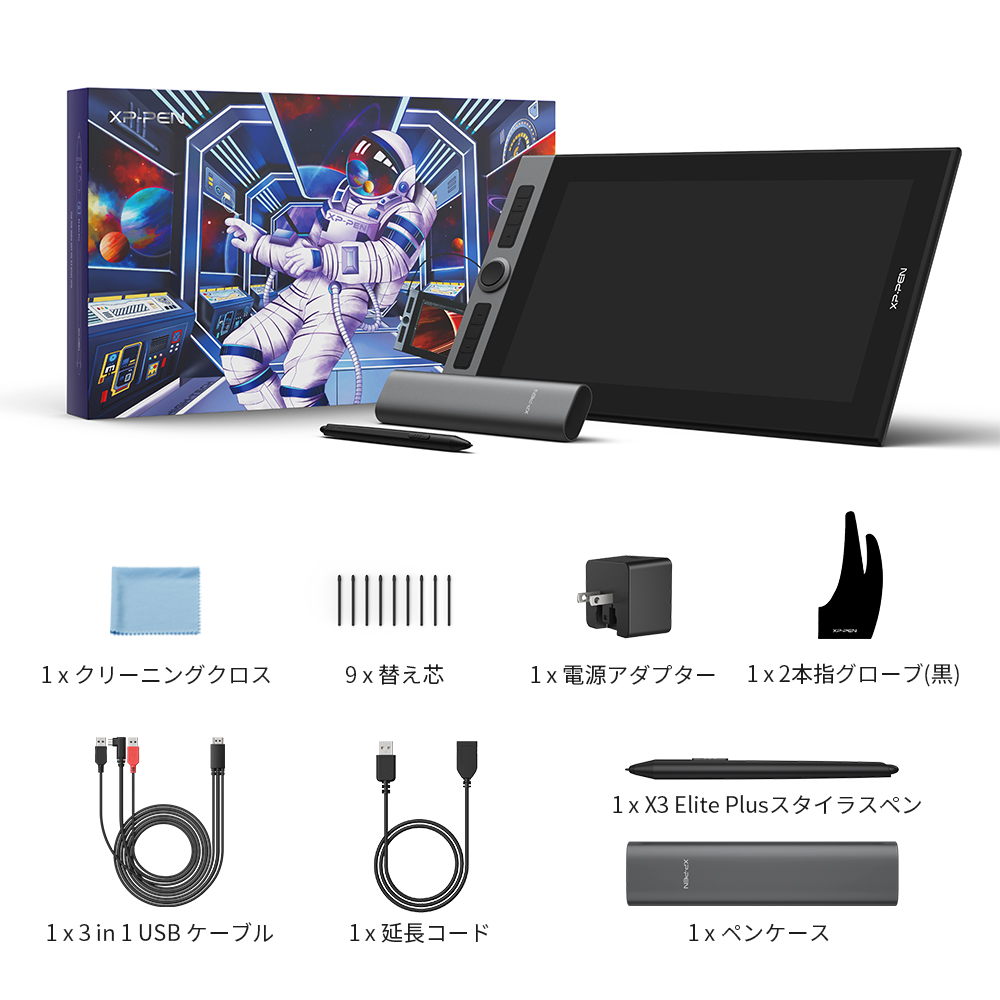
かつて懸念されたペン先の沈み込みやドライバの不安定さは大幅に解消され、現在ではワコムの半額から3分の1程度の価格帯で4K解像度や16,384レベルの筆圧検知を搭載した高スペック機を展開しています。予算を抑えつつ大型の液タブ環境を整えたい一般ユーザーや同人作家の間で圧倒的な支持を集めています。
【予算・ソフト別】デジタルイラストの始め方と失敗しない動作環境
デジタルイラストをゼロから始めるにあたり、機器単体だけでなく周辺環境とソフトウェアを含めた総合的な予算計画が必要です。
スタンダードな制作ソフトである「CLIP STUDIO PAINT(クリスタ)」を快適に動かすための推奨スペックと初期費用モデルは以下の通りです。
【必要なPC動作環境の目安】
・OS:Windows 11 / macOS 最新バージョン
・CPU:Intel Core i5以上 / AMD Ryzen 5以上 / Apple Mシリーズ
・メモリ(RAM):最低16GB推奨(レイヤー数や解像度が増えると8GBでは動作が重くなります)
・ストレージ:SSD 512GB以上
・接続端子:HDMI / DisplayPort + USB-A または DisplayPort Alternate Mode対応のUSB Type-C
【パターン別・初期導入予算の目安】
1. 最安・板タブ入門コース:約10,000円〜15,000円
(既存のPC + 小型板タブ:約6,000円 + クリスタPRO年間ライセンス:約3,000円)
2. 高コスパ液タブ導入コース:約45,000円〜70,000円
(既存のPC + 中華系13〜16インチ液タブ:約40,000円〜60,000円 + ソフト代)
3. 完全新規iPad完結コース:約80,000円〜150,000円
(iPad無印またはAir + Apple Pencil + アプリ月額利用料)
【プロの結論】おすすめできる人・慎重になるべき人の判断基準
両者の構造的な違いを踏まえた、後悔しないための明確な選択基準を提示します。
【液タブをおすすめできる人】
・紙やスケッチブックに近い描き味で、直感的にスピーディーな描画を行いたい人
・アナログイラストや水彩・油彩の経験が長く、手元の感覚をそのまま移行したい人
・作業机に十分な奥行きがあり、モニターアーム等の設置環境を整えられる人
【板タブをおすすめできる人(または慎重に検討すべき人)】
・初期投資を1万円前後に抑え、まずは無理のない予算でデジタルを始めたい人
・重度の肩こりや腰痛持ちで、長時間の健康的な作業姿勢を最優先したい人
・すでに高画質な大型PCモニターを所有しており、画面全体を広く見渡して構図を決めたい人
【ペンタブ 液 タブ 違い】に関するよくある質問(FAQ)
Q1:初心者がいきなり液タブを買うと後悔しますか?
A1:後悔する主な原因は「机のスペース不足」「配線の煩雑さ」「画面発熱や前傾姿勢による身体の疲れ」です。直感的に描けるため描画自体の挫折率は低いものの、設置場所や作業環境が整っていない場合は板タブやiPadの方が扱いやすいケースがあります。
Q2:液タブの画面サイズは何インチを選ぶのがベストですか?
A2:机の広さと作業用途によりますが、汎用性が最も高いのは13.3インチ〜16インチです。13インチ未満はUIツールバーを表示すると描画エリアが狭くなり、22インチ以上は広大な描画領域を得られる反面、キーボードの配置場所や専用作業机が必要になります。
Q3:iPadがあれば液タブや板タブは不要になりますか?
A3:同人誌の入稿や1枚絵の制作であればiPad単体でもプロレベルの仕上がりが可能です。ただし、数百枚のレイヤーを重ねる超高解像度データ、3D素材を多用する複雑な商業漫画制作、長時間の連続作業においては、冷却ファンと大容量メモリを備えたPC接続型の液タブ・板タブ環境に軍配が上がります。
まとめ:今後の動向と失敗しないための判断基準
ペンタブレットと液晶タブレットの選択は、単なる「上位・下位の優劣」ではなく、「自身が求める作業姿勢」「設置スペース」「予算配分」に応じたプレイスタイルの違いに他なりません。
初期投資を抑えて身体への負担を減らしたいなら「板タブ」、紙のような直感的な描画効率を求めるなら「液タブ」、省スペースかつ場所を選ばず描きたいなら「iPad」が最適なアプローチとなります。自身のライフスタイルや創作目的に合わせ、無理のない最適な制作パートナーを選んでください。 (出典: ペンタブ 液 タブ 違い(Yahoo!ニュース))
SEOライティングとマーケティング戦略の専門家。分かりやすい解説記事で定評があります。
