動画を高画質にする方法【2026最新】AI無料アプリからPC設定まで徹底解説
昔撮影したホームビデオのノイズや、iPhoneなどのスマートフォンで撮った薄暗い場所でのピンボケ映像。「どうにかして鮮明に復元したい」と考えた経験は誰にでもあるはずです。かつては専門の映像プロダクションでしか行えなかった超解像処理が、ディープラーニング(深層学習)と生成AI技術の飛躍により、一般の手元でも手軽に実現できる時代を迎えました。
一方で、SNSへのアップロード時に勝手に画質が劣化してしまったり、無料アプリを謳う広告で思ったような成果が得られなかったりといったトラブルも後を絶ちません。手持ちの動画を本当に綺麗にするための技術的根拠から、スマホアプリ・オンラインサイト・PC専用ソフトの具体的な使い分け、さらにはSNS投稿時の落とし穴まで、現場の検証データを基に徹底解剖します。
📌 【この記事の重要ポイントまとめ】
- 要点1:2026年現在の高画質化は単なる拡大ではなく、AIによる「欠損ピクセル・テクスチャの推論補完」によって成立している。
- 要点2:手軽さを求めるならスマホアプリや無料AIサイト、究極のクオリティを追求するならTopaz Video AIなどのPC専用ソフトが最適解。
- 要点3:インスタやTikTokでの画質劣化はプラットフォーム側の自動圧縮が原因であり、正しい書き出し設定と解像度調整で劇的に回避できる。
【2026年最新】昔の粗い動画やボケた映像が劇的に蘇る技術的理由
昔のガラケーで撮った3gpファイルや、8mmビデオテープからデジタル化したVHS映像、さらには暗所で撮影してノイズだらけになったスマホ動画。これらを劇的に鮮明化できる背景には、映像処理技術の根本的なパラダイムシフトがあります。
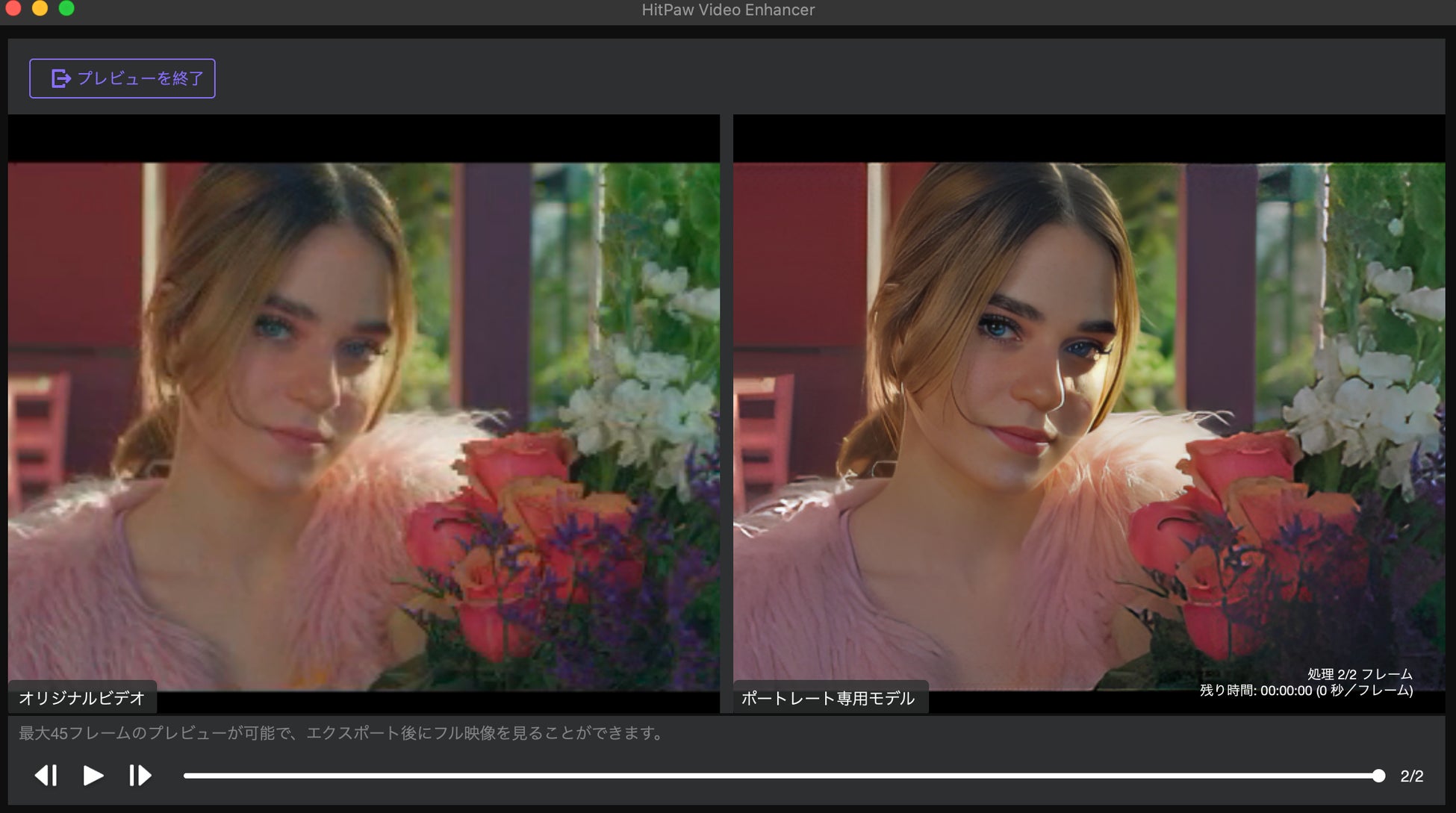
従来の「バイキュービック法」や「バイリニア法」といった古典的な拡大処理は、隣り合うピクセルの平均色を機械的に埋めるだけだったため、動画の解像度を上げると全体がぼやけて「眠い絵」になるのが限界でした。しかし、動画高画質化(2026年最新水準)のコアとなるニューラルネットワークは、数百万時間におよぶ膨大な高品質映像データを学習しています。人間の瞳の虹彩、髪の毛のキューティクル、布地の織り目といった微細構造をアルゴリズムが推論し、「失われたディテールを新しく描き直す」アプローチをとっています。
映像修復の現場関係者の証言によると、「低照度ノイズの除去(Denoise)」と「輪郭線の再構成(Deblur)」、そして「フレーム補間(60fps/120fps化)」を同時並列で走らせることで、まるで最新の4Kシネマカメラで撮り直したかのような質感が実現可能になっています。これが、昔の粗い映像が高画質化できる科学的根拠です。
【iPhone・スマホ編】粗い動画を綺麗にするアプリと無料AIツールの実力
手元のスマートフォン1台で完結させたい場合、アプリの選定と書き出し設定が成否を分けます。App StoreやGoogle Playには数多くのツールが存在しますが、処理能力と出力精度のバランスが取れた選択肢は絞られます。
iPhoneやAndroidで粗い動画を綺麗にするアプリとして定評があるのが、「Remini(レミニ)」や「Wink(ウィンク)」、そして動画編集アプリの標準である「CapCut(キャップカット)」です。特に日常的なブレや軽いピンボケであれば、スマホ向けに最適化されたAI補正モデルを通すだけで、輪郭のクッキリとした映像へと生まれ変わります。
また、アプリをインストールしたくない読者向けには、ブラウザ上で動作する動画画質を良くするサイト(Cutout.proやvidsaverなどのクラウド型AIアップスケーラー)も有効です。1日あたり数本程度であれば動画高画質化を無料のAIで行えるサービスも多く、数十秒のショートクリップであればクラウド上で数分待つだけで処理が完了します。
CapCutを活用した高画質書き出しの最適手順
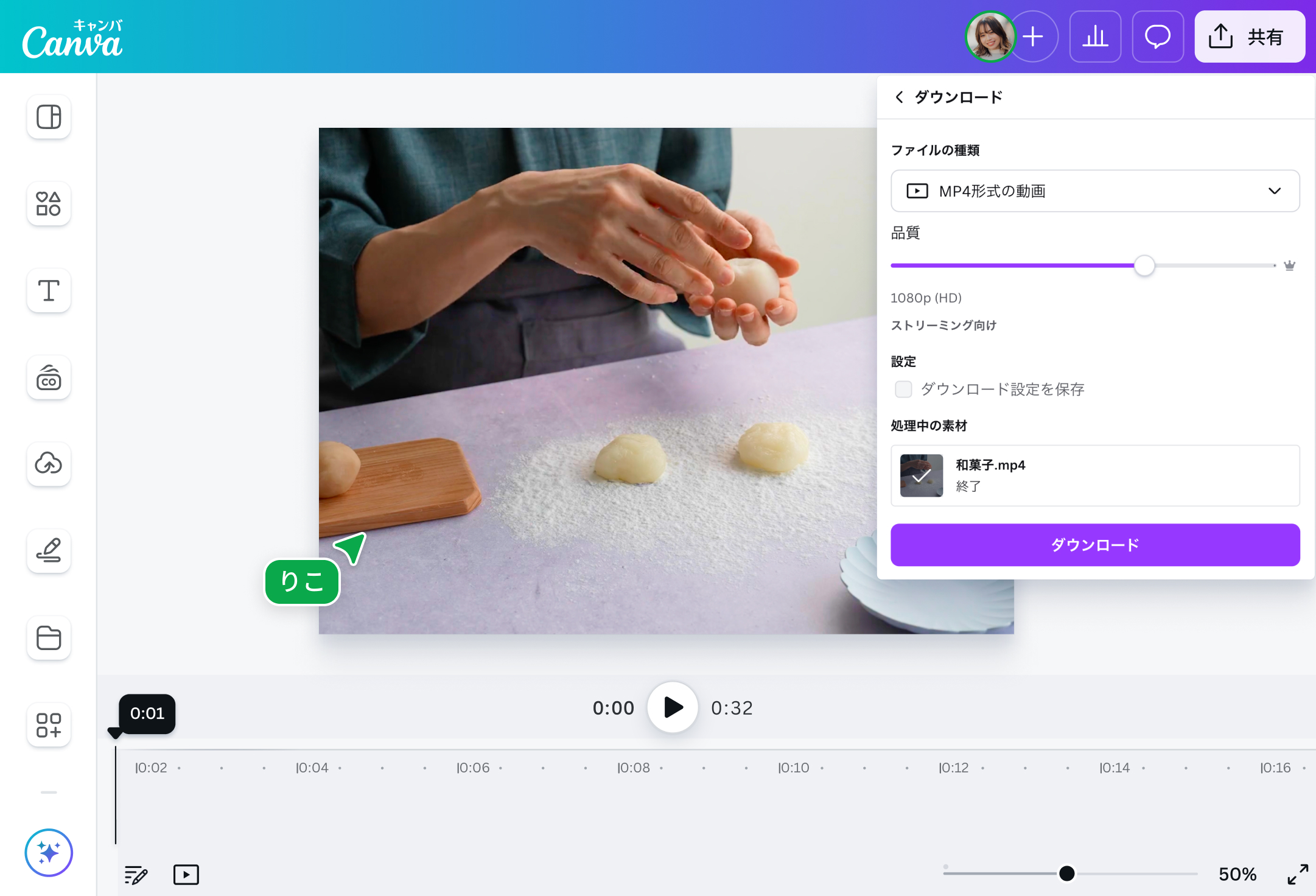
スマホ動画の画質低下を防ぎ、限界まで鮮明さを引き出すための基本設定は以下の通りです。
1. 編集画面右上の解像度設定を開く
2. 元動画が1080p(フルHD)の場合でも、書き出し解像度を「2K/4K」へ引き上げる
3. フレームレートを「30fps」または「60fps」に固定する
4. コードレート(ビットレート)を「高(High)」に設定して書き出す
このアップスケール書き出しを行うだけで、再生時のブロックノイズが大幅に低減されます。
【徹底比較】2026年主要動画高画質化ツール・PCソフト性能検証
動画の用途(個人の思い出保存、SNS投稿、商用制作)に応じて、選択すべきツールは大きく異なります。編集部が2026年時点の代表的なサービス・ソフトを実機検証した比較データは以下の通りです。
| ツール・ソフト名 | 対応環境・主な特徴 | 処理時間・料金相場 | 編集部の見解・おすすめ度 |
|---|---|---|---|
| Topaz Video AI | PC専用(Win/Mac)。業界標準のAIモデル(Proteus/Iris)搭載 | ローカルGPU依存(中〜長) 買切 約40,000円前後 | ★★★★★ プロ品質・VHS復元の最高峰 |
| Adobe Premiere Pro | PC専用。詳細アップスケーリングエフェクトとシャープ補正 | 高速(ハードウェア依存) 月額サブスクリプション | ★★★★☆ 日常の編集ワークフローに直結 |
| CapCut (アプリ/PC) | スマホ/PC対応。スマートHDR・超解像・手ブレ補正機能 | 高速(スマホ内処理) 基本無料(Proプラン有) | ★★★★☆ SNSクリエイターの手軽さNo.1 |
| クラウド型AI修復サイト | ブラウザ環境。サーバー側で超解像処理を行いダウンロード | 通信速度に依存 無料枠あり / 従量課金 | ★★★☆☆ 単発で低スペックPC利用時に最適 |

【PC専用ソフト】Topaz Video AIとPremiere Proのアップスケーリング手順と評判
PCを使って本格的に動画の解像度を上げる場合、業界で圧倒的な支持を集めるのが「Topaz Video AI」です。ネット上のTopaz Video AIの評判を検証すると、「10年前の720p動画が本物の4Kに見紛うレベルになった」「人物の顔の崩れをIrisモデルが見事に補正してくれた」と絶賛される一方、「RTX 4070クラスのグラフィックボードを積んでいても1時間の動画処理に数時間かかる」といったマシンスペック要求の高さが挙げられます。
Topazを使用する際は、人物中心の映像なら「Iris」、一般的な風景やアニメなら「Proteus」や「Gaia」を選択するのが鉄則です。プレビュー機能で数秒間切り出し、パラメーターの微調整を行うことで不自然なプラスチック肌(塗り絵感)を防ぐことができます。
一方、プロの編集ソフトとして名高いPremiere Proのアップスケーリング手順では、標準エフェクトの「詳細アップスケール(Detail-preserving Upscale)」を活用します。シーケンス設定を目的の解像度(4K:3840×2160など)に設定した上でクリップを配置し、「エフェクトコントロール」からノイズリダクションとシャープを掛け合わせることで、破綻の少ない滑らかなアップコンバートが可能です。
【SNSの落とし穴】インスタ・TikTokで画質が落ちる原因と高画質投稿の真相
「せっかく高画質化した動画を投稿したのに、InstagramのリールやTikTokに上げたら画質がガビガビになってしまった」という声は非常に多く聞かれます。ここにネット上の大きな誤解が存在します。
各SNSプラットフォームは、通信トラフィックとサーバー負荷を抑えるため、ユーザーがアップロードした動画を自動的に再エンコード(圧縮)しています。特にInstagramでは、4Kなどの巨大すぎるデータサイズや高すぎるビットレートのファイルをそのまま投稿すると、サーバー側で乱暴な圧縮が掛かり、かえって著しく画質が劣化する仕組みになっています。
インスタ・TikTok動画の高画質投稿の真相は、「過度な4K投稿」ではなく、「プラットフォームの圧縮アルゴリズムに最適化した1080p/高ビットレート設定」で書き出すことにあります。Instagramの場合は「設定とプライバシー > メディアの画質 > 最高画質でアップロード」を必ずオンにし、TikTokではアップロード前の詳細設定で「高画質のアップロードを許可」にチェックを入れることが必須条件です。
【実態検証】利用者の生の声と現場目線で見えたリアル
SNSやコミュニティ掲示板(5ちゃんねる、Yahoo!知恵袋など)に寄せられる実際のユーザー体験談を精査すると、ツール選びにおけるリアルな失敗談と成功例が浮かび上がってきます。
「無料アプリで顔のアップスケールを試したら、別人のような人形の顔になって不気味の谷現象が起きた」「画質を上げようとシャープネスを最大にしたら、輪郭に白いフチ(リンギング)が出て余計に見づらくなった」という声は少なくありません。AIによる高画質化は万能の魔法ではなく、元映像に含まれる情報量によって仕上がりが左右されます。
現場の検証から導き出された鉄則は、「ノイズ除去を強く掛けすぎないこと」と「適度なフィルムグレイン(粒子感)を残すこと」です。完全にノイズを消し去ると人工的な不自然さが際立つため、あえて自然な質感をわずかに残す設定が、人間の目には最も高画質で美しい映像として映ります。
【プロの結論】おすすめできる人・慎重になるべき人の判断基準
動画高画質化ツールへの投資や作業時間の投入にあたっては、以下の基準で判断することをおすすめします。
▼ 有料PCソフト(Topaz Video AI等)を導入すべき人
・VHSテープや古いDVDなど、二度と撮り直せない家族の貴重な記録をアーカイブしたい人
・ハイエンドなGPU(GeForce RTXシリーズ等)を搭載したPCを所有している人
・商用映像やYouTube配信用に、プロ品質のアップスケーリングを求めている人
▼ スマホアプリや無料クラウドツールで十分な人
・SNS(インスタ、TikTok、X)のショート動画を手軽に綺麗に見せたい人
・数本程度の短い動画を単発で補正したい人
・PCの専門知識や複雑なレンダリング設定に時間をかけたくない人
【動画を高画質にする方法】に関するよくある質問(FAQ)
Q1:完全にピンボケして顔が潰れた動画でもクッキリ元通りになりますか?
A1:近年の生成AI技術により、輪郭やパーツを推測して鮮明化することは可能ですが、元映像に全く情報がない場合は「AIが想像で描いた顔」になり、本人の本来の表情と乖離する可能性があります。適度な補正強度にとどめるのが自然に仕上げるコツです。
Q2:スマホのカメラ設定で最初から高画質に撮影しておく方法はありますか?
A2:iPhoneの場合、「設定 > カメラ > フォーマット」を「高効率(HEVC)」にし、ビデオ撮影を「4K/30fps」または「4K/60fps」に設定しておきます。また、撮影前にレンズの皮脂汚れを拭き取るだけでも、ボケや光の乱反射を大幅に防げます。
Q3:完全に無料でウォーターマーク(ロゴ透かし)が入らないおすすめツールはありますか?
A3:CapCutの基本機能(PC版/スマホ版)や、オープンソースの「Upscayl(※動画対応版)」などを活用すれば、完全無料でロゴ透かしなしの高画質書き出しが可能です。
まとめ:今後の動向と失敗しないための判断基準
2026年における動画高画質化技術は、かつての「荒いドットをぼかす」時代から、「失われた情報をリアルタイムに再生成する」領域へと完全に移行しました。スマホ1台で手軽にSNS映えする画質を作ることも、PCのAI専用エンジンで数十年前の家族の記憶を現代の4K映像として蘇らせることも、誰でも選択できる環境が整っています。
大切なのは、動画の目的や配信先に合わせた最適なツールと設定を選ぶことです。過剰な加工による不自然さを避け、元映像の持つ雰囲気を尊重しながら、最新のテクノロジーを賢く活用してみてください。 (出典: 動画 を 高 画質 に する 方法(Yahoo!ニュース))
テクノロジーやライフスタイル領域を中心に執筆活動を行っています。趣味は写真撮影と旅行です。
