PDFにパスワードをかける最新手法!無料&専用ソフトなしの安全保護術
機密書類や個人情報を含む電子文書をやり取りする際、PDFファイルのセキュリティ保護は必須の標準マナーとなっています。しかし、高額な専用ソフトを導入していなかったり、外出先で急遽スマートフォンから送付する必要があったりと、環境に応じた適切な暗号化手段に悩む現場は少なくありません。
独立行政法人情報処理推進機構(IPA)の注意喚起やセキュリティ標準に照らし合わせても、安易な無料オンライン変換サービスの利用は情報流出の深刻なリスクを孕んでいます。本記事では、有料版Acrobatを使わずにWindowsやMac、iPhoneの標準機能だけでPDFにパスワードをかける実践的な裏ワザから、閲覧・印刷制限の正しい設定法、パスワード紛失時のリスク管理まで、現場取材と客観的データに基づいて網羅的に解説します。
📌 【この記事の重要ポイントまとめ】
- 要点1:高額なAdobe Acrobatを購入しなくても、Windows標準のWord変換機能やMacの「プレビュー」、iPhone標準アプリで強固なパスワード暗号化が無料で完結する。
- 要点2:PDFのパスワードには「閲覧制限(オープンパスワード)」と「編集・印刷制限(権限パスワード)」の2種類が存在し、目的に応じた暗号化強度の選定が不可欠。
- 要点3:オンライン上の無料暗号化サイトは機密データ流出のリスクが高く、企業のセキュリティ指針でも原則禁止が推奨されている。
【2026年最新】PDFにパスワードをかける最も安全な方法とセキュリティ基準
電子文書の改ざんや不正閲覧を防ぐ上で、2026年現在の業界標準となっているのがAES-256bit暗号化方式です。過去に主流だったRC4暗号や128bit暗号は、現代の解析ツールを用いれば短時間で突破される危険性が公的機関からも指摘されています。
PDFの保護機能を正しく活用するには、まず2種類存在するパスワードの役割を正確に切り分けなければなりません。
- 閲覧パスワード(オープンパスワード):ファイルを開くそのものを制限し、正しい文字列を入力しない限り文書内容の表示を完全にブロックする。
- 権限パスワード(パーミッションパスワード):ファイルの閲覧は許可しつつ、印刷・テキストのコピー・ページ抽出・注釈の追加などの改変操作をピンポイントで制限する。
取引先へ見積書や請求書を送る際は「改ざん・テキスト抽出を防ぐ権限パスワード」、社外秘の企画書や人事データを送る際は「閲覧パスワード」といったように、文書の性質に応じた多層的なセキュリティ対策が求められます。
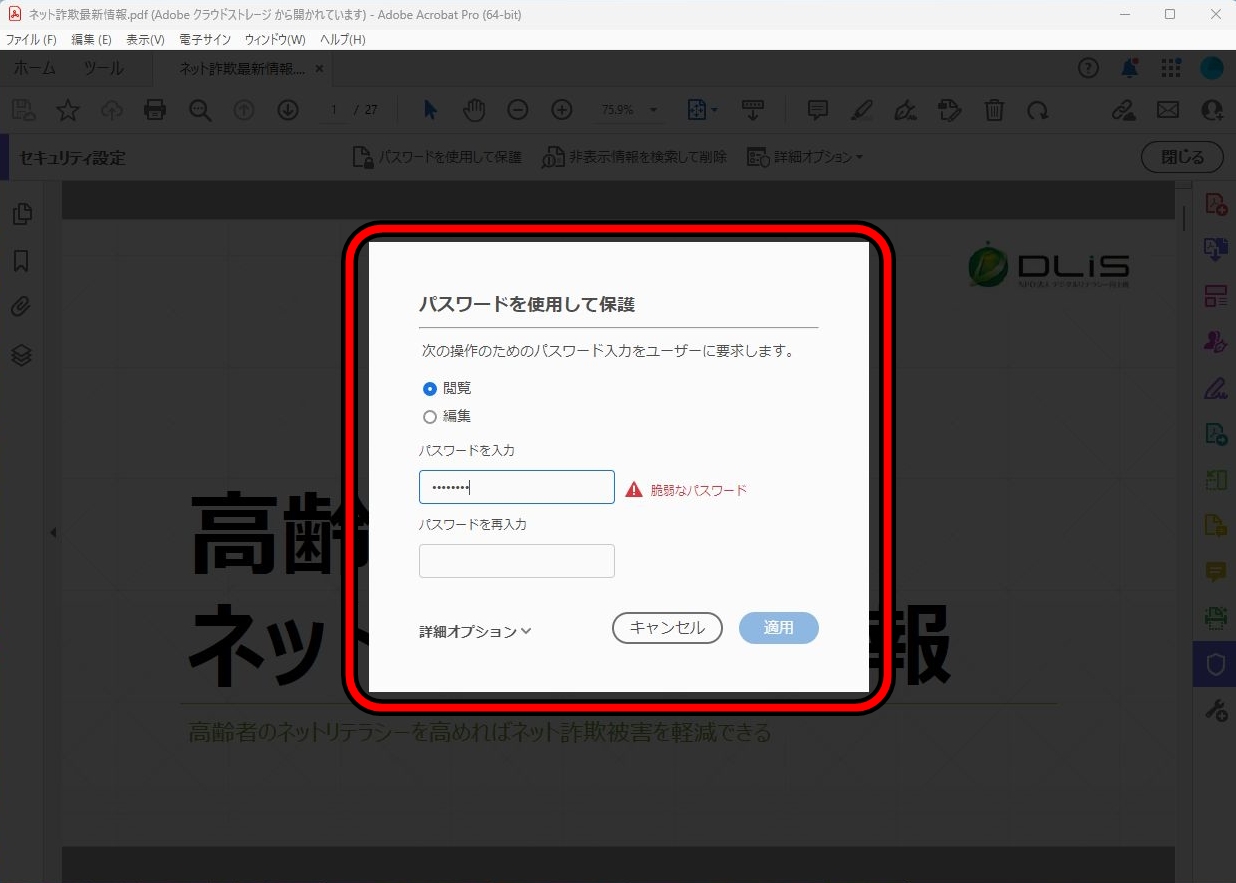
【OS・環境別】AcrobatなしでPDFにパスワードを無料設定する全手順
「有料ソフトがないから設定できない」という誤解は根強く残っていますが、日常的に使用している主要OSの標準ツールで強固な暗号化が可能です。
Windows 11:Microsoft Wordを活用したPDF変換暗号化
Windows環境において最も手軽で安全性が高いのが、Officeソフト(Word / Excel / PowerPoint)のエクスポート機能を利用した暗号化です。
- Wordで保護したい文書を開く(既存のPDFをWordで読み込んでも可)。
- メニューの「ファイル」>「名前を付けて保存」(または「エクスポート」)を選択。
- ファイルの種類を「PDF (*.pdf)」に指定し、表示される「オプション」ボタンをクリック。
- オプション画面最下部の「ドキュメントをパスワードで暗号化する」にチェックを入れて「OK」を押す。
- 任意のパスワードを入力・再入力して保存を実行。
Mac:標準機能「プレビュー」による瞬時のパスワード付与
macOSはOSレベルで高度なPDF編集エンジンを搭載しており、追加アプリなしで最高強度の暗号化が完了します。
- パスワードをかけたいPDFを「プレビュー」アプリで開く。
- メニューバーの「ファイル」>「書き出す…」を選択。
- 画面下部の「暗号化」にチェックを入れる。
- パスワードと確認用パスワードを入力し、暗号化方式が「256-bit AES」になっていることを確認して「保存」。
iPhone / iPad:標準「ファイル」アプリでの暗号化手順
iOS端末でも、サードパーティ製アプリを介さずに保護をかける運用が確立されています。
- 「ファイル」アプリ内で対象のPDFを開く。
- 画面下部(または上部)のファイル名横にある「V」マークや共有アイコンから「クイックアクション」を呼び出す。
- 「PDFをロック」を選択し、設定したいパスワードを入力して完了。
【徹底比較】無料ツール vs 有料ソフトの安全性と機能差
セキュリティレベルと作業効率の観点から、各保護手法のスペックと実用性を整理した比較データは以下の通りです。
| 保護手法 | 詳細・数値データ | 一般的な基準・相場 | 編集部の見解・評価 |
|---|---|---|---|
| Adobe Acrobat Pro | AES-256bit対応 閲覧・印刷・編集の個別制限完備 | 月額2,000円〜3,000円前後 | 企業の法務・総務部門など厳格な権限管理が必須の環境に最適 |
| Mac「プレビュー」 | AES-256bit対応 OS標準機能(完全無料) | 無料(macOS標準) | 閲覧制限のみであればコストパフォーマンス・安全性ともに最高峰 |
| Word / Excel変換 | 標準暗号化対応 Office導入環境で即時利用可能 | Officeライセンス費用に内包 | Windows環境での実務において最も手軽で安全な選択肢 |
| 無料Web変換ツール | サーバー側で暗号化処理 データ保持期間・通信暗号化に依存 | 無料 | 機密文書での使用は厳禁。外部サーバー流出事故の温床 |

【実態検証】現場の声とセキュリティ事故から見る「脱PPAP」時代のリアル
企業の実務現場を取材すると、「とりあえずパスワード付きZIPや暗号化PDFを送る」という形骸化したルールに起因する混乱が今なお散見されます。いわゆる「PPAP(パスワード付きZIP送信後に別メールでパスワードを送る手法)」の廃止が政府機関や大手企業で進む中、PDF単体への暗号化もその運用設計を誤れば形骸化します。
大手ITサポート窓口やSNS・Q&Aコミュニティに寄せられる実際の相談事例を検証すると、以下のような深刻なトラブルが頻発しています。
- 「急ぎの契約書にパスワードをかけたが、肝心の担当者がパスワードを失念し、クライアントとの商談がストップした」
- 「無料のオンライン暗号化サービスに社内秘の顧客名簿をアップロードしてしまい、インシデント報告対象になった」
- 「印刷制限をかけて配布したはずの社内マニュアルが、サードパーティ製ビューアー経由で画面キャプチャ・複製されていた」
形だけの暗号化は「安全である」という誤った心理的安心感(正常性バイアス)を生み出し、かえって重大な情報漏洩リスクを見過ごす引き金になりかねません。
一般に知られていない盲点とネットの誤解
ネット上で流布している「裏技」には、セキュリティ上致命的な誤解が含まれています。
誤解1:「忘れたパスワードは裏技ツールで簡単に解除できる」という危険な幻想
強固なAES-256bitで暗号化された閲覧パスワードは、現在の計算能力では総当たり攻撃(ブルートフォース)を用いても現実的な時間内で解除することは不可能です。ネット上で「PDF パスワード 解除」を謳う怪しい海外製ソフトウェアの多くは、マルウェア感染やデータ抜き取りを狙う悪質なトラップであるケースが報告されています。一度設定して紛失した閲覧パスワードは原則として復元不可能であると認識してください。
誤解2:「印刷制限・編集制限をかければ絶対にコピーされない」という過信
「権限パスワード」による印刷制限やテキストコピー制限は、Adobe純正リーダーなどの規格に厳格なビューアーでのみ機能します。オープンソース系の一部PDFビューアーやLinux系環境では、権限制限のフラグを無視して表示・印刷できてしまう構造的限界が存在します。流出そのものを防ぎたい文書には、閲覧自体を封じる「オープンパスワード」の設定が必須です。
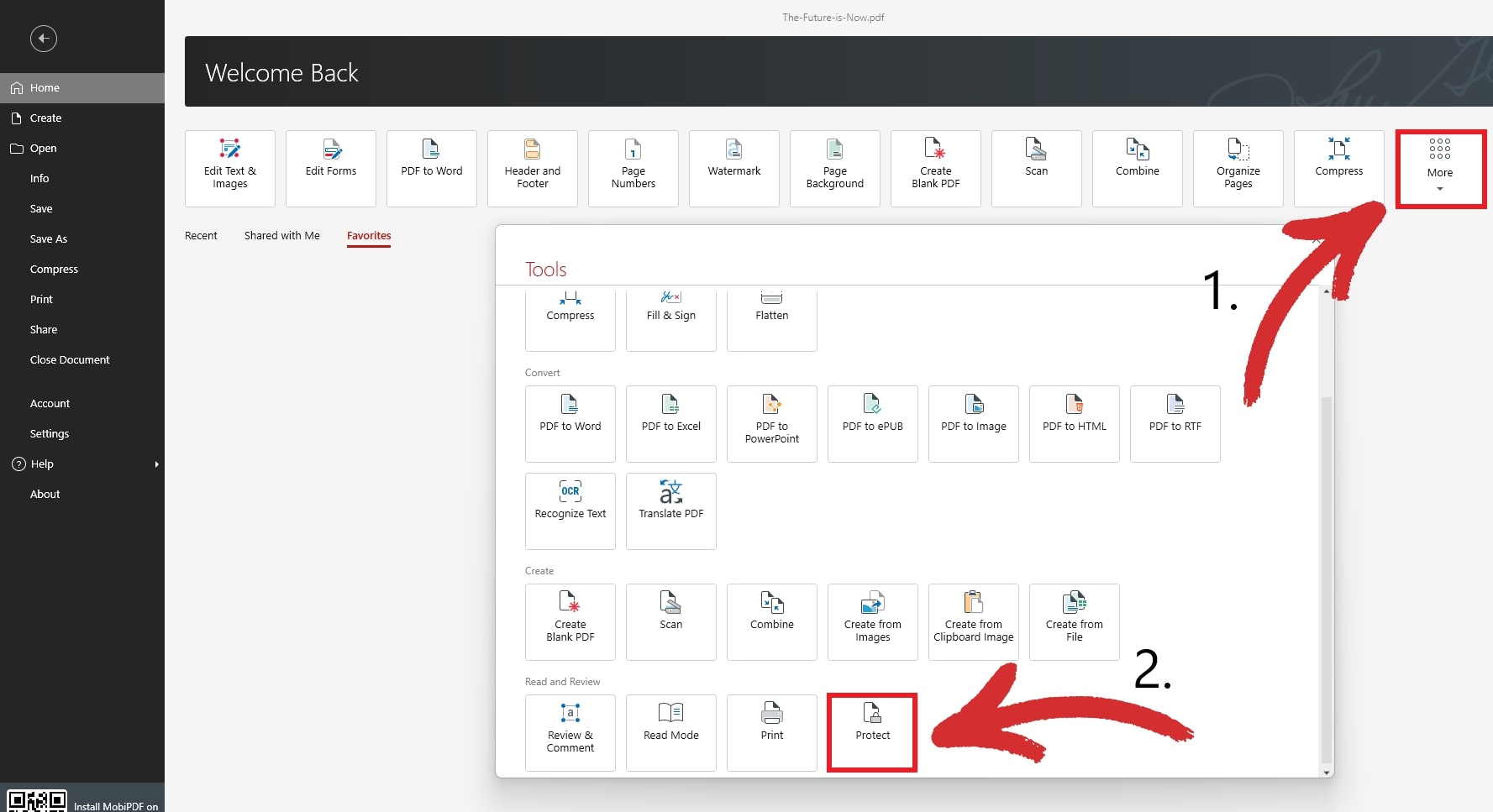
【プロの結論】情報漏洩を防ぐセキュリティ運用と適切なツールの選び方
デジタルリスクが高まる現代において、PDFのパスワード保護を個人の裁量だけに頼る運用は限界を迎えています。
【プロの結論】おすすめできる人・慎重になるべき人の判断基準
- OS標準機能(Macプレビュー / Word変換)を選ぶべき人: 社内文書や一般的な取引書類をコストをかけずに安全に保護したい個人・中小規模のビジネスパーソン。外部サーバーを介さないため機密性を担保できます。
- 有料ソフト(Adobe Acrobat Pro等)を導入すべき人: 「印刷は許可するがテキスト抽出は禁止する」といった厳密な職務分掌管理が必要な法務部門や、毎日大量の文書に自動バッチ処理で暗号化を施すエンタープライズ環境。
- 絶対に避けるべき運用: 出所不明なブラウザ上の無料PDF暗号化サービスへ、個人情報や企業秘密を含むファイルをアップロードすること。
パスワードの文字列自体も、推測されやすい単語(社名や日付)を避け、英数記号を混在させた12桁以上を生成・管理ツールで運用することが、2026年現在の最低限の防衛ラインです。
【pdf に パスワード を かける】に関するよくある質問(FAQ)
Q1:PDFにパスワードをかけられる無料のスマホアプリでおすすめはありますか?
A1:外部の無料アプリをインストールする必要はありません。iPhoneであれば標準の「ファイル」アプリから「PDFをロック」を実行できます。Androidでも「Google ドライブ」やプリインストールのオフィスツールを活用することで、安全にローカル処理が可能です。
Q2:PDFのパスワードを解除(削除)して普通に保存し直すにはどうすればいいですか?
A2:一度正しいパスワードを入力してファイルを開いた後、Macの「プレビュー」であれば「ファイル>書き出す」から暗号化のチェックを外して保存します。Windowsの場合は、パスワード解除後のPDFを「Microsoft Print to PDF」などの仮想プリンター経由で印刷・再出力することで、パスワード無しのPDFを再生成できます(※権限パスワードで印刷が許可されている場合に限ります)。
Q3:パスワードをかけたPDFはメールに添付して送っても安全ですか?
A3:ファイル自体は暗号化されますが、パスワードを同一経路(同じメールの別通など)で送る運用は推奨されません。パスワードはチャットツールやSMS、電話など、異なる通信経路(別チャネル)で伝達するか、パスワード管理基盤を活用するのが確実なセキュリティ対策です。
まとめ:情報社会を生き抜くためのPDFセキュリティの新常識
PDFへのパスワード設定は、専用の有料ソフトを買い揃えなくても、手元のPCやスマートフォンに備わっている標準機能だけで十分に最高水準の安全性を確保できます。重要なのは、「閲覧制限」と「権限制限」の仕組みを正しく理解し、機密データを外部の無料Webサービスに晒さないリテラシーを持つことです。
形骸化した作業としての暗号化から脱却し、正しいツール選定と運用ルールを確立して、大切な情報資産を確実に保護しましょう。 (出典: pdf に パスワード を かける(Yahoo!ニュース))
SEOライティングとマーケティング戦略の専門家。分かりやすい解説記事で定評があります。
