MMSメールアドレスとは?SMSやEメールとの違いと設定・確認法を徹底解説
iPhoneやスマートフォンを使っている際、メッセージ設定画面に現れる「MMSメールアドレス」という項目に疑問を持った経験はないでしょうか。SMSやEメール、LINEや+メッセージ(プラスメッセージ)など多彩な連絡手段が混在する現在、MMSの正確な定義や料金体系、各キャリアの対応状況を正しく把握しているユーザーは意外と多くありません。
通信規格の変遷や通信キャリア各社の仕様により、利用できる端末や契約プランには明確な差異が存在します。この記事では、MMSの基礎概念からSMSやEメールとの決定的な違い、iPhoneでの具体的な設定・確認手順、主要キャリア別の対応実態まで、通信の現場取材をもとに分かりやすく解説します。
📌 【この記事の重要ポイントまとめ】
- 要点1:MMSは画像や長文を送受信できる携帯キャリア独自のメッセージング規格であり、電話番号ではなくキャリア発行のメールアドレスを用いる。
- 要点2:通信料はパケット定額制のデータ通信として処理されるため、SMSのような1通ごとの従量課金(3.3円〜)が発生しない点が大きな利点。
- 要点3:ソフトバンクやワイモバイルが積極的に採用する一方、ドコモは非対応などキャリアによって仕様が異なるため、自身の契約確認が必須となる。
【基本構造】MMSメールアドレスとは?SMSやEメールとの決定的な違い
MMS(Multimedia Messaging Service)は、従来のSMS(Short Message Service)を大幅に拡張し、リッチなメディアデータを送受信できるように設計された国際標準規格です。一般的なキャリアメールとEメールの違いを整理すると、Eメールがインターネット網を介して汎用的なプロトコル(POP/IMAP/SMTP)で送受信されるのに対し、MMSは携帯キャリアの専用網と連携したメッセージングアプリ上でシームレスにチャット形式のやり取りを行います。
特にiPhoneの「メッセージ」アプリでは、通信相手や設定に応じてiMessage、SMS、MMSが自動的に切り替わるため、それぞれの違いを把握しておくことが誤請求や送信トラブルを防ぐ鍵となります。具体的な仕様と相違点は以下の比較表の通りです。
| 項目 | MMS | SMS | Eメール(Webメール) |
|---|---|---|---|
| 宛先の形式 | メールアドレス(キャリア専用) | 携帯電話番号 | メールアドレス(汎用) |
| 送信料金 | データ通信料(パケット定額対象) | 1通あたり3.3円〜(文字数従量制) | データ通信料(パケット定額対象) |
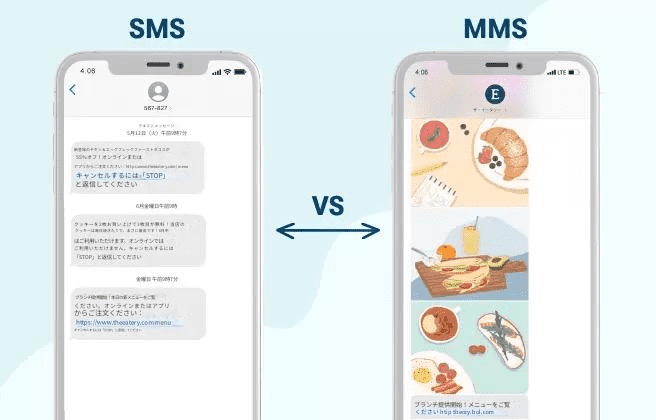
| 画像・動画送信 | 可能(最大サイズ制限あり) | 不可(テキストのみ) | 可能(大容量添付ファイル対応) |
| 文字数制限 | 全角数千文字〜無制限 | 最大全角670文字 | 実質無制限 |
MMSとSMSの違いにおける最大のポイントは、添付メディアの可否と通信料金の課金体系です。SMSは電話回線の制御信号を利用するため文字数に応じた送信料が発生しますが、MMSは通常のインターネット通信と同じパケット通信網を使用するため、パケット定額プランに加入していれば送信料の実質的な追加費用は発生しない設計になっています。
【キャリア別対応実態】なぜドコモは非対応?ソフトバンク・au・ワイモバイルの事情
日本のモバイル市場において、MMSの扱いは通信事業者ごとに大きく分かれています。新規契約や乗り換え(MNP)を行う際に混乱しやすいポイントを整理しました。
ドコモのMMS非対応の理由と代替手段
大手キャリアのなかで、NTTドコモは長年にわたりMMSサービスを提供していません。ドコモがMMS非対応である背景には、かつてガラケー時代に独自構築した「iモードメール」や、スマートフォン移行後の「spモードメール」「ドコモメール(クラウド型IMAP)」など、Eメールプロトコルを自社サービスの中核に据えてきた歴史的経緯があります。ドコモユーザーがチャット形式で画像をやり取りする場合は、専用アプリの「+メッセージ」やLINE、または標準メールアプリを使用します。
ソフトバンクとワイモバイルにおける主軸運用
一方、ソフトバンクおよびワイモバイルでは、MMSが標準のメッセージング基盤として長年活用されています。ソフトバンクのMMS料金は基本プランのデータ容量から消費され、個別の送信料金はかかりません。契約時に発行される「@softbank.ne.jp」や、ワイモバイルの「@ymobile.ne.jp」のアドレスをiPhoneのメッセージ設定に登録することで、Android端末や他社キャリアユーザーとも手軽に写真付きメッセージを交換できます。
auの取り扱いとアドレス確認の特殊性
au(KDDI)では、iPhone導入初期にMMS経由で「@ezweb.ne.jp」を運用していた時期がありましたが、現在はクラウド同期が可能なEメール(IMAP方式)への移行が進んでいます。auでのアドレス確認は「My au」アプリやサポートページ上から行うのが確実であり、現行プランでは+メッセージや標準メールアプリでの利用が推奨されています。
【iPhone設定手順】MMSメールアドレスの確認・初期設定ガイド
iPhoneでMMSを正常に送受信するためには、端末側の「設定」アプリ内に正しいキャリアメールアドレスを手動で入力する必要があります。設定が抜けていると「MMS機能を使用するには、MMSメールアドレスが必要です」という警告メッセージが表示されます。
MMSメールアドレスの確認方法
まずは自身に割り当てられているメールアドレスを把握します。
- ソフトバンクの場合:「My SoftBank」へログインし、「メール設定」から現在使用中の「@softbank.ne.jp」アドレスを確認します。
- ワイモバイルの場合:「My Y!mobile」のアカウント管理画面より、「@ymobile.ne.jp」のアドレスを確認します。
iPhoneへのMMS設定手順
アドレスの確認が完了したら、以下の手順でiPhone本体に登録を行います。
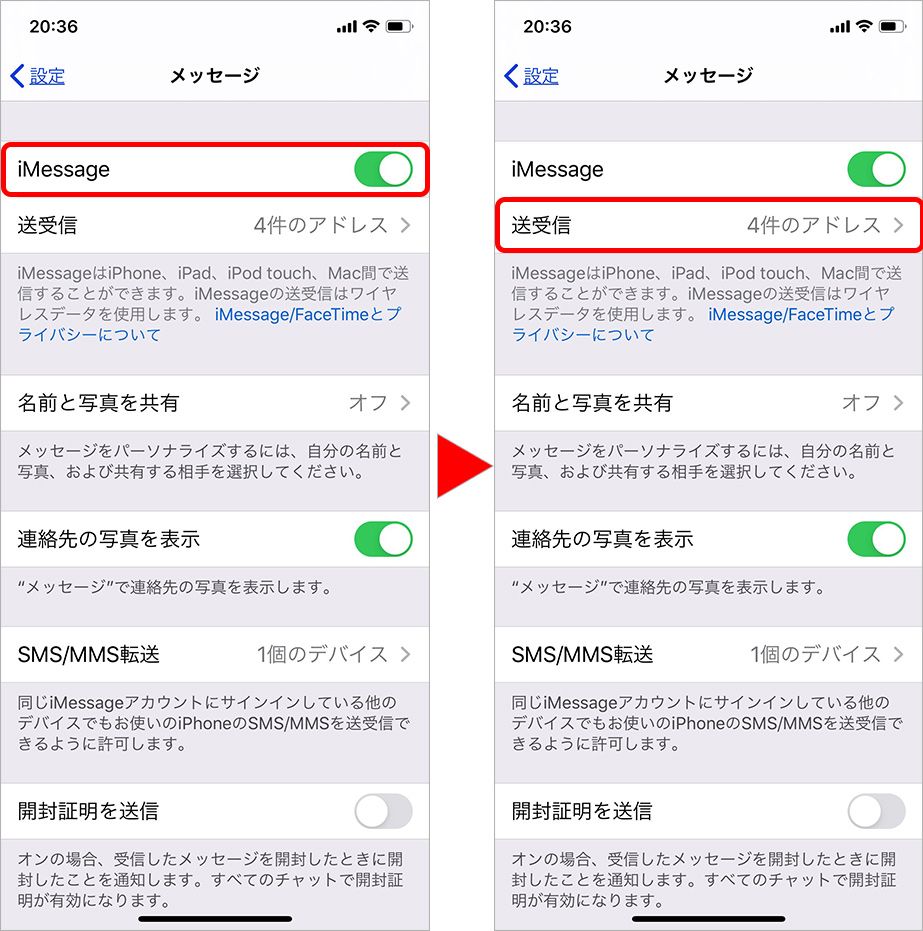
- ホーム画面から「設定」を開きます。
- 一覧から「メッセージ」(または「アプリ」>「メッセージ」)をタップします。
- 画面内の「MMSメッセージ」のトグルスイッチを「オン(緑色)」にします。
- 下部にある「MMSメールアドレス」の入力欄をタップし、先ほど確認したキャリアのアドレス(例:example@softbank.ne.jp)を正確に入力します。
これで初期設定は完了です。ワイモバイルのMMS設定も同様の手順で登録可能です。
【見分け方と活用法】iMessageとの違い・写真や画像の送信テクニック
iPhoneユーザー同士で会話していると、吹き出しの色が緑色になったり青色になったりすることに気づくはずです。この色の違いは、使用されている通信規格を直接示しています。
iMessageとMMSの違い・見分け方
iMessageとMMSの見分け方は、吹き出しの色と入力欄のプレースホルダー表示で瞬時に判別できます。
- 青色の吹き出し:「iMessage」で送信中。Apple端末同士限定の独自規格で、データ通信(Wi-Fiまたはモバイルデータ通信)を利用。
- 緑色の吹き出し:「MMS」または「SMS」で送信中。相手がAndroid端末の場合や、iMessageが無効化されている場合に緑色になります。入力欄に薄い文字で「MMS」と表示されていればMMS通信です。
MMSで写真や画像をスムーズに送信する方法
MMSでの写真・画像送信方法は非常に直感的です。メッセージ入力画面の左側にある「+」アイコンまたはカメラアイコンをタップし、送信したい写真を選択して送信ボタンを押すだけです。
ただし、携帯キャリア側で1通あたり送信可能なファイル容量(概ね1MB〜3MB程度)が設定されているため、高画質な動画や複数枚の高精細写真を一度に送る場合は、自動的にリサイズ(圧縮)されるか、送信エラーになる点に注意が必要です。
一般に知られていない盲点とネットの誤解
ネット上の掲示板やSNSでは、MMSに関して「知らないうちにお金がかかる」「海外で勝手に高額請求された」といった誤解やトラブル報告が散見されます。通信の仕組みから見た客観的な実態を整理します。
誤解1:「MMSはSMSと同様に1通ごとに送信料がかかる」
これは明らかな誤認です。SMSは文字数単位で従量課金されますが、国内で利用するMMSはパケット通信(データ通信容量)を消費するだけです。月々のデータ定額プラン内であれば追加の通信料は一切発生しません。
誤解2:「Wi-Fi接続中ならデータ容量を消費せずに送信できる」
MMSは携帯キャリアのモバイルネットワーク認証(APN通信)を必須とする仕様が多いため、Wi-Fi接続中であっても裏側でモバイルデータ通信を経由して送受信されます。モバイルデータ通信を完全にオフにしている環境下では、MMSの送受信が失敗する原因となります。
【実態検証】メッセージが届かない・送信できない原因と解決策
「相手にMMSが届かない」「送信時に赤いびっくりマーク(!)が表示される」というトラブルには、明確な技術的要因が存在します。現場で頻出する4大原因と対処法を検証します。
- MMSメールアドレスの未入力・入力ミス:端末初期化後や機種変更時に「MMSメールアドレス」欄が空欄になっているケースです。設定画面の再確認を行ってください。
- モバイルデータ通信がオフになっている:前述の通り、MMSはキャリアのモバイル回線を利用するため、機内モードやモバイルデータ通信がオフの状態では送信できません。
- 添付ファイルの容量オーバー:一度に複数の大容量写真や長時間の動画を添付した場合、キャリアのサーバー制限(数MB)に抵触して弾かれます。添付ファイルを1枚ずつ減らすか、GoogleフォトやiCloudの共有リンクを活用してください。
- 相手側の迷惑メールフィルター設定:キャリアの強固なスパムフィルターにより、ドメイン拒否(@softbank.ne.jp等の未許可)に引っかかっている場合があります。
【プロの結論】MMSを活用すべき人・慎重になるべき人の判断基準
通信サービスの多様化に伴い、すべてのユーザーがMMSに固執する必要はありません。利用目的と契約環境に応じた最適な選択基準を提示します。
【MMSの利用が向いている人】
ソフトバンクやワイモバイルを契約しており、Android端末を持つ家族や知人と「追加アプリ(LINE等)を入れることなくチャット感覚で画像や長文をやり取りしたい」ユーザーに最適です。パケット定額制の恩恵をフルに享受できます。
【MMS利用に慎重になるべき人】
ドコモや一部の格安SIM(MVNO)をメイン回線にしているユーザーは、そもそも規格に対応していない、または設定の複雑さに見合うメリットが薄いケースが大半です。高解像度動画の共有やグループチャットを多用する場合は、キャリア網に依存しない汎用的なメッセージアプリや+メッセージを選択するのが合理的です。
【mms メール アドレス と は】に関するよくある質問(FAQ)
Q1:MMSメールアドレスは無料で取得・利用できますか?
A1:ソフトバンクやワイモバイルなど、MMSに対応しているキャリアの契約者であれば、基本プラン内で無料付与されます。送信時もデータ通信容量を消費するのみで、SMSのような1通ごとの送信料金はかかりません。
Q2:格安SIM(格安スマホ)でもMMSは使えますか?
A2:ワイモバイルなど一部を除き、多くの格安SIM(MVNO)やオンライン専用プラン(ahamo、povo、LINEMOなど)ではMMSサービスを提供していません。これらのサービスを利用する場合は、SMS、Eメール(Gmailなど)、またはメッセージアプリを使用します。
Q3:MMSの設定をしなくてもスマホの利用に支障はありませんか?
A3:日常の通話やWebブラウジング、LINEや一般的なEメールの利用には一切支障ありません。ただし、設定していない状態で標準メッセージアプリからMMS宛てに送信しようとするとエラーが発生します。
まとめ:今後の動向と失敗しないための判断基準
MMSは、SMSの制約を打ち破るリッチな通信規格として普及し、現在も特定のキャリア環境下においてシンプルかつ経済的な連絡手段として機能しています。しかし、ドコモの非対応や格安SIMの台頭、さらにはRCS規格(+メッセージや国際標準のRCS通信)の普及に伴い、通信環境の選択肢はより広がっています。
利用中のキャリアの仕様を正しく把握し、iPhoneの設定画面で自身のアドレスを適切に登録しておくことで、予期せぬエラーや誤請求の不安から解放されます。自身の連絡スタイルや通信契約に合わせた最適なメッセージング環境を整えてみてください。 (出典: mms メール アドレス と は(Yahoo!ニュース))
毎日更新されるトレンド情報を分析・発信中。役立つ裏技やおすすめ情報を分かりやすく紹介します。
