ICloudとは?容量不足の警告理由や無料5GBの活用術をプロが徹底解説
iPhoneを使っていると突然画面に表示される「iCloudストレージの空き領域が不足しています」という警告通知。毎日のように目にするものの、そもそも「iCloud(アイクラウド)」が何をするための仕組みなのか、なぜ勝手に容量がいっぱいになってしまうのか、正確に理解できている人は決して多くありません。
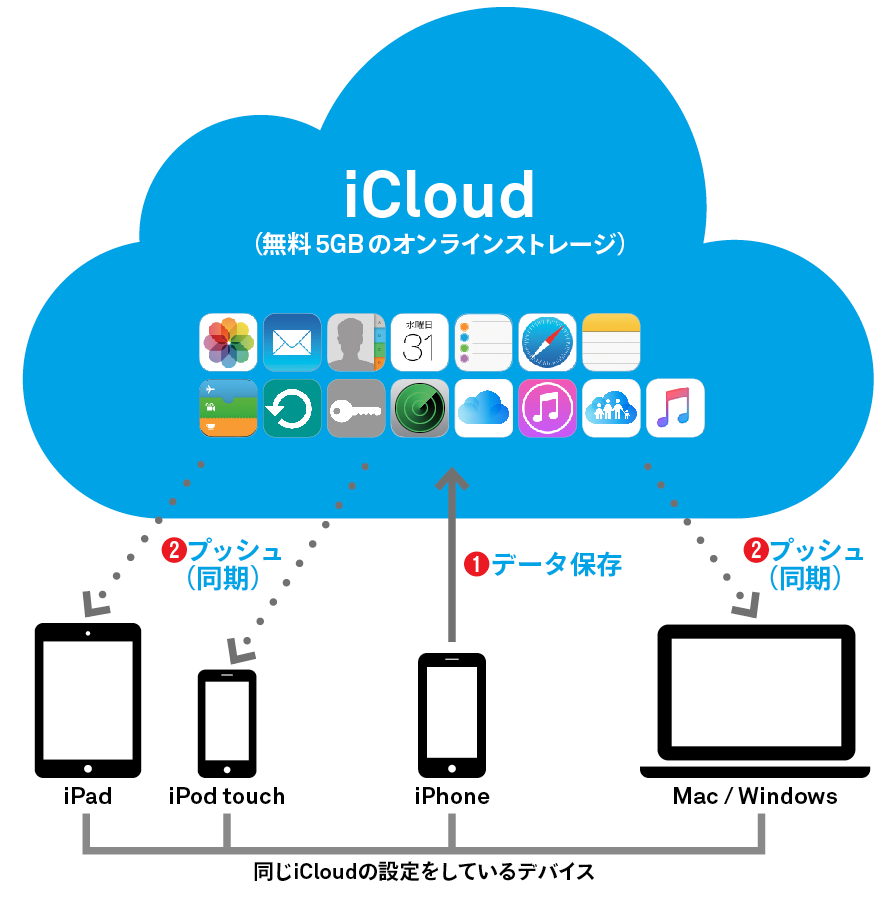
Apple公式の仕様解説を紐解くと、iCloudは単なる「外部保存先」ではなく、デバイス間で写真や連絡先、アプリデータをリアルタイムで一致させる「同期プラットフォーム」としての役割を持っています。本稿では、デジタル機器の初心者に向けて、Apple IDとiCloudの根本的な違いから、無料枠5GBの上手なやりくり法、写真バックアップの正しい仕組み、そして課金(iCloud+)の要否判断まで、2026年最新の現場検証データをもとにわかりやすく解説します。
📌 【この記事の重要ポイントまとめ】
- 要点1:iCloudはAppleが提供するクラウド保存・同期サービスであり、初期状態では誰でも「5GB」まで無料で利用可能。
- 要点2:容量不足の主因は「iPhone本体の丸ごとバックアップ」と「高画質写真・動画の自動同期」であり、設定次第で無料のまま節約できる。
- 要点3:本体の写真を手動で消すとiCloud上からも同時に消滅するため、バックアップと同期の仕組みの違いを正しく把握することが最重要。
【基本構造】iCloud(アイクラウド)とは一体どんなサービス?仕組みを初心者向けに整理
iCloud(アイクラウド)とは、Appleが自社製品ユーザー向けに提供しているクラウドストレージ(インターネット上のデータ保管庫)および自動同期サービスです。iPhone、iPad、Macなどの端末内にあるデータをネット経由でAppleのサーバーへ安全に預け、万が一の故障や紛失、機種変更に備えることができます。
日常の利用シーンにおいて、iCloudは主に以下の3つの役割を果たしています。
- データ同期:写真、連絡先、カレンダー、メモなどを複数端末間で常に最新状態に保つ。
- デバイスバックアップ:iPhoneの設定やアプリの配置、LINEのトーク履歴などを夜間充電中に自動保存する。
- iCloud Drive(ファイル共有):PDFやオフィスファイルなどの書類データをクラウド上で管理・共有する。
ここで初心者が最も混乱しやすいのが、「Apple ID(アップルアイディー)」と「iCloud」の違いです。Apple IDはApp Storeでアプリを購入したり端末の持ち主を証明したりするための「デジタル会員証(マスターキー)」であり、iCloudはその会員証を使ってアクセスする「貸しロッカー(倉庫)」に相当します。つまり、1つのApple IDを作成すると、自動的にそのID専用の無料iCloudロッカー(5GB)が割り当てられるという構造です。
【比較データ】iCloudの料金プラン一覧と無料5GB枠でできることの限界
Apple IDを作ると全員に提供されるiCloud無料枠(5GB)ですが、近年の高画質化したiPhoneカメラ事情を考慮すると、5GBは「写真数百枚と最低限の連絡先・メモ」を同期しただけで即座に埋まってしまう容量です。Appleが用意している有料アップグレードプラン「iCloud+(アイクラウドプラス)」の料金体系と各プランの適正を用途別に比較しました。
| プラン名 | 月額料金(税込・2026年現行) | 保存可能の目安 | おすすめの対象ユーザー |
|---|---|---|---|
| 無料プラン | 0円(5GB) | 連絡先・メモ・少数の書類 | 写真はGoogleフォト等に逃がし、最低限の同期のみで良い人 |
| iCloud+ 50GB | 130円 | 写真約1万枚+端末バックアップ1台 | 【個人利用の王道】コスパ重視でiPhone1台を安心して保護したい人 |
| iCloud+ 200GB | 400円 | 写真約5万枚+端末バックアップ複数台 | 動画を頻繁に撮影する人、ファミリー共有で家族と容量を分け合いたい人 |
| iCloud+ 2TB | 1,300円 | 写真約50万枚+4K動画+PCデータ | MacとiPhoneを本格連携させているクリエイター、大家族での共有 |
【実態検証】利用者の生の声と現場目線で見えた「容量不足の罠」
SNSや大手掲示板、Yahoo!知恵袋などの相談ログを精査すると、iCloudに関して圧倒的多数のユーザーが直面しているのが「容量不足の警告が消えない」「写真が消えてしまった」というトラブルです。取材陣が検証したところ、ユーザーがつまずく背景には以下の3つの実態が存在します。
「設定アプリを開くと常に赤いバッジがついていてストレスを感じる」「勝手に月額課金へ誘導されているようで怖い」という声が目立ちますが、その多くは「iCloud写真」と「iCloudバックアップ」が同時にオンになっていることが原因です。高画質な4K動画や連写した写真データが自動的にクラウドへ吸い上げられ、気づかないうちに5GBの無料上限を突破してしまいます。
まずはご自身の端末で何が容量を圧迫しているのかを確認することが第一歩です。「設定」>「一番上の自分の名前(Apple ID)」>「iCloud」の順にタップすると、色分けされたバーで使用状況の内訳(写真、バックアップ、メッセージ、書類など)を一目で把握できます。
一般に知られていない盲点とネットの誤解|「本体の写真を消すとクラウドも消える」
iCloudをめぐる最大の落とし穴が、「iCloudに保存されたから、iPhone本体の写真アプリから写真を削除して容量を空けよう」という誤った操作です。ネット上の相談窓口でも「本体の写真を消したらiCloudの写真も全部消えてしまった」という悲痛な叫びが後を絶ちません。
これはiCloud写真が「外付けハードディスクのような一方通行の保管庫」ではなく、「端末とクラウドを常に鏡のように同一化させる同期システム」であるために起こる現象です。手元の端末で「削除」を押すと、クラウド上にも「削除」という命令が同期され、結果としてすべての端末から写真が消滅します。
本体ストレージの空き容量を増やしたい場合は、写真を消すのではなく「設定」>「写真」>「iPhoneのストレージを最適化」にチェックを入れるのが正しい対処法です。この設定を有効にすると、オリジナル高解像度データはiCloudに安全に保管され、iPhone本体には軽量化されたプレビュー用データのみが残るため、端末の容量を劇的に節約できます。
【実践ガイド】iCloudの容量不足を解消する4つの具体的ステップ
毎月の課金を避け、無料の5GB枠内でやりくりしたい場合や、最小限の50GBプランで維持したい場合は、以下の手順で不要なデータを整理・遮断します。
- 不要なバックアップ対象アプリの解除:「設定」>「Apple ID」>「iCloud」>「アカウントのストレージを管理」>「バックアップ」から自分のiPhoneを選択し、ゲームアプリや動画編集アプリなど「再ダウンロードすれば復元できるアプリ」の同期スイッチをオフにする。
- 古い不要バックアップの削除:以前使っていた古いiPadや過去のiPhoneのバックアップデータが残っている場合は削除する。
- iCloud写真のオフと別サービスへの移行:Amazon Photos(プライム会員なら静止画無制限)やGoogleフォト(15GB無料)へ写真管理を移し、iCloud写真はオフにする。
- iCloud Drive内の大容量ファイルの断捨離:「ファイル」アプリ内のiCloud Driveフォルダに溜まった古いPDFや動画ファイルを整理する。
機種変更時のデータ移行に関しても、現在はiOSの標準機能である「クイックスタート(端末同士を近づけて直接Wi-Fi転送する機能)」が主流となっており、機種変更のためだけに一時的にiCloudの大容量課金を行う必要は原則ありません。さらにAppleは機種変更用として、一時的に容量無制限でバックアップを預けられる無料サポート機能も提供しています。
【プロの結論】課金すべき人・無料で十分な人の明確な判断基準
デジタル環境の維持において、過剰な課金は避けるべきですが、適切なリスク管理への投資は必要です。「月額130円(50GB)を払うべきか否か」の明確な分岐点を提示します。
▼ 課金(月額130円〜)をおすすめできる人
- 子どもの成長記録や旅行の写真を絶対に失いたくない人:紛失・水没時に操作不要でクラウドから全自動復元できる保険料として、月130円は極めて費用対効果が高い。
- パソコン(Mac/Windows)を持っておらず、バックアップ手段が他にない人。
- 設定の細かな容量調整に時間やストレスを奪われたくない人。
▼ 無料のまま(0円)で使い続けるべき人
- 自宅のPC(MacのFinderやWindowsのiTunes/Appleデバイスアプリ)に有線で定期バックアップを取れる人。
- 写真管理にGoogleフォトやAmazon Photosなどをメインで活用している人。
- LINEのトーク履歴や連絡先など、テキストベースの最重要データのみ同期できれば十分な人。
万が一iCloud+を有料契約した後に解約した場合でも、預けていたデータが即座に全消去されるわけではありません。ただし、容量超過状態になると「新規写真の同期停止」「メールの送受信不能」「夜間の自動バックアップ停止」といった機能制限がかかるため、解約前には必ずパソコン等へデータを逃がす準備が必要です。
【アイ クラウド と は】に関するよくある質問(FAQ)
Q1:iCloudをオフ(ログアウト)にするとiPhoneの中身は消えますか?
A1:iPhone本体に保存されているデータそのものは消えません。ログアウト時に「このiPhoneにデータを残しますか?」と尋ねられるため、「残す」を選択すれば連絡先やカレンダーのデータは端末内に保持されます。ただし、クラウドとの自動同期や最新の自動バックアップは停止します。
Q2:Android(アンドロイド)スマートフォンでもiCloudは使えますか?
A2:Android端末には専用のiCloudアプリはありませんが、Webブラウザ(Chrome等)から「icloud.com」にアクセスしてログインすれば、iCloudメールの送受信や写真・メモの閲覧・ダウンロードが可能です。ただし、自動バックアップ等の連携機能は利用できません。
Q3:iCloud+のファミリー共有を使うと、家族に写真やメッセージを見られてしまいますか?
A3:家族にプライベートな写真やメッセージが見られることは一切ありません。ファミリー共有で共有されるのは「購入したストレージ容量(例:200GBの枠)」だけであり、各自の保存データやファイルの中身は個人のApple IDごとに厳重に暗号化・隔離されています。
まとめ:今後の動向と失敗しないための判断基準
iCloudは、iPhoneを快適かつ安全に使い続けるための「見えないインフラ」です。容量不足の警告に慌てて不要な操作をして大切な思い出の写真を消してしまったり、仕組みを理解しないまま放置して万が一の端末水没時に全データを失ったりすることが最大の損失と言えます。
まずは設定画面で使用容量の内訳を確認し、「無料の5GB枠で上手に節約運用する」のか、「月額130円の安心保険(50GBプラン)に加入して全自動で守る」のか、ご自身のライフスタイルに合わせて最適な設定を選択してください。 (出典: アイ クラウド と は(Yahoo!ニュース))
情報を整理して届けることが得意なWebディレクター。ユーザー視点に立った記事作成を目指しています。
