4Kの文字が小さすぎる原因と解決策!ボケず綺麗に拡大する最新設定法
高精細な映像美や広大な作業領域を求めて4Kディスプレイを導入したものの、画面を開いた瞬間に「文字が米粒のように小さくて読めない」「メニューのアイコンが細かすぎてクリックできない」と戸惑うユーザーが後を絶ちません。せっかく作業効率を上げるために高価なモニターを購入したにもかかわらず、目の疲れや肩こりに悩まされてしまっては本末転倒です。
この現象はモニターの初期不良ではなく、4Kならではの画面密度(DPI)とOS側の表示倍率の関係によって生じる構造的な問題です。本記事では、IT・デジタル編集部の検証データに基づき、4K画面で文字が小さくなるメカニズムを解明するとともに、画質をボケさせずに文字だけをくっきり読みやすく拡大するWindows・Macの最新設定手順を網羅して解説します。
📌 【この記事の重要ポイントまとめ】
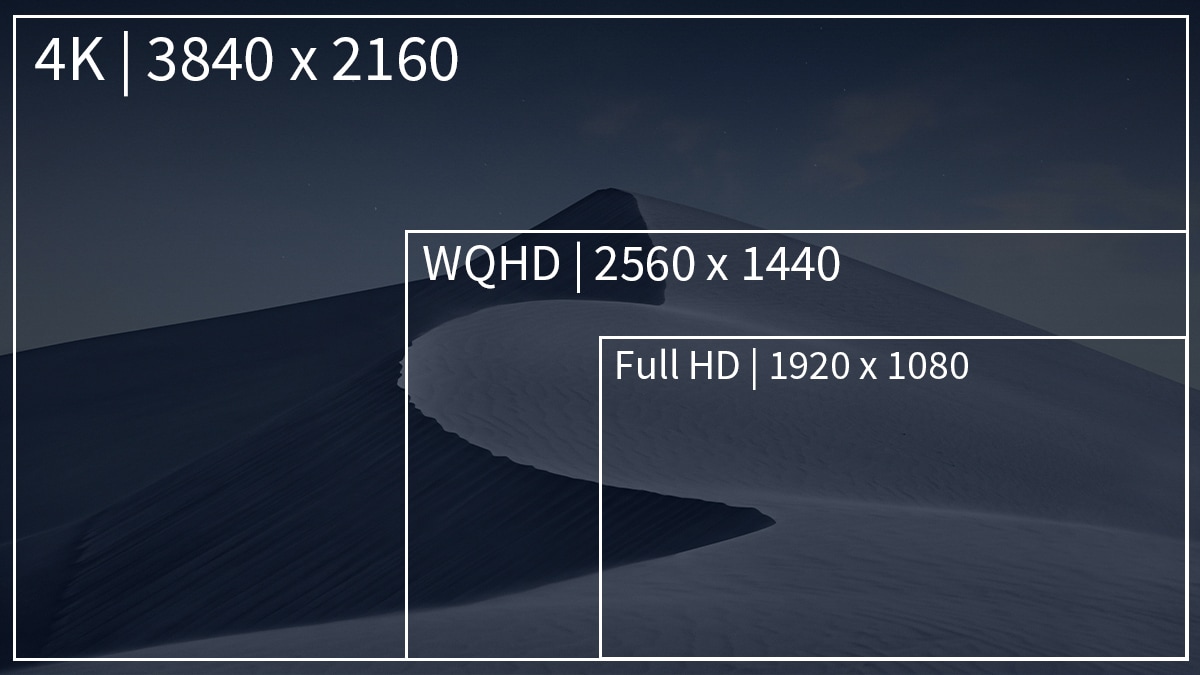
- 要点1:4K(3840×2160)はフルHDの4倍の画素を持つため、等倍(100%)表示では文字サイズが物理的に4分の1の面積に縮小される。
- 要点2:解像度を無理に下げるのではなく、OSの「スケーリング(拡大縮小)機能」を150%〜200%に設定するのが最適な解決策。
- 要点3:27インチ前後は150%、32インチは125%〜150%が視認性と作業領域を両立する黄金比であり、アプリのボケは高DPI設定で解消可能。
なぜ4Kモニターの文字は極端に小さいのか?知っておくべき決定的な理由
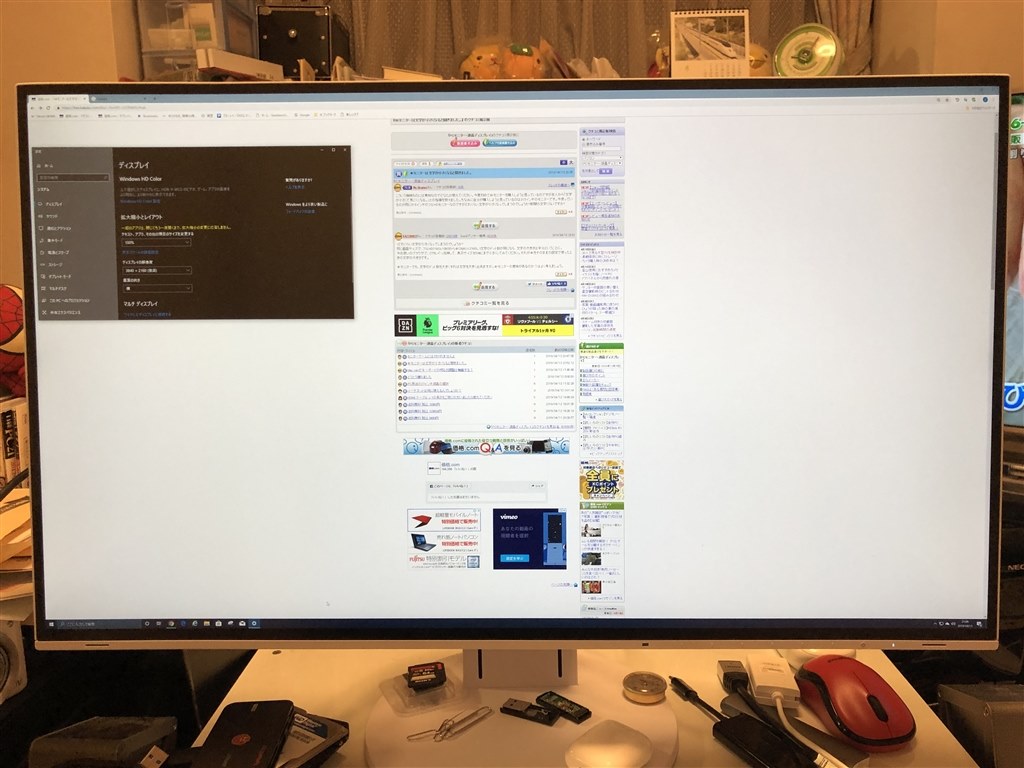
4Kディスプレイを接続した直後に文字が極小化する最大の理由は、「画素密度(PPI:Pixels Per Inch)」の急激な上昇にあります。一般的なフルHD(1920×1080)と4K(3840×2160)を比較すると、同じ画面サイズの中に詰め込まれているドット(ピクセル)の数は縦横それぞれ2倍、総数にして4倍に跳ね上がります。
パソコンのOSやソフトウェアは、基本的に「1文字を縦横何ドットで描画するか」というピクセル単位の命令で文字を表示しています。そのため、等倍表示(スケーリング100%)のまま4Kモニターに映像を出力すると、フルHD環境と比べて文字の物理的な寸法が縦半分・横半分、つまり面積比でわずか25%(4分の1)の極小サイズで描画されてしまうのです。
「4K=広い画面が手に入る」というイメージが先行しがちですが、適切な設定を行わない限り、高解像度化はそのまま「表示要素の極小化」に直結します。この物理的なギャップを埋める仕組みこそが、OSに備わっている4Kディスプレイスケーリング設定です。
【実態検証】利用者の生の声と現場目線で見えたリアルな苦悩
大手ネット掲示板やSNS、知恵袋などのコミュニティを分析すると、4Kモニター購入者の多くが設置直後に強いストレスを感じている実態が浮き彫りになっています。
「27インチの4Kを買ったが、ブラウザの文字を追うだけで眉間にシワが寄り、1時間で酷い眼精疲労になった」「文字を大きくしようと解像度をフルHDに変更したら、画面全体が白っぽく滲んでしまい何のために4Kを買ったのか分からなくなった」といった現場のリアルな声が多数寄せられています。
特にオフィスワークやプログラミング、執筆作業などでテキストを長時間凝視する環境において、微小なフォントはピント調整筋(毛様体筋)へ過度な負担を強い、慢性的な頭痛やVDT症候群(視覚表示端末症候群)の引き金となります。快適なデジタルワークスペースを構築するためには、単にモニターを繋ぐだけでなく、初期設定としての高解像度モニターDPI設定の最適化が不可欠です。
【2026年最新】Windows・Mac別|ボケずに文字を綺麗に拡大する設定手順
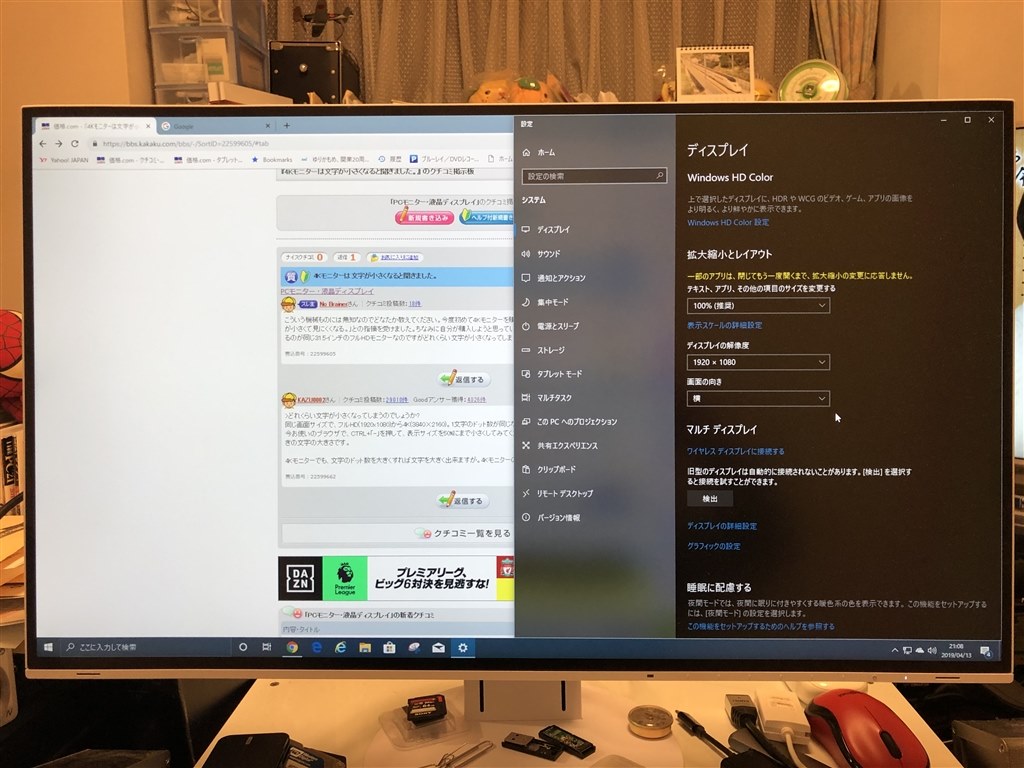
文字を大きく見やすくするために「ディスプレイの解像度を下げる」という方法は推奨されません。パネル本来の画素(ネイティブ解像度)と出力解像度が一致しなくなり、画面全体がぼやけてしまうためです。解像度は3840×2160(推奨)を維持したまま、OSのスケーリング機能を使って文字とUIのみを美しく拡大するのが正解です。
Windows 11 / Windows 10におけるディスプレイ拡大縮小設定
Windows環境では、OS全体のスケーリングとフォント単体のサイズ変更という2段階の調整が可能です。
【全体の拡大率を変更する手順(推奨)】
1. デスクトップの何もない場所で右クリックし、「ディスプレイ設定」を選択します。
2. 「拡大縮小とレイアウト」項目にある「拡大/縮小」のドロップダウンメニューを開きます。
3. 27インチの場合は「150%」、32インチの場合は「125%または150%」を選択します。
※即座にUI全体が高精細なベクター描画のまま拡大され、視認性が大幅に改善します。
【アイコンはそのまま、文字だけを大きくしたい場合(Windows10/11テキストサイズ変更)】
1. 「設定」>「アクセシビリティ」>「テキストのサイズ」を開きます。
2. スライダーを左右に動かし、プレビュー画面で文字の大きさを好みの視認性(110%〜120%程度)に調整して「適用」をクリックします。
Mac(macOS)におけるRetina解像度スケーリング設定
macOSは高DPI環境(Retinaディスプレイ)の制御に極めて優れており、擬似解像度スケーリングによって文字の輪郭を滑らかに保ったままサイズを変更できます。
【Mac4K解像度文字サイズ調整手順】
1. 画面左上のAppleメニューから「システム設定」>「ディスプレイ」を開きます。
2. 接続している4Kモニターを選択し、解像度欄に並ぶテキストサイズアイコンから好みのバランスを選択します。
3. 「文字を拡大(1920×1080相当)」または中央の「デフォルト(2560×1440相当)」を選ぶことで、ドットの粗さを一切感じさせないRetina品質のクリアな大文字表示が実現します。
4Kモニタースケーリングで一部の古いアプリがぼやける場合の対処法
古い業務ソフトや一部のフリーソフトでは、Windowsの高スケーリング処理に追従できず文字が滲むケースがあります。その場合は以下の4K文字小さすぎる解決策を個別適用してください。
1. 対象アプリの実行ファイル(.exe)またはショートカットを右クリックし、「プロパティ」を開きます。
2. 「互換性」タブ >「高DPI設定の変更」をクリックします。
3. 「高DPIスケール設定の上書き」にチェックを入れ、ドロップダウンメニューで「システム(拡張)」を選択して「OK」をクリックします。これにより、OS側がアンチエイリアス処理を施して文字のボケを劇的に軽減します。
【比較データ】4Kディスプレイのサイズ別・最適スケーリング一覧表
モニターの画面サイズ(インチ数)と視覚的な見やすさ、得られる作業領域のバランスを整理したデータ比較表です。自身の作業環境に合わせた4Kモニター最適な拡大率の目安としてご活用ください。
| 画面サイズ(インチ) | 画素密度(PPI) | 推奨スケーリング設定 | 作業領域と視認性の評価 |
|---|---|---|---|
| 24インチ(4K) | 約 183 PPI | 175% 〜 200% | 等倍では視認困難。200%拡大で極上の文字精細感が得られる。 |
| 27インチ(定番) | 約 163 PPI | 150% | WQHD相当の作業領域(2560×1440)と文字の読みやすさが最高バランス。 |
| 31.5〜32インチ | 約 138 PPI | 125% 〜 150% | 視力に自信があれば125%で超広大領域。万人向けには150%が快適。 |
| 40〜43インチ | 約 103〜110 PPI | 100%(等倍)〜 125% | 等倍でもフルHD24インチと同等の文字サイズ。フル4Kの広さを直接活用可能。 |
| 4Kテレビ(50V型以上) | 約 88 PPI以下 | 150% 〜 250% | 視聴距離(1.5m以上)が離れるため、高めのスケーリングとPCモード必須。 |
一般に知られていない盲点とネットの誤解|4Kテレビ接続や設定の罠
ネット上の情報では「4Kモニターは拡大すると作業スペースが狭くなるから損」「解像度をフルHDに落とせば解決する」といった短絡的な意見が見受けられますが、これらは技術的な誤解に基づいています。
4Kを150%スケーリング(擬似解像度2560×1440相当)で使用した場合でも、内部的なレンダリングは3840×2160の緻密なピクセルデータで行われています。その結果、フォントの輪郭線(ジャギー)が完全に消滅し、印刷物のように滑らかで目に優しいテキストが表示されます。作業領域の広さだけを追うのではなく、「目の疲労を激減させ、長時間の集中力を維持できる」ことこそが4Kモニター本来の真価です。
また、4KテレビPC接続文字が小さいと悩んでいるケースでは、テレビ特有の映像処理エンジンが仇となっていることがあります。テレビ側の設定で「PCモード」または「ゲームモード」を有効にし、入力信号を「YUV4:2:0」から「RGB(4:4:4)」に変更しなければ、文字の輪郭が色滲みを起こして極端に読みにくくなります。HDMI 2.0以上のプレミアムハイスピードケーブルを使用しているかも併せて確認してください。
【プロの結論】眼精疲労を防ぎ生産性を最大化する環境構築の判断基準
エルゴノミクス(人間工学)および視覚疲労の観点から導き出される、失敗しないディスプレイ環境の選定基準を提示します。
4Kモニター(27〜32インチ)をおすすめできる人
- テキスト処理・プログラミング・執筆作業が多いユーザー:スケーリング150%運用により、文字のギザギザ感が完全に消失し、眼精疲労を最小限に抑えられます。
- 写真編集・グラフィックデザインを行うクリエイター:UIは大きく読みやすく保ちながら、キャンバス内のプレビュー画像は4Kネイティブの圧倒的な超高精細で確認できます。
- デスクの奥行きが60cm〜80cm確保できる環境:目から画面までの適切な視聴距離(50cm以上)を維持できるため、視線移動の負荷を抑えられます。
慎重に検討すべき・別の選択肢が適している人
- 古い業務用独自システム(レガシーアプリ)の利用が中心の人:高DPIスケーリングに対応していない古いソフトでは、UI崩れや文字のボケが発生しやすいため、WQHD(2560×1440)の等倍利用が適しています。
- 文字の拡大を一切行わず、100%等倍で4面分のフルHD領域を使いたい人:27インチや32インチでの等倍は視力低下を招きます。等倍作業を前提とするなら4Kディスプレイ推奨インチ数は「42.5インチ〜43インチ以上」の一択となります。
【4k 文字 が 小さい】に関するよくある質問(FAQ)
Q1:4Kモニターの文字を150%に拡大したら、4Kを買った意味がなくなりますか?
A1:全くそんなことはありません。150%に拡大しても描画自体は4Kネイティブ(約830万画素)で行われるため、フォントの滑らかさや写真の精細感はフルHDとは比べ物にならないほど高品位になります。目の疲れにくさは劇的に向上します。
Q2:Windowsで拡大率を変えたら、一部の文字やアイコンだけぼやけてしまいます。
A2:スケーリング非対応のアプリで発生します。該当ソフトのプロパティから「互換性」>「高DPI設定の変更」を開き、「高DPIスケール設定の上書き」にチェックを入れて「システム(拡張)」または「アプリケーション」を指定してください。
Q3:4Kモニターで目が疲れる場合の最も効果的な対処法は?
A3:スケーリングを「150%以上」に設定して文字を十分なサイズにすることに加え、モニターの輝度(明るさ)を部屋の照明と同等まで落とすこと、ディスプレイの上端が目線の高さよりやや下に来るようスタンド位置を調整することが医学的にも推奨されます。
まとめ:適切なスケーリングで4Kの圧倒的な精細感を手に入れよう
4Kモニターの文字が小さすぎて読めない問題は、画素密度の仕組みを理解し、OSのスケーリング(拡大縮小)設定を正しく適用するだけで即座に解決できます。画面の解像度を落とすのではなく、ネイティブ4K解像度を維持したまま125%〜150%の拡大率を適用することが、くっきり美しい文字と広々とした作業領域を両立する鉄則です。
適切なディスプレイ設定は、日々の作業スピードを高めるだけでなく、大切な視力と健康を守るための最も重要なデジタル投資となります。本記事の手順を参考に、ご自身のデスク環境と視力にぴったりの最適なスケーリング倍率を見つけ出してください。 (出典: 4k 文字 が 小さい(Yahoo!ニュース))
SEOライティングとマーケティング戦略の専門家。分かりやすい解説記事で定評があります。
