PS4を始められませんのループ原因とデータ保持の復旧法【2026】
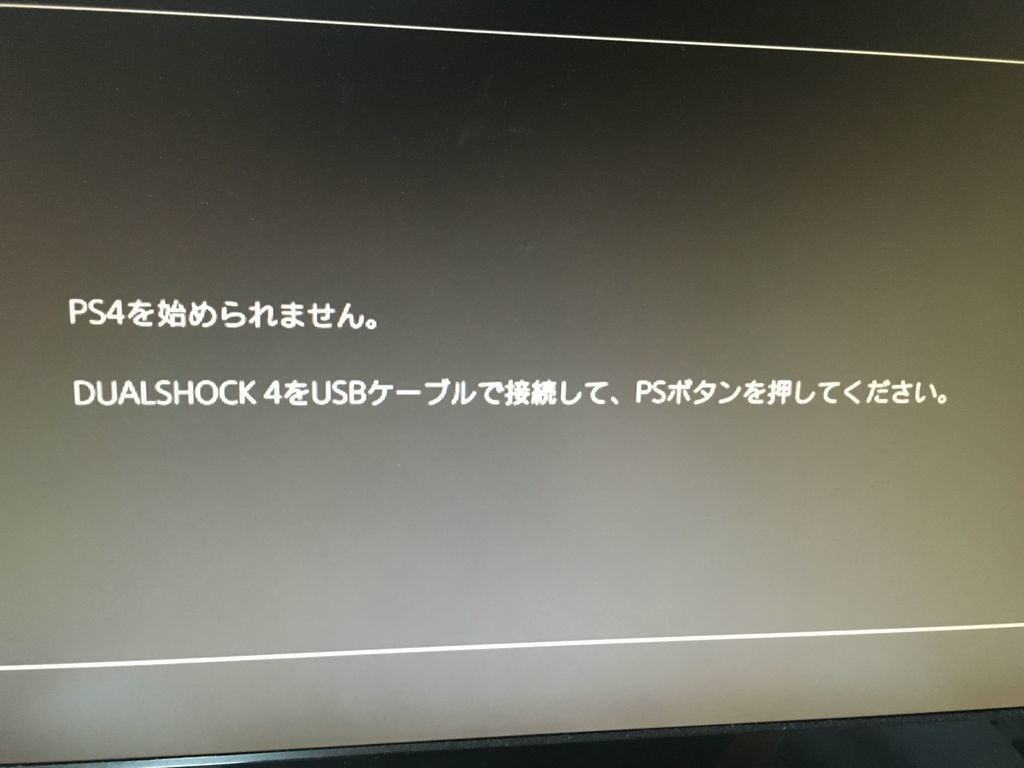
電源を入れた直後、漆黒の画面に冷たく浮かび上がる「PS4を始められません」という警告メッセージ。コントローラーの接続を促され、指示に従ってもセーフモードのループから抜け出せないトラブルは、多くのゲーマーにとって背筋が凍る瞬間です。セーブデータや購入したタイトルの行方を案じ、焦って誤った操作を行うと、復旧できたはずの貴重なデータを完全に消失させてしまうリスクが潜んでいます。
ハードウェアの経年劣化が本格化する2026年現在、このエラーは決して珍しい現象ではありません。システムの論理破損から内蔵ストレージの物理寿命まで、原因を正しく切り分けることで、大切なセーブデータを守りながら自力で復旧できる道筋が見えてきます。現場での検証データと公式仕様に基づき、リスクを最小限に抑える具体的な解決手順を徹底解説します。
📌 【この記事の重要ポイントまとめ】
- 要点1:「PS4を始められません」の主因はシステム破損か内蔵ストレージ(HDD)の経年劣化であり、初期化を行わずに「データベース再構築」や「セーフモード更新」で復元できる可能性が高い。
- 要点2:コントローラーが操作を受け付けないトラブルの多くは「充電専用USBケーブル」の使用が原因であり、必ずデータ通信対応ケーブルを用意する必要がある。
- 要点3:ストレージ物理障害や「CE-34335-8」エラー頻発時は、メーカー公式修理(サポート終了機種に注意)よりもSSDへの自力換装が最も費用対効果に優れている。
【緊急診断】「PS4を始められません」無限ループに陥る根本原因
起動直後に画面が停止し、セーフモードが延々と繰り返される背景には、大きく分けて「システムソフトウェアの論理障害」と「ストレージの物理破損」の2パターンが存在します。日常的な使用における強制終了や停電、あるいはアップデート中の瞬断によって、起動に必要な管理ファイルが破損すると、本体は安全機構としてセーフモードを強制起動します。
PS4 セーフモード 終わらない 原因として特に多いのが、アップデートファイルの書き込みエラーです。システム領域に不正なデータが残存すると、起動プロセスが正常に完了せず、再起動するたびに同じ警告画面へと引き戻されます。
さらに見逃せないのが、内蔵ハードディスク(HDD)自体の寿命です。発売から年月が経過した機体では、ストレージ内部の磁気ディスクやヘッドが劣化し、OSがシステムファイルを読み出せなくなるケースが急増しています。「カタカタ」「カチカチ」といった異音が本体内部から聞こえる場合、論理的な修復ではなく物理的なハードウェア障害を疑う必要があります。
データを消さずに自力復旧!段階別ステップと安全な対処手順
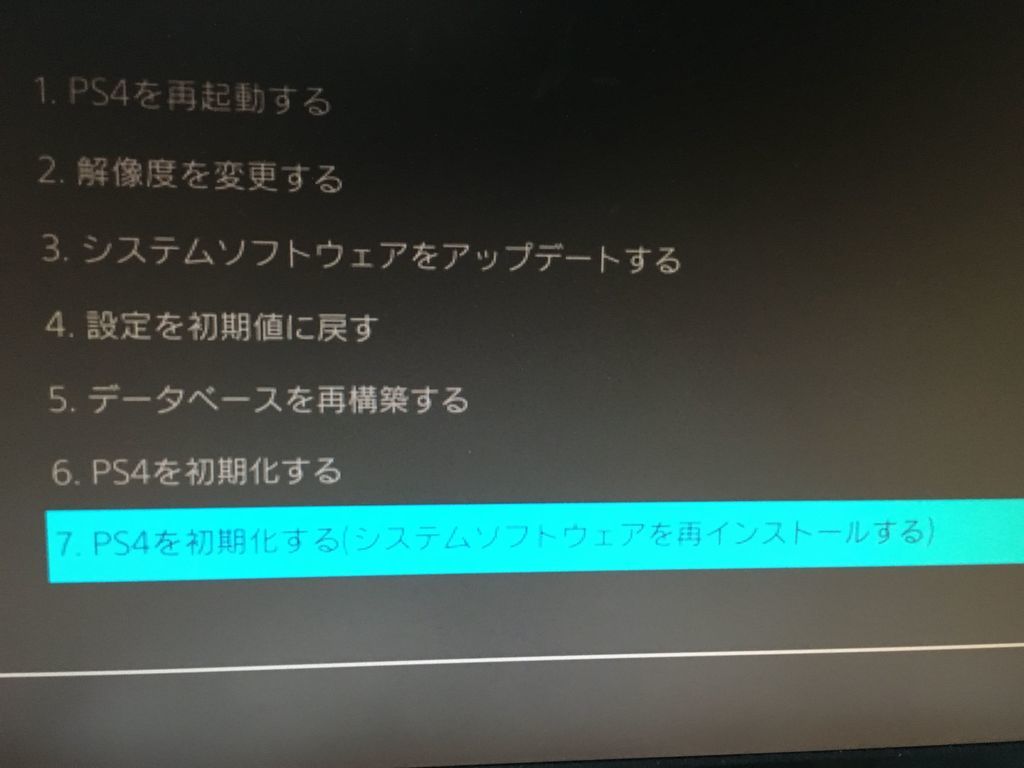
画面にエラーが表示された際、安易に「PS4を初期化する」を選択してはいけません。以下のPS4 始められません 2026年最新 対処手順に沿って、安全性の高い順にアプローチを試みてください。
ステップ1:完全放電と周辺機器の取り外し
本体の電源ランプが消灯するまで電源ボタンを長押しし、電源コードをコンセントから抜きます。外付けHDDやUSBメモリ、LANケーブルなどすべての配線を外し、約20分間放置して完全放電を行います。帯電による一時的な誤動作であれば、この作業だけで正常起動へ戻るケースが報告されています。
ステップ2:セーフモードからの「データベース再構築」
電源が切れた状態から、本体の電源ボタンを押し続け、「ピッ」という電子音が2回鳴ったところで指を離します。セーフモード画面が立ち上がったら、メニュー内の「5. データベース再構築」を選択します。この処理はストレージ内のインデックスを整理し直す作業であり、ゲームのセーブデータやキャプチャ画像が消去される心配はありません。
ステップ3:USBメモリを用いたシステムソフトウェアの手動更新
データベースの再構築でも改善しない場合、PS4 システムソフトウェア アップデート USB経由での上書き修復を実行します。PCを用いてPlayStation公式サイトから「アップデートファイル(通常版)」をダウンロードし、USBメモリ内に指定のフォルダ構成(PS4 > UPDATE)で配置します。セーフモードの「3. システムソフトウェアをアップデートする」からUSB経由で適用することで、個人データを保持したまま壊れたOS領域だけを修復できます。
【検証データ】自力復旧vs部品換装vs公式修理のコストと成功率
セーフモードの修復で直らない場合、どのような選択肢を取るべきか迷うユーザーは少なくありません。自力での復旧作業、ストレージ換装、公式修理サポートの比較データをまとめました。
| 対処方法 | 概算費用・所要時間 | データ保持の可能性 | 編集部の見解・実効性 |
|---|---|---|---|
| セーフモード復旧(DB再構築/USB) | 0円 / 約30分〜1時間 | 極めて高い(保持可能) | 論理障害なら最優先。コストゼロで試す価値大。 |
| 内蔵SSD換装+システム再インストール | 約5,000円〜9,000円 / 1日 | なし(クラウド未保存時) | 物理故障時の最適解。読み込み速度も大幅向上。 |
| ソニー公式 修理サービス | 約10,000円〜15,000円 / 1〜2週間 | 原則消去(基板交換等) | 初期型・一部薄型は受付終了済み。事前の確認が必須。 |

一般に知られていない盲点とネットの誤解
ネット上のQ&AコミュニティやSNSで頻繁に見受けられるトラブルが、PS4 コントローラー 反応しない USBケーブル問題です。セーフモード画面で「DUALSHOCK 4をUSBケーブルで接続して、PSボタンを押してください」と表示されているにもかかわらず、ボタンを押しても一切認識されないケースがあります。
この現象の多くはコントローラー本体の故障ではなく、使用しているケーブルが「充電専用」であることに起因します。100円ショップやスマートフォンの付属品に多い充電専用ケーブルは、信号線を備えていないため本体との通信が成立しません。必ず「データ転送対応」のMicro-USBケーブルを使用してください。
また、PS4 再起動 繰り返す 直し方として「初期化(フル)を選べば100%直る」という言説も危険な誤解です。ストレージに不良セクタ(物理的な破損領域)が発生している場合、初期化処理の途中でエラーコードを吐いて停止し、完全に文鎮化してしまう恐れがあります。初期化はあくまで論理的な整合性をリセットする最終手段であり、物理的な劣化を修理する魔法ではありません。
エラーコードCE-34335-8や白ランプ点滅への物理的アプローチ
画面上に「ハードディスクが接続されていません」を意味するPS4 エラーコード CE-34335-8 対処が求められる状況や、PS4 電源 つかない 白ランプ 点滅のまま映像が出力されない症状は、ハードウェアの接触不良やストレージクラッシュが強く疑われます。
まずは本体ベイカバーを取り外し、ストレージを固定しているネジを一度緩めてから、端子部分にホコリが詰まっていないか確認の上、しっかりと奥まで差し直してください。衝撃や振動によってSATAコネクタがわずかに緩んでいるだけであれば、この物理的な挿し直しだけであっさり復旧することがあります。
端子の差し直しを行ってもエラーが解消されない場合は、内蔵ストレージが完全に寿命を迎えています。この段階に至った場合は、市販の2.5インチSATA接続SSD(500GB〜1TB)を用意し、PS4 HDD 交換 換装 エラーを回避するための「システムソフトウェア再インストール用ファイル」(約1GB)をPC経由でUSBメモリに用意して換装作業を行いましょう。
【プロの結論】おすすめできる人・慎重になるべき人の判断基準
「PS4を始められません」というトラブルに直面した際、自力で延命・修復すべきか、それともPS5など次世代機への移行に踏み切るべきか。ユーザーの利用環境に応じた明確な判断基準を提示します。
自力修復・SSD換装が向いている人
- PS Plusのクラウドストレージにバックアップがある人:セーブデータが保護されているため、ストレージをSSDに換装して初期化インストールを行うことで、快適なロード速度を手に入れつつ最安コストで現役復帰が可能です。
- 基本的なPC操作やファイル管理ができる人:USBメモリへのフォーマット(FAT32/exFAT)やフォルダ作成が苦にならない場合、自力復旧の成功率は格段に上がります。
買い替えまたは修理検討に慎重になるべき人
- 初期型PS4(CUH-1000/1100/1200系)を使用している人:PS4 故障 修理 ソニー公式 サポートにおいて、初期型モデルはすでに部品保有期間の経過に伴いアフターサービス受付が終了しています。非公式修理店に高額な費用を払うよりは、PS5への移行資金に充てる方が賢明です。
- セーブデータのバックアップが一切なく、直近のデータが命より大切な人:自力で初期化や再インストールを試すとデータは二度と戻りません。専門のデータ復旧業者への相談を視野に入れる必要がありますが、数十万円単位の費用がかかるリスクを考慮しなければなりません。
【ps4 始め られ ませ ん】に関するよくある質問(FAQ)
Q1:セーフモードの「PS4を初期化する」を選ぶと、購入したダウンロード版ゲームも消えてしまいますか?
A1:本体ストレージ内のゲームデータは消去されますが、PlayStation Network(PSN)のアカウントに購入履歴が紐付いているため、復旧後に同じアカウントでサインインすれば無料で再ダウンロードが可能です。
Q2:USBメモリを使ってアップデートしようとしても「アップデートファイルが見つかりません」と表示されます。
A2:USBメモリのフォーマット形式が「FAT32」または「exFAT」になっているか確認してください。また、フォルダ名が半角大文字で「PS4」フォルダの中に「UPDATE」フォルダを作り、その中に「PS4UPDATE.PUP」という正確なファイル名で保存されている必要があります。
Q3:PS4の内蔵HDDを交換すると、メーカー保証の対象外になりますか?
A3:PS4は公式にユーザーによるストレージ交換が認められている構造になっており、ベイカバーを開けてストレージを交換する行為自体で保証が無効になることはありません(分解禁止シールを剥がさない範囲に限ります)。
まとめ:今後の動向と失敗しないための判断基準
突然発生する「PS4を始められません」のエラーは衝撃的ですが、焦って初期化を選ばなければデータを守れるチャンスは十分にあります。まずは完全放電を試し、通信対応ケーブルを用いたセーフモードからのデータベース再構築、そしてUSBによるシステムソフトウェア修復を順序立てて実行してください。
万が一ストレージの寿命であった場合でも、SSDへの換装はゲームのロード時間を劇的に短縮させるポジティブなアップグレードになり得ます。ご自身のバックアップ状況や使用年数、モデルのサポート状況を冷静に見極め、最適な復旧ルートを選択してください。 (出典: ps4 始め られ ませ ん(Yahoo!ニュース))
最新のトレンドや話題のニュースをわかりやすく解説するWebライターです。読者の皆様に役立つ情報を日々お届けしています。
