Googleマップ距離測定の裏ワザ!直線から面積まで測る完全ガイド
日常のナビゲーションツールとして手放せないGoogleマップですが、実は単なる道案内にとどまらず、高精度な測定ツールとしての実力を備えています。日々の通勤・通学ルートの確認はもちろん、不動産探しの目安となる直線距離の把握、休日のランニングコースの設計、さらには敷地の簡易的な面積算出まで、簡単な操作だけで瞬時に割り出すことが可能です。
一方で、「スマホとパソコンで操作手順が違う」「複数地点を経由した正確な合計距離の出し方がわからない」「なぜか測定メニューが表示されない」といった現場の声も少なくありません。本稿では、2026年現在の最新UIに基づき、端末別の操作手順から知る人ぞ知る応用テクニック、トラブル時の対処法までを徹底的に解明します。
📌 【この記事の重要ポイントまとめ】
- 要点1:Googleマップは直線距離だけでなく、複数地点の経由ルートや多角形を描くことによる面積計算まで手軽に実行可能。
- 要点2:スマホ(iPhone/Android)は長押しピン止め、パソコンは右クリック操作を起点にするだけで誰でも数秒で計測できる。
- 要点3:目的(直線での概算、徒歩実距離、高低差を考慮したトレーニング等)に応じて機能と端末を使い分けることが失敗を防ぐ鍵。
【端末別手順】Googleマップで直線距離と複数地点を測定する基本操作
地図上の2点間あるいは複数の中継地点を結ぶ距離を把握する際、端末によってアプローチがわずかに異なります。まずは日常的に使われるGoogleマップ 距離測定 スマホ(iOS/Android)およびGoogleマップ 距離測定 パソコンの基本手順を整理します。
スマートフォンで手軽に測る場合、Googleマップ 直線距離 測り方は非常に直感的です。Googleマップ 距離測定 iPhoneでもGoogleマップ 距離測定 Androidでも基本フローは共通しています。
【スマホアプリでの測定ステップ】
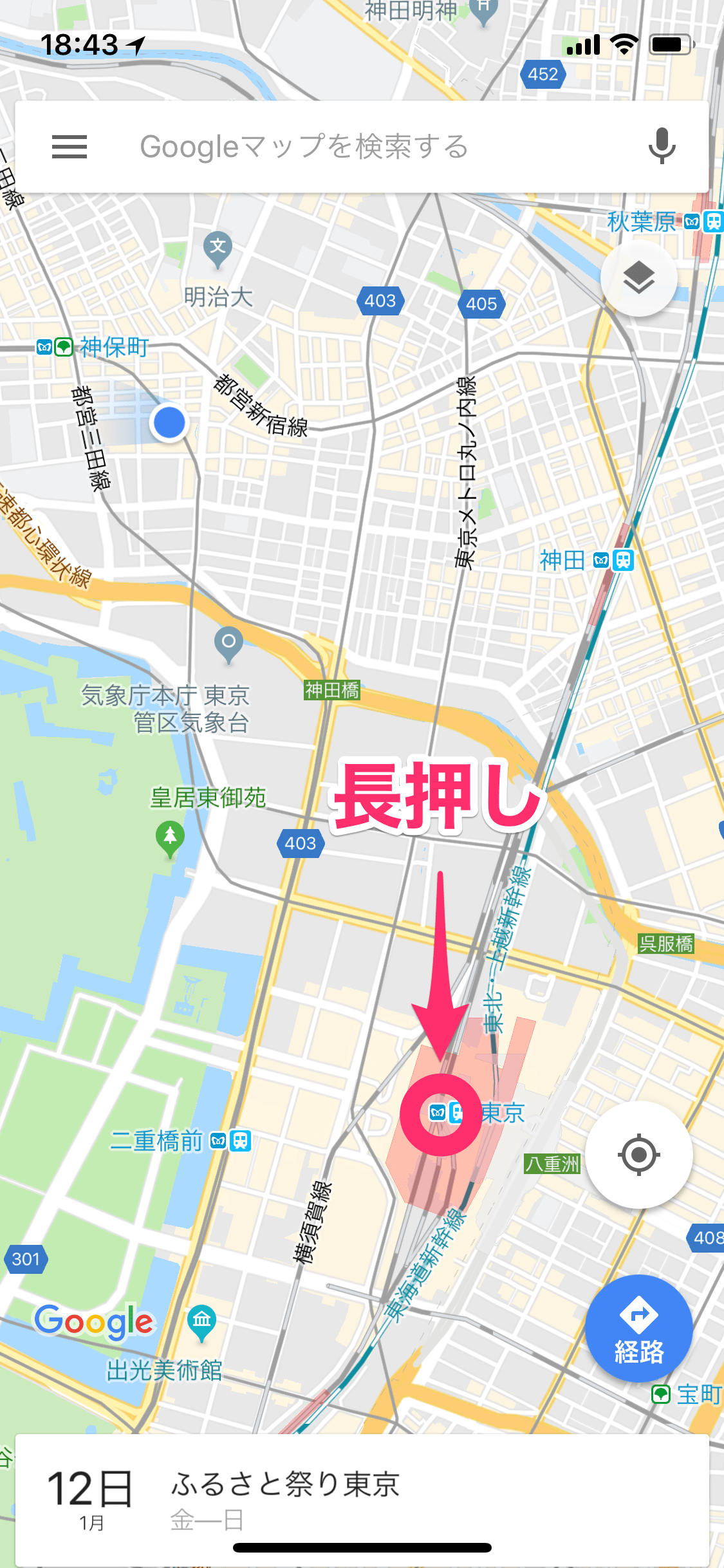
1. 起点にしたい地図上の任意の場所を長押しし、赤いピンを立てる。
2. 画面下部に表示される情報カードをタップ(または上にスワイプ)し、メニュー内の「距離を測定」を選択。
3. 地図を指でドラッグして、中央のターゲット(丸い照準)を次の地点に合わせる。
4. 画面右下の「地点を追加(+)」をタップすると、Googleマップ 複数地点 距離の合計値が画面左下にリアルタイムで積算表示される。
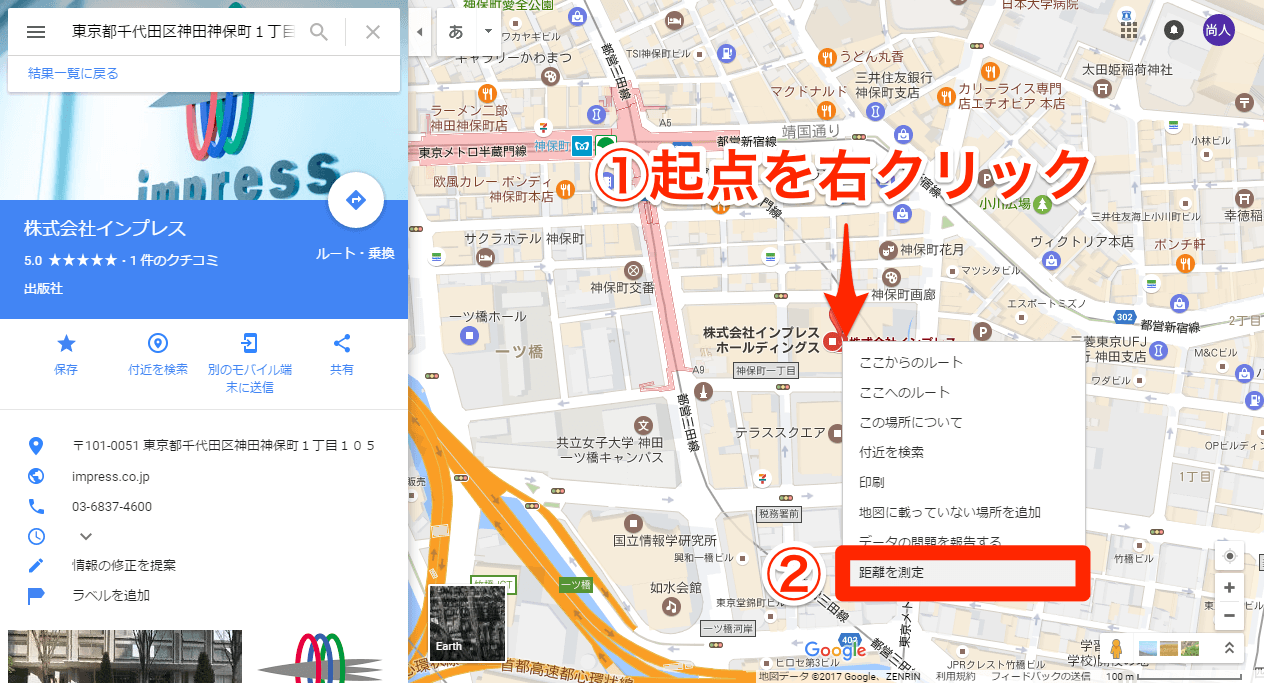
一方、大画面で細かな位置合わせを行いたい場合は、Googleマップ 距離測定 パソコンでのブラウザ操作が圧倒的に快適です。測りたい地点で右クリックし、コンテキストメニューから「距離を測定」をクリック。あとは次の目的地を左クリックしていくだけで、折れ線グラフのように次々と中継点が結ばれ、総距離がフッター部分に即座に反映されます。
【応用と裏ワザ】徒歩ルート・ランニングコース設計から面積計算まで
Googleマップの測定機能の真価は、単純な直線距離の計測にとどまりません。日常のトレーニングや敷地の確認など、目的別の応用テクニックを活用することで作業効率は劇的に向上します。
まず押さえておきたいのが、Googleマップ 徒歩 距離 測り方とGoogleマップ ルート 距離の使い分けです。通常のルート検索(ナビ機能)では道路交通網に基づいた「道なり」の距離と所要時間が自動算出されますが、路地裏の抜け道や公園内の遊歩道など、ナビが認識しにくい小道を通る場合は「距離測定機能」で細かくポイントを打っていくのが効果的です。これにより、自分だけのGoogleマップ ランニングコース 距離測定を10メートル単位の精度で自在にシミュレーションできます。
さらに、パソコン版限定の強力な裏ワザとして知られているのがGoogleマップ 面積計算です。始点からスタートして複数の角をクリックしていき、最終的に「始点のピン」をもう一度クリックして閉じた図形(多角形)を作ると、合計距離だけでなく、囲まれた領域の総面積(平方メートル/平方フィート)が自動的にポップアップ表示されます。住居探しの際の敷地感覚の把握や、イベントスペースの広さ見積もりに極めて有用な機能です。
【徹底比較】測定手法・デバイス別の機能差と実用性
日常の様々なシチュエーションにおいて、どの端末・どの測定機能を選択すべきかを比較表にまとめました。
| 測定項目・機能 | 対応デバイス | 特徴・精度水準 | 最適な活用シーン |
|---|---|---|---|
| 直線距離測定 | スマホ(iOS/Android) パソコン(Web) | 2点間の最短距離を即時表示。 誤差は地図縮尺に準拠。 | 物件と最寄り駅の直線距離、電波到達圏の確認など |
| 複数地点ルート測定 | スマホ(iOS/Android) パソコン(Web) | 中継地点を無制限に追加可能。 細かなカーブもトレース可。 | ランニング・散歩のオリジナルコース作り、配送順路確認 |
| 多角形の面積計算 | パソコン(Web版のみ) | 始点と終点を結ぶと、 面積(㎡)が自動算出。 | 土地・農地・公園・野外会場の概算スペース把握 |
| 道なりナビ距離 | スマホ(iOS/Android) パソコン(Web) | 道路データに基づく実走行距離。 歩行・車掌・自転車に対応。 | 通勤交通費の申請、移動時間の正確な見積もり |
【実態検証】「距離測定ができない?」現場で直面するトラブルと解決策
ネット上のQ&AコミュニティやSNS上では、「操作しているのに距離測定の項目が出てこない」「単位がマイルになっていて困る」といったトラブルが定期的に報告されています。Googleマップ 距離測定 できない 理由の多くは、アプリの仕様や設定の見落としに起因しています。
主な原因と対策は以下の通りです。
1. 既存の施設アイコンや店舗ピンを直接タップしている
商業施設や駅などのランドマークアイコンを直接タップすると、施設情報パネルが優先表示され、「距離を測定」が出ないケースがあります。この場合は、施設からわずかに離れた「何もない道路や地面」を長押しして通常の赤ピンを落としてください。
2. 単位表示がマイル(mi)やフィート(ft)になっている
海外渡航時や端末設定の影響で単位が崩れる場合があります。Googleマップ 距離測定 単位 変更を行いたいときは、スマホアプリのアカウントアイコンから「設定」>「距離の単位」を開き、「自動」または「キロメートル」を明示的に選択することで即座に解消します。
3. ブラウザ版で右クリックメニューが反応しない
ブラウザの拡張機能(特にマウスジェスチャー関連)が干渉しているケースが散見されます。一時的にシークレットウィンドウで開くか、拡張機能を無効化して再試行してください。
一般に知られていない盲点とネットの誤解
距離測定ツールを利用する上で、知っておくべき「技術的な限界と誤解」が存在します。
最大の盲点は「標高差(高低差)が距離計算に含まれない」という点です。Googleマップの距離測定機能は、基本的に地球の楕円体面(2次元平面投影)に基づいた水平距離を計算しています。そのため、登山道や激しい急坂が続くエリアで測定した場合、実際の歩行距離よりも短く表示される傾向があります。過酷なトレイルランニングや登山計画を立てる際は、等高線や標高プロファイルを表示できる専用ツールの併用が不可欠です。
また、不動産広告における「徒歩1分=80m(道路距離基準)」とのギャップにも注意が必要です。直線距離測定で「駅から500m=約6分」と見積もっても、踏切の迂回や信号待ち、歩道橋の昇降によって実際の体感移動時間は大きく乖離することがあります。
【プロの結論】おすすめできる人・慎重になるべき人の判断基準
デジタル空間における距離の可視化は、現代人の行動効率を大幅に向上させました。しかし、用途に応じた使い分けが不可欠です。
▼Googleマップ測定機能の積極活用が向いている人
・ランニングやウォーキングで、決まった距離(5km、10kmなど)のコースを直感的に自作したい人
・引越しや物件探しで、複数候補地と主要ターミナルとの物理的な距離感をフラットに比較したい人
・敷地や空き地の広さを、デスク上で手早く把握したいビジネスパーソン
▼慎重な検証または専用アプリの併用が推奨される人
・厳密な境界画定や測量データが必要な不動産・建築の専門実務(公的な測量図面の代替にはなりません)
・累積標高差がペース配分を左右する山岳アクティビティを行うハイカー
・交通費精算などで、会社規定の厳密な最短公道ルート証明が必要な場合

【google マップ 距離 測定】に関するよくある質問(FAQ)
Q1:iPhoneとAndroidで距離測定の操作に違いはありますか?
A1:UIの細かな配置に若干の違いはあるものの、基本的な操作体系は同一です。「測定したい場所を長押ししてピンを立てる」→「メニューから『距離を測定』を選択」→「照準を合わせて地点を追加する」という流れでどちらの端末でも同様に計測できます。
Q2:スマホアプリでもパソコン版のように土地の面積を計算できますか?
A2:2026年現在の公式モバイルアプリ(iOS/Android)では、面積の自動計算機能は提供されていません。面積を算出したい場合は、パソコンのブラウザからGoogleマップを開き、始点と終点を結んで多角形を作成するか、PC表示モードを利用してください。
Q3:測定したルートや距離を保存・共有することは可能ですか?
A3:簡易測定機能で引いたラインそのものを直接保存することはできません。ルートを恒久的に保存・共有したい場合は、Googleが提供する「Googleマイマップ」機能を利用してカスタムマップを作成するか、測定結果の画面をスクリーンショットで記録するのが実用的です。
まとめ:今後の動向と失敗しないための判断基準
Googleマップの距離測定は、わずか数タップ・数クリックで空間の物理的な広がりを可視化できる強力な機能です。端末別の特性を理解し、日常のコース設計から土地感覚の把握まで柔軟に使いこなすことで、日々の意思決定や計画立案のスピードは格段に高まります。
水平距離の特性や高低差の有無といった仕様上の特徴を正しく把握した上で、目的に応じてナビ機能や専門ツールと賢く使い分けることが、失敗のない地図活用の鉄則と言えます。 (出典: google マップ 距離 測定(Yahoo!ニュース))
テクノロジーやライフスタイル領域を中心に執筆活動を行っています。趣味は写真撮影と旅行です。
