Google検索履歴の消し方|消えない原因と2026年最新の自動削除
スマートフォンの画面を家族や同僚に見せた瞬間、検索窓に予期せぬ単語がズラリと並んで冷や汗をかいた経験を持つ人は少なくないはずです。「ブラウザの閲覧履歴はこまめに消去している」と安心している人ほど、深刻なプライバシー露出の罠に陥っています。
実は、端末内のブラウザ履歴をいくらゴミ箱に捨てても、Googleアカウントのクラウド上に蓄積された「行動ログ」はびくともしません。本稿では、端末別の完全消去マニュアルから、2026年仕様の自動削除ルーティン、消えない裏に潜む同期のカラクリまで、デジタルセキュリティの観点から徹底解説します。
📌 【この記事の重要ポイントまとめ】
- 要点1:ブラウザの履歴消去だけでは不十分。クラウド側の「マイアクティビティ」を削除しなければ別端末に同期され続ける。
- 要点2:iPhone・Android・PCそれぞれで手順が分岐。検索予測(紫色の時計アイコン)は個別削除とアカウント管理の双方が必須。
- 要点3:2026年基準の安全策は「履歴の自動削除(3か月)」設定と「ウェブとアプリのアクティビティの一時停止」の併用である。
【なぜ残る?】削除したはずのGoogle検索履歴が消えない決定的な理由
「スマホやPCでGoogle検索履歴の消し方が分からず困っていませんか?実は削除したはずの履歴が残る落とし穴が存在します。端末別の一括削除手順や残ってしまう決定的な理由、2026年最新の自動削除設定までわかりやすく解説します。」という読者の切実な声に応えるべく、まず解き明かすべきは「端末ローカルの閲覧履歴」と「Googleアカウントの検索ログ」という2つの異なる保存領域の存在です。
多くのユーザーが実行している「ブラウザの履歴クリア」は、使用している端末(SafariやChromeなどのアプリ内部)にキャッシュされた一時データを消しているにすぎません。Googleアカウントにログインした状態で検索を行った場合、そのクエリ(検索ワード)は即座に米Google社のサーバー上にある「マイアクティビティ」という個人データベースに吸い上げられます。
これが「スマホで削除したはずの検索ワードが、自宅のPCやタブレットの検索窓にそのままサジェストされる」という現象の正体です。さらに、Googleアカウントの同期機能がオンになっていると、クラウドから最新の履歴が端末側へ再配信され、あたかも「消してもゾンビのように蘇る履歴」となって表示され続けます。完全に痕跡を断つには、端末とサーバーの双方からデータを消去する二重のアプローチが欠かせません。

【端末別】スマホ・PCのGoogle検索履歴を一括削除する実践手順
端末のOSや使用アプリによって、操作動線は明確に分かれています。手元のデバイスに合わせて、以下の手順を確実に実行してください。
iPhone(Safari・Googleアプリ)での履歴消去
iPhoneユーザーの場合、標準ブラウザ「Safari」経由で検索しているケースと、専用の「Googleアプリ」を利用しているケースで手順が異なります。
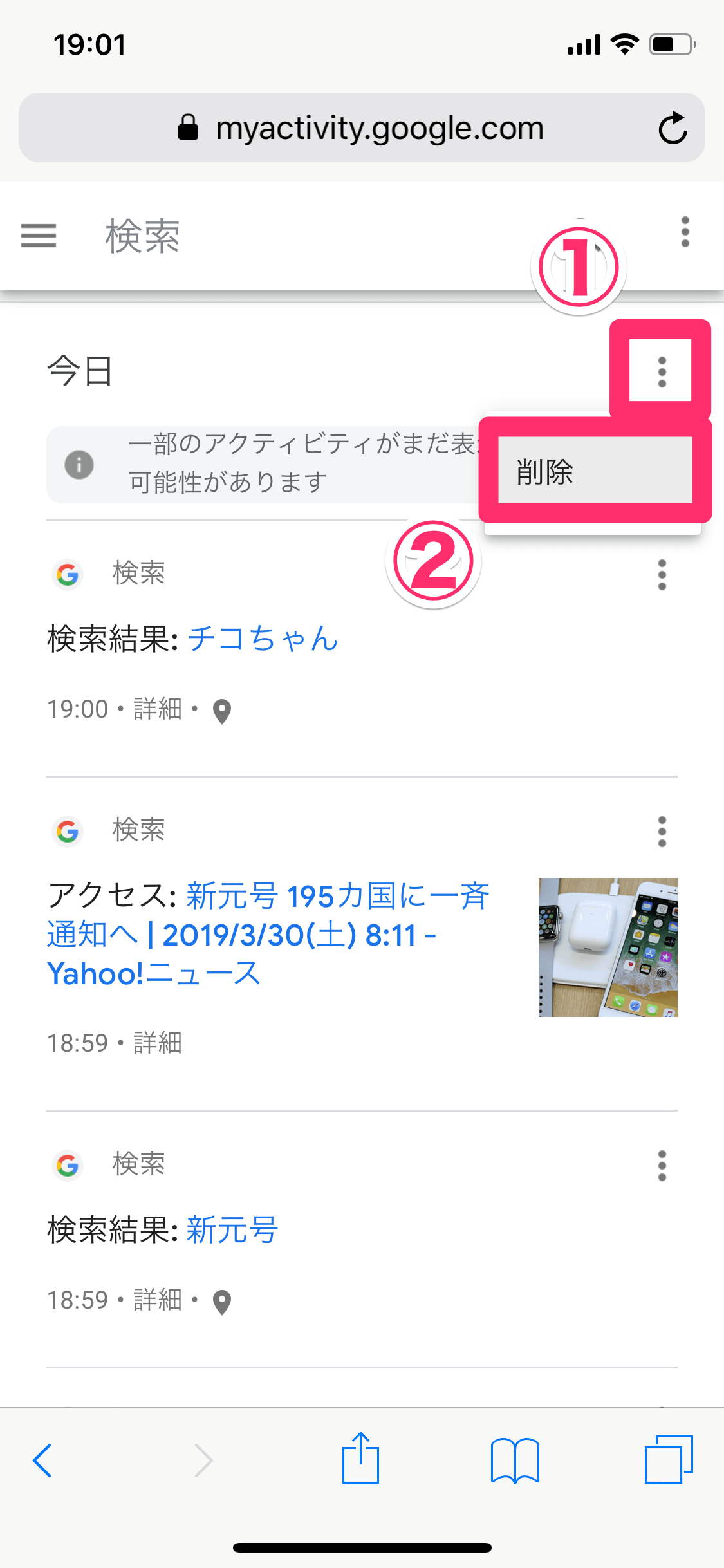
Safariの場合:Googleトップページ左上のメニュー(三本線)をタップし、「検索履歴」を選択します。表示された「マイアクティビティ」画面で「削除」をタップし、「すべてを削除」を選びます。さらにiPhoneの「設定」アプリ→「Safari」→「履歴とWebサイトデータを消去」を実行することで、端末側のキャッシュも完全にクリアされます。
Googleアプリの場合:アプリを開き、右上のプロフィールアイコンをタップ。「検索履歴」に進み、「今日」「指定の期間」「すべて」から「すべてを削除」を指定します。直近15分間の履歴だけを消したい場合は、メニュー内にある「過去15分間の履歴を削除」をタップするだけで即座に消去可能です。
Android(Chrome)でのスマホ検索履歴一括削除
Android端末では標準ブラウザであるChromeとGoogleアカウントが深く統合されています。
Chromeアプリを起動し、右上の縦3点リーダーから「閲覧履歴データを削除」を開きます。「詳細設定」タブを選び、期間を「全期間」に指定。「閲覧履歴」「Cookieとサイトデータ」「キャッシュされた画像とファイル」にチェックを入れて「データを削除」を実行します。これに加えて、後述するマイアクティビティページにアクセスし、サーバー側の履歴も一括クリアします。
パソコン(Windows / Mac)でのGoogle履歴削除方法
PC版Chromeを起動したら、ショートカットキー「Ctrl + Shift + Delete」(Macは「Command + Shift + Delete」)を押下します。表示された設定画面で期間を「全期間」にし、「閲覧履歴」を含めたデータを消去します。続けてGoogleアカウント管理画面(myactivity.google.com)を開き、「アクティビティを削除」から「全期間」を指定してサーバー上の生ログを根こそぎ抹消します。
【データ比較】端末ローカル削除とGoogleマイアクティビティの違いを徹底検証
プライバシー保護の観点から、各操作がどの領域のデータを消去できるのかを整理しました。編集部が検証したデータ区分は下表のとおりです。
| 項目 | 詳細・数値データ | 一般的な基準・相場 | 編集部の見解・評価 |
|---|---|---|---|
| 端末内キャッシュ削除 | ローカル閲覧履歴、Cookie、一時ファイル(最大数GBの容量解放) | 端末単体での表示履歴のみ消去 | 別端末への同期を防げず、クラウド上には100%残存するため片手落ち。 |
| マイアクティビティ削除 | Google検索、マップ移動、YouTube再生、音声操作ログなど全網羅 | アカウントに紐づくクラウド全域の完全消去 | 同期された全デバイスから痕跡が消失。根本的な情報防衛には必須。 |
| シークレットモード利用 | セッション終了時に閲覧履歴、フォーム入力、Cookieを0件破棄 | 利用中の端末・アカウントへの記録ゼロ | 極めて有用だが、ログイン状態のサービス内行動はプラットフォーム側に記録。 |
| 自動削除ルーティン(3か月) | 90日以上経過したログを日次でGoogle側が不可逆自動消去 | デフォルトは18か月または36か月設定が多い | 手動運用の手間を排除。忘却権と利便性のバランスが取れた最良策。 |

【2026年最新】もう手動で消さない!検索履歴を残さない自動削除設定と予防策
検索するたびに履歴を手作業で削除し続けるのは現実的ではありません。2026年現在のデジタル環境において推奨されるのは、「最初から残さない」あるいは「定期的に自動で消去させる」仕組み化です。
第一の手法は、Googleアカウントの「自動削除設定」を最短の3か月に短縮することです。「Googleマイアクティビティ」内の「ウェブとアプリのアクティビティ」設定を開き、「自動削除」の項目で保存期間をデフォルトの18か月から「3か月」へと変更します。これで過去の膨大な足跡は90日サイクルで恒久的に消滅していきます。
さらに踏み込むなら、「アクティビティを保存しない」という完全停止設定も選択肢に入ります。同設定画面で「オフにする」または「一時停止」を選択すると、以後のGoogle検索は一切アカウントのログに紐づけられなくなります。ただし、これを行うとパーソナライズされた検索結果やGoogleマップの行動履歴の利便性が低下するトレードオフが生じます。
一時的な調べ物であれば、シークレットモード(Chrome)やプライベートブラウズ(Safari)の活用が鉄則です。「Ctrl + Shift + N」(Macは「Command + Shift + N」)で起動するこのウィンドウ内では、検索を終えてブラウザを閉じた瞬間にセッションデータが完全破棄されます。共用PCや他人の端末を借りる際は、この運用を徹底しなければなりません。
【実態検証】利用者の生の声と現場目線で見えたリアルな失敗事例
SNSや知恵袋、ITサポート窓口に寄せられるトラブル相談を分析すると、ユーザーが最もパニックに陥るのは「検索予測変換(サジェスト)に恥ずかしい単語が表示される」という事例です。
検索窓をタップした際に下に現れる候補には、明確な「色の違い」があります。「紫色の文字」または「時計のアイコン」が付いているものは、過去に自分が検索した履歴そのものです。一方、「黒字に虫眼鏡アイコン」のものは、世間一般で検索数が増加しているトレンド予測です。
「家族に旅行の予約画面を見せようとしてスマホを手渡したら、紫色の予測変換に『転職 限界』『借金 返済シミュレーション』が出てきて気まずい空気になった」という投稿は枚挙にいとまがありません。こうした個別の予測候補は、スマホなら候補単語を長押しして「履歴から削除」、PCなら候補右端の「×」印をクリックすれば即座に個別削除が可能です。
また、盲点になりやすいのが「Googleアカウント同期解除」の失念です。仕事用のPCに個人のGoogleアカウントでログインしたままにしていた結果、自宅で夜間に検索したプライベートな語句が、翌朝会社のデスクのChrome同期経由でサジェストされて発覚するケースが後を絶ちません。公私のデバイス間でアカウントを分離することは、初歩的でありながら最大の防衛策です。
一般に知られていない盲点とネットの誤解|シークレットモード神話の嘘
ネット上で広く信じられている俗説に「シークレットモードを使えば、あらゆる相手から行動を完全に隠蔽できる」というものがあります。これは明確な誤りです。
Googleの公式ヘルプや規約にも明記されている通り、シークレットモードが保護するのは「同一端末を利用する他のユーザー」に対してのみです。家庭内や職場のWi-Fiルーターのアクセス解析、契約プロバイダ(ISP)、そしてアクセス先のウェブサイト運営者側には、どのIPアドレスからどのサーバーに接続したかという通信ログが筒抜けになっています。社内ネットワークでシークレットモードを使って不適切な検索を行っても、情報システム部門のログ監視からは逃れられません。
さらに、シークレットモード内でYouTubeやGoogleマップに自分のアカウントでログインしてしまえば、そのセッション中の行動データは通常通りGoogleのアカウントデータとして収集されます。「黒い画面だから安心」と過信せず、誰に対してプライバシーを守るのかを切り分けて認識する必要があります。
【プロの結論】デジタルバウンダリーの確立と個人情報防衛の判断基準
人間関係や社会生活において他者との適切な心理的距離(バウンダリー)が必要であるのと同様に、現代人は「デバイスとデータの境界線」を意識的に引くリテラシーが求められています。端末の共有やクラウド同期を無自覚に許容することは、自らの内面や私生活の領域を他人に無防備に開放しているのと同義です。
プライバシー設定を最適化するにあたり、以下の基準で自分の環境を見直すことを推奨します。
- 手動削除・設定見直しを直ちに実行すべき人:
家族やパートナーとiPadなどのタブレットを共有している人、会社のPCで個人アカウントのログイン経験がある人、他人にスマホを操作させて写真を共有する機会が多い人。 - 利便性を優先して現状維持でも支障が少ない人:
生体認証(Face IDや指紋認証)で完全にロックされた個人専用スマホのみを扱い、PCも一切他人が触れる可能性がなく、検索精度のパーソナライズを最大限活用したい人。
情報管理の主権は、プラットフォームではなく常にユーザー自身にあります。「便利だからすべてを預ける」のではなく、どのデータをGoogleに記憶させ、どのデータを消滅させるかを定期的に監査する姿勢が不可欠です。
【google 検索 履歴 消し方】に関するよくある質問(FAQ)
Q1:Googleの検索履歴を消したのに、検索候補に以前のキーワードが出てくるのはなぜですか?
A1:2つの原因があります。1つはGoogleアカウント側の「マイアクティビティ」が削除されておらず、クラウドから再同期されているケース。もう1つは、ブラウザのキャッシュや「フォームの自動入力データ」に残っているケースです。マイアクティビティの全期間削除と、ブラウザの全期間キャッシュ消去を同時に行ってください。
Q2:検索履歴を一括で消去すると、保存していたパスワードやブックマークも消えてしまいますか?
A2:通常の「閲覧履歴」や「マイアクティビティ」の削除だけであれば、ブックマークや保存したパスワードは消えません。ただし、ブラウザの履歴削除画面で「パスワード」や「自動入力データ」にチェックを入れた状態で実行すると消えてしまうため、チェック項目を必ず確認してください。
Q3:Googleの「マイアクティビティ」を削除した場合、復元することは可能ですか?
A3:一度完全に消去されたマイアクティビティのデータは、Googleのサーバー上からも不可逆的に破棄されるため、後から復元することは一切できません。業務上のリサーチ記録など必要な情報がある場合は、事前にメモやブックマークへ避難させておく必要があります。
Q4:特定の1単語だけを検索窓の履歴から消すにはどうすればいいですか?
A4:スマホの場合は、検索窓をタップして表示された候補の中から、消したい単語(紫色の時計アイコン)を「長押し」して「削除」をタップします。PCの場合は、カーソルを合わせてキーボードの「Shift + Delete」(Macは「Shift + fn + Delete」)を押すか、候補の右端に表示される「×」をクリックすれば1件単位で削除できます。
まとめ:プライバシー管理は端末とクラウドの二重対策が鉄則
Googleの検索履歴をめぐるトラブルの根源は、「画面に見えているブラウザの履歴」と「クラウドに保存されたGoogleアカウントの履歴」という二重構造の理解不足にあります。スマートフォンやPCの利便性を享受する一方で、プライバシーの自己防衛を怠れば、思わぬ場面で過去の行動が白日の下に晒されるリスクを抱え続けることになります。
本稿で紹介した手順をもとに、まずは不要な過去ログをマイアクティビティから一括削除し、日常の運用には「3か月の自動削除」を取り入れてみてください。クラウド時代の個人情報管理は、定期的なメンテナンスと仕組み化によって初めて完結します。 (出典: google 検索 履歴 消し方(Yahoo!ニュース))
毎日更新されるトレンド情報を分析・発信中。役立つ裏技やおすすめ情報を分かりやすく紹介します。
