HDDとSSDの違いをプロが徹底比較!速度と寿命の真相【2026年】
パソコンの起動が以前より極端に遅く感じられたり、写真や動画の保存先としてストレージの増設を検討する際、誰もが直面するのが「HDD(ハードディスクドライブ)」と「SSD(ソリッドステートドライブ)」の選択です。かつては価格のHDD、速さのSSDという単純な二者択一でしたが、NANDフラッシュメモリの集積技術進化やNVMe規格の定着によって、両者の住み分けは新たな局面を迎えています。
「なぜSSDはこれほどまでに高速なのか」「寿命やデータ復旧のしやすさにどんな違いがあるのか」。本記事では、IT機器の現場取材やデータ復旧専門業者へのヒアリング知見を交えながら、初心者がつまずきやすい専門用語を噛み砕き、2026年現在の利用環境に即した決定的な違いと失敗しない選び方を徹底解説します。
📌 【この記事の重要ポイントまとめ】
- 要点1:SSDが劇的に速い本質は物理的な駆動部を持たない「ランダムアクセスの速さ」にあり、OS起動や日常の体感速度を劇的に向上させる。
- 要点2:寿命のメカニズムは異なり、HDDは機械的摩耗、SSDは電子的な書き換え限界(TBW)が基準だが、故障時の前兆の出方とデータ復旧難易度には大きな隔たりがある。
- 要点3:日常作業やゲーム、ノートPC運用はSSD一択である一方、数TB規模の長期データ保存やバックアップでは依然としてHDDが極めて高い経済合理性を持つ。
【構造の決定打】なぜSSDは劇的に速いのか?HDDとの速度差が体感に及ぼす影響
ストレージ選びで多くの人が最初に驚くのが、OSの立ち上がりやアプリ起動時における圧倒的なスピードの差です。この現象が生じる最大の理由は、データの読み書きを行う物理構造の根本的な違いにあります。
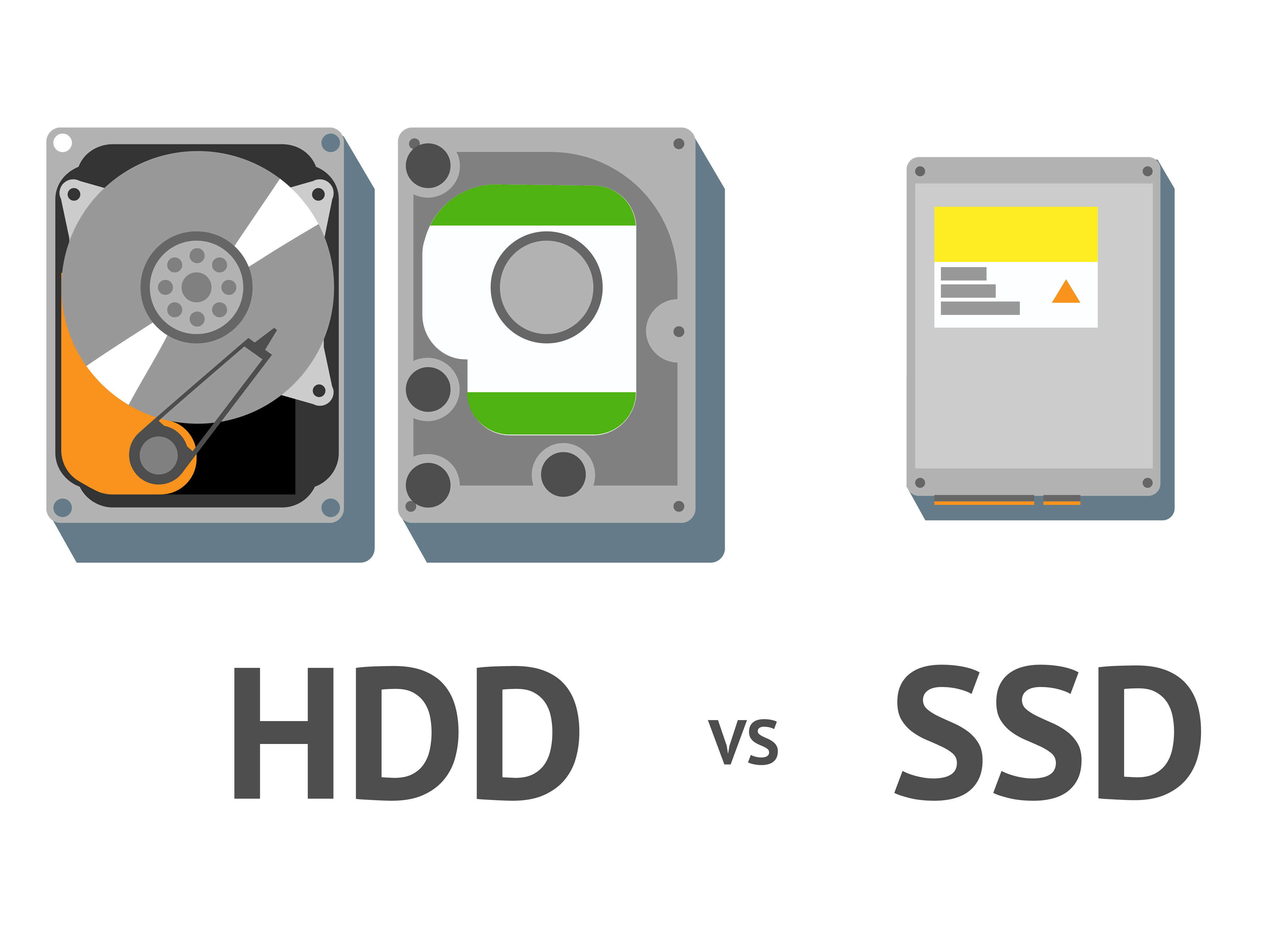
HDDの内部では、磁気ディスク(プラッタ)が毎分5,400回転〜7,200回転という超高速で回転し、その上をわずかな隙間を保ちながら磁気ヘッドが物理的に移動してデータを読み書きしています。例えるなら「レコード盤の上を針が探しながら音を拾う」構造です。そのため、細かく分散したファイル(ランダムアクセス)を読み込む際には、ヘッドが目的の場所へ移動する物理的な待ち時間(シークタイム)が必ず数ミリ秒発生します。
一方のSSDは、物理的に動く部品が一切存在しません。基板上に並んだ半導体素子(NAND型フラッシュメモリ)に対して電気信号だけで瞬時にアクセスするため、待ち時間はマイクロ秒単位へと短縮されます。この構造的差異こそが、実際の使用感における決定打となります。
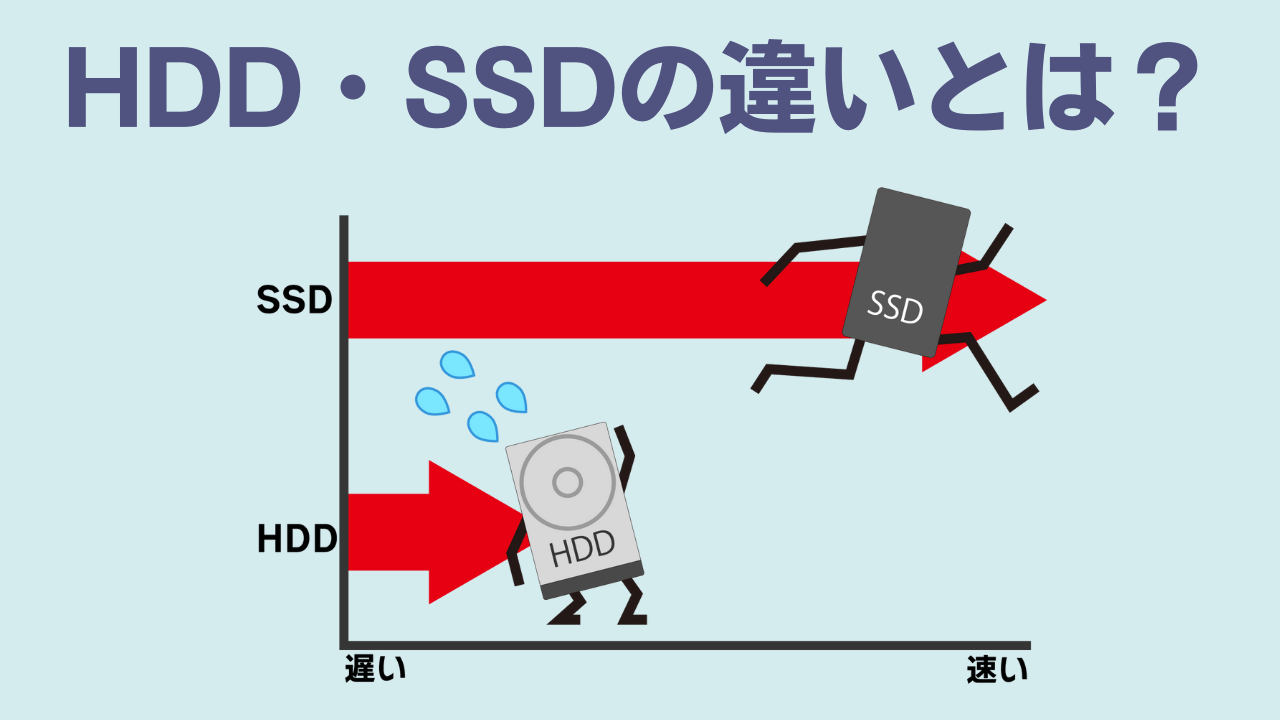
日常の利用現場におけるHDDとSSDの速度の違いを体感できるシーンは多岐にわたります。パソコンの電源ボタンを押してからデスクトップ画面が安定して操作可能になるまでの時間は、一般的なHDDでは約40秒〜1分半を要していたのに対し、標準的なSSDであれば10秒〜15秒前後で完了します。また、Windows Updateの適用や大容量写真のサムネイル一括表示、Webブラウザのタブを複数開いた際の引っ掛かり感(プチフリーズ)の解消など、数値以上の快適性をもたらします。
さらに現在では、従来のSATA接続規格(最大転送速度約550MB/s)にとどまらず、マザーボードへ直接差し込むNVMe M.2 SSDの違いにも注目が集まっています。PCIe 4.0やPCIe 5.0対応のNVMe接続であれば、実測で7,000MB/s〜14,000MB/sという、SATA SSDの十数倍、一般的なHDDの約50倍から70倍に達する異次元の転送速度を記録します。日常の文書作成では差を感じにくくても、高解像度動画の書き出しや最新ゲームのロード時間短縮において劇的な差を生み出しています。

【徹底比較】HDDとSSDのスペック・価格・寿命の客観データ
ストレージを選定するにあたり、速度だけでなく、耐久年数や容量単価、構造的リスクを総合的に見極める必要があります。以下の比較表は、主要ストレージベンダーの公開仕様書および実売相場をもとに編集部で整理した客観データです。
| 項目 | 詳細・数値データ | 一般的な基準・相場 | 編集部の見解・評価 |
|---|---|---|---|
| シーケンシャル読込速度 | HDD:150〜250 MB/s SSD:550〜14,000 MB/s | NVMe Gen4は7,000MB/s前後が主流 | OSや主要アプリの導入領域としてはSSDが完全優位 |
| 容量単価(1GBあたり) | HDD:約3円〜5円 SSD:約10円〜18円 | 4TB以上の大容量帯で顕著な開き | 長期保存用アーカイブでは依然としてHDDがコストを圧倒 |
| 物理的耐衝撃性 | HDD:衝撃に脆弱(非動作時300G程度) SSD:極めて頑丈(1,500G対応) | 可動パーツの有無が直結 | 持ち運ぶノートPCやポータブル用途はSSDが安全 |
| 耐久性・寿命の指標 | HDD:平均稼働時間(MTBF)3〜5年 SSD:総書き込み容量(TBW)300〜1,200TBW | 一般的な利用ならどちらも5年前後は実用可能 | 指標の性質が異なるため使用用途に合わせた管理が不可欠 |
| 消費電力・動作音 | HDD:4〜9W(回転音・振動あり) SSD:1〜5W(完全無音・熱管理が必要) | 省電力性能はSSDが優勢 | 静音デスク環境の構築にはSSDが不可欠 |
ここで把握しておきたいのが、SSDのメリットとデメリットを左右する構造的な特徴です。SSDは静音性、耐衝撃性、転送速度のすべてで圧倒的な優位性を誇る反面、容量あたりの単価が割高になる傾向があります。このHDDとSSDの価格差が生じる理由は、シリコンウェハーを高度な微細加工技術で積層するNANDフラッシュの製造コストにあります。特に8TBや16TBといった超大容量帯になると価格差は数倍に広がるため、用途を見極めた選択が肝要です。
また、HDDとSSDの寿命比較を行う場合、単純な「年数」だけで測ることはできません。SSDには書き換え寿命を表すTBW(Total Bytes Written)の目安がメーカー公称値として設定されており、一般的な1TBモデルであれば約600TBW(=総計600テラバイトの書き込みに耐える設計)が標準的です。これは毎日50GBのデータを休みなく書き込んでも30年以上かかる計算であり、一般的な個人利用の範疇で書き換え限界に到達することは極めて稀である点も留意すべき事実です。
【実態検証】寿命の決定的な違いと「壊れかけの前兆」を見逃さないサイン
ストレージにおける本当の脅威は、ある日突然データが失われるリスクです。データ復旧専門業者のレポートやクラウド運用大手の報告書を精査すると、両者の壊れ方には対照的なパターンが存在することが浮かび上がってきます。
HDDは機械的な摩耗によって劣化するため、トラブルの初期段階で何らかの物理的シグナルが出やすい傾向があります。「カリカリ」「カチャカチャ」といった普段と異なる金属音の発生、フォルダを開く際の不自然なフリーズ、PC起動時の「S.M.A.R.T.エラー」警告などは典型例です。万が一システムが起動しなくなっても、プラッタに直接的な傷(スクラッチ)が入っていなければ、HDDのデータ復旧難易度はSSDに比べて低く、専門のクリーンルーム設備を持つ復旧企業であれば磁気情報を物理的にサルベージできる可能性が残されています。
対照的に警戒が必要なのが、SSDが壊れかける前兆の捉えにくさです。SSDの寿命トラブルは、NANDフラッシュの摩耗限界よりも、制御を司る「コントローラチップ」の熱暴走や電気的故障によって突発的に起きるケースが目立ちます。
- 前兆1:OS上で頻発するブルースクリーン(BSoD)や突然の再起動。
- 前兆2:ファイル保存時に「書き込み禁止エラー」が表示される(保護モードの発動)。
- 前兆3:BIOS/UEFI画面上でストレージの型番や容量が正しく認識されなくなる。
- 前兆4:CrystalDiskInfoなどの監視ツールで「健康状態」のパーセンテージが急激に低下する。
SSDがコントローラ故障などで完全に沈黙した場合、データは高度に暗号化およびセル分散(ウェアレベリング)されているため、復旧ラボであっても読み出し難易度は跳ね上がります。復旧費用が数十万円規模に達することも珍しくありません。「SSDは物理的に壊れにくいが、壊れるときは前触れなく即座に死ぬ」という特性を理解し、クラウドや外部ドライブへの三重バックアップ(3-2-1ルール)を日常化しておくことが身を守る鉄則です。
一般に知られていない盲点とネットの誤解
インターネット上の掲示板やSNSでは、ストレージに関する過去の常識や断片的な情報が今なお定説のように語られていることがあります。現場取材で見えた、見落とされがちな盲点を整理します。
誤解1:「SSDは長期放置すると自然にデータが消えるから危険」
これは理論上、NANDセルの微小な浮遊ゲートに蓄えられた電荷が長期間の無通電状態で徐々にリーク(漏電)するという物性に起因する言説です。しかし、常温環境下において半年〜1年程度の未通電でデータが一斉に揮発することは、現代の高品質な3D NAND製品では極めて稀です。ただし、高温多湿な環境に数年間放置した場合、磁気で記録を保持するHDDに比べて電荷抜けのリスクが高まるのは事実です。数年単位で通電せず金庫に眠らせるようなコールドアーカイブ用途には、現在でもHDDのほうが適しています。
誤解2:「SSDに空き容量は関係ない」
SSDは空き容量が極端に逼迫(残り10%以下など)すると、転送速度が急落する仕様を持っています。SSDはデータを書き換える際に「消去」と「書き込み」のブロック処理を行いますが、空き容量が不足するとコントローラが効率的なウェアレベリングや空き領域の再配置(ガベージコレクション)を行えなくなり、処理遅延(サーマルスロットリングに似た速度低下)を引き起こします。常に全体の20%程度の空き容量を維持して運用するのが本来の性能を保つ秘訣です。
【実戦導入】ゲーミングPCやノート換装における最適構成
実際にストレージを導入・換装するにあたり、ユーザーが直面する具体的なシチュエーションに応じた最適解を検証します。
ゲーミングPCで求められるSSDの容量目安
2026年現在のPCゲームシーンにおいて、ストレージ容量の消費スピードは加速しています。最新のAAAタイトルでは、1作品だけで100GB〜150GB超のインストール容量を要求されるケースが日常化しました。これに加え、定期的なアップデートパッチの一時ファイル展開領域も必要です。
したがって、ゲーミングPCにおけるSSD容量の目安としては、OSや各種ランチャーを入れる領域も含め、最低でも1TB、複数の大作タイトルを同時にインストールしたまま楽しみたい場合は2TBを選択するのが最もコストパフォーマンスの高い選択となります。HDDにゲームをインストールすると、マップの読み込み待ちが長くなるだけでなく、オープンワールドゲームなどでテクスチャの読み込みが間に合わず映像がカクつく原因となるため、ゲーム用途ではSSDへの導入が前提です。
古いPCを蘇らせる「ノートパソコンのSSD換装手順」のポイント
起動が重くなった数年前のノートPCも、内蔵HDDをSSDに載せ替えるだけで見違えるように軽快なマシンへと再生できます。一般的なノートパソコンのSSD換装手順の大枠は次の通りです。
- 規格の確認:愛機のストレージスロットが2.5インチSATAなのか、M.2 NVMeに対応しているかを仕様書で確認する。
- データクローンの作成:市販の外付けケースに新しいSSDをセットし、専用のクローンソフトを用いて内蔵HDDの全システムデータを丸ごとコピーする。
- 本体の分解と物理換装:PCの電源を完全に落とし、バッテリーコネクタを抜いた後、背面のネジを外してHDDを取り出し、クローン済みSSDを換装する。
- 起動確認と最適化:無事にSSDからWindowsが立ち上がったら、Trim機能が有効化されているかを確認し、デフラグの自動実行スケジュールを最適化する。
これらの一連の作業により、買い替え費用を大幅に抑えつつ作業効率を劇的に引き上げることが可能です。
外付けSSDと外付けHDDはどっちを選ぶべきか?
バックアップや容量拡張を目的として外部ストレージを探す際、外付けSSDと外付けHDDのどっちを選ぶべきかという悩みも頻出します。判断軸は「持ち運び頻度」と「取り扱うファイルのサイズ」です。
- 外付けSSDが推奨されるケース:ノートPCと一緒にカフェや職場へ持ち運ぶ人、一眼カメラの4K動画や高解像度写真をその場で編集するクリエイター。落下衝撃による故障リスクが極めて低く、手のひらサイズで携帯性に優れています。
- 外付けHDDが推奨されるケース:テレビ番組の録画保存用、据え置き型デスクトップPCの週次システムバックアップ用、家族全員の過去数年分のアルバム保管。据え置き前提であれば、8TB〜16TBといった圧倒的大容量をSSDの数分の一の予算で調達できます。
【プロの結論】おすすめできる人・慎重になるべき人の判断基準
ここまでの検証を踏まえ、両者の特性を活かしたHDDとSSDの賢い使い分けとおすすめの選択基準を提示します。
▼SSDを選ぶべき人・システム
- パソコンのOS起動ドライブや、日常的に触るメインの作業領域を作りたい人
- 重量級PCゲームを快適にプレイしたい人、動画編集など巨大な素材データを頻繁に読み書きする人
- モバイルノートPCや持ち歩き用の外付けストレージを求めている人
▼HDDを選ぶべき人・システム
- 自宅のNAS(ネットワーク接続ストレージ)を構築し、複数台の端末からファイルを共有・保管したい人
- テレビ番組の長時間録画や、防犯カメラ映像など大容量データを低コストでストックしたい人
- 普段はアクセスしない年次バックアップや写真の原版アーカイブを大量に保管したい人
最も理想的な構成は、OSやゲーム、進行中の作業ファイルを高速な1TB〜2TBのM.2 NVMe SSDに置き、完了した過去データや巨大バックアップを安価な4TB〜8TB以上のHDDへ定期退避させる「ハイブリッド運用」です。両者の長所を組み合わせることで、速度の快適性とデータ保全のコスト効率を最高次元で両立できます。
【HDDとSSDの違い】に関するよくある質問(FAQ)
Q1:古いパソコンでもSSDに交換すれば本当に速くなりますか?
A1:劇的に速くなります。特にHDD特有のディスク回転待ちやランダムアクセスの遅れが解消されるため、Core iシリーズの古い世代であっても、ブラウジングや事務作業であれば最新PCに近いサクサク感が戻ってきます。体感速度への費用対効果はCPUのアップグレードよりも遥かに高い投資です。
Q2:SSDは何年も使わずに放置すると本当にデータが消えますか?
A2:一般的な常温保管であれば、数ヶ月〜1年程度で自然消失することは極めて稀です。ただし、SSDは微弱な電気信号で記録を保持する構造上、5年や10年といった単位で一度も通電しないまま放置するとデータ抜けのリスクが生じます。長期間の永久保管庫としてはHDDのほうが安定しています。
Q3:テレビの番組録画用にはSSDとHDDのどちらが向いていますか?
A3:コストと容量を重視するなら据え置き型の外付けHDDが圧倒的に適しています。テレビ録画のデータ転送レートは数十Mbps程度であり、HDDの速度でも処理能力は十分に余ります。ただし、寝室など動作音を完全にゼロにしたい環境や、テレビ背面の狭いスペースに目立たず設置したい場合は、超小型のスティック型外付けSSDが選ばれています。
まとめ:今後の動向と失敗しないための判断基準
ストレージ技術の進歩は続いていますが、「速度・耐衝撃性のSSD」と「容量単価・長期保管のHDD」という根本的な強みの住み分けは、現在も変わっていません。日常的な作業ストレスを解消し、業務効率やゲーム体験の質を向上させたいのであれば、メインドライブへのSSD導入は必須です。
一方で、データ爆発が進む時代において、大容量を安全に安く抱え込めるHDDの存在意義も決して色褪せていません。それぞれのメリット・デメリットを正しく見極め、速度を求める領域にはSSDを、資産を守る領域にはHDDを適切に配置する賢いハイブリッド運用を取り入れ、安心で快適なデジタルライフを構築してください。 (出典: hdd と ssd の 違い(Yahoo!ニュース))
Webメディアの編集およびコンテンツ作成に従事。正確で質の高い情報発信を心掛けています。
