IPhoneのロック画面時計を変える裏技とカスタマイズ術
iPhoneを手にするたび、一日に何十回と視界に入る「ロック画面の時計」。iOSの進化に伴い、時計の表示フォントやカラー、さらには写真の被写体の背後に時計を回り込ませる立体表現まで、自由度の高いパーソナライズが可能になりました。しかしその一方で、「時計の文字盤を小さくしたい」「好みの位置へ自由に動かしたい」「完全に非表示にして壁紙だけを楽しみたい」といった細かな要望に対しては、Apple独自のUI設計思想による制約も存在します。
ネット上では「時計を完全に消す裏技」や「位置を自由自在に移動させる設定」といった情報が飛び交っていますが、仕様上の公式機能と非公式な代替テクニックの境界線は曖昧なままです。本稿では、2026年最新のiOS環境におけるロック画面時計のカスタマイズ全手順、時計が変更できない・消えた際の技術的要因、そして海外時間を並列する複数表示テクニックまで、徹底的な実機検証に基づいて解説します。
📌 【この記事の重要ポイントまとめ】
- 要点1:iOS標準機能で時計のフォント(書体)・太さ・カラー・アラビア数字などの文字体系は自由に変更可能。
- 要点2:時計の完全消去や自由配置はOSの仕様上制限があるが、ウィジェット配置や被写界深度エフェクトの活用で理想のレイアウトに近づけられる。
- 要点3:設定が反映されない主な原因は集中モードの連動ミス・写真のフォーカス深度不足・ウィジェット枠の競合の3点に集約される。
【2026年最新】iOSロック画面の時計変更手順と基本カスタマイズ
iOSにおけるロック画面の再設計以降、文字盤の視覚的カスタマイズは直感的な長押し操作で完結する設計へと刷新されました。特別なアプリを介さず、標準の編集機能だけで洗練されたグラフィックを構築できます。
まずは基本となる編集画面の呼び出しと、書体・カラーの調整手順を押さえておきましょう。
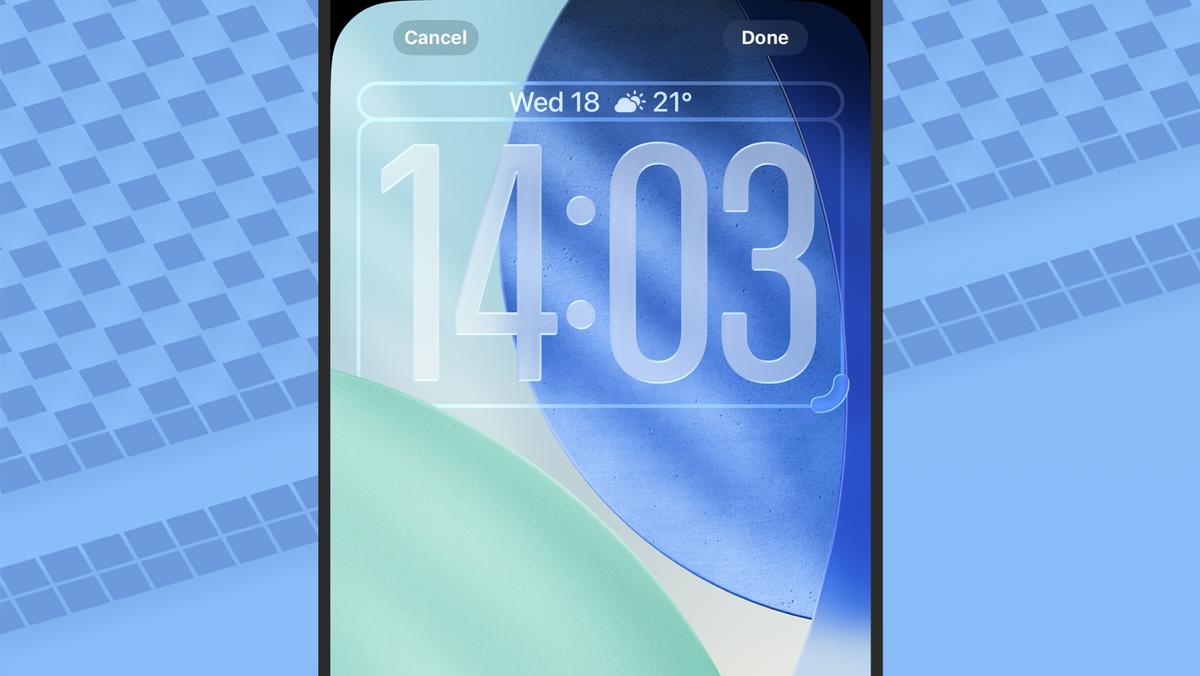
- Face IDまたはTouch IDで画面のロックを解除した状態で、ロック画面の何もない部分を長押しします。
- 画面下部に表示される「カスタマイズ」をタップし、左側の「ロック画面」を選択します。
- 上部に配置されている「時計の表示エリア」をタップします。
- 画面下部に現れるパレットから、好みのフォント・太さのスライダー・カラー(グラデーションやスポイト機能含む)を選択します。
- 右上の「完了」をタップし、壁紙のペアを設定すれば完了です。
編集パネル左上の地球儀アイコンをタップすると、通常の数字表示(アラビア数字)のほか、アラビア・インド数字やデーヴァナーガリー文字など、世界各国の数字フォント体系へ切り替えることも可能です。太さのスライダーを極限まで細く設定すれば、ミニマルで洗練されたモダンデザインに仕上がります。

時計が消えた・位置変更できない?ネットの噂と仕様の真相
検索エンジンやSNSで頻繁に交わされる「時計を画面の隅へ移動したい」「時計自体を完全に消したい」というユーザーの要望に対し、現在のiOSの仕様はどうなっているのでしょうか。検証結果を整理します。
結論から言えば、Appleは「時刻確認」をスマートフォンの基幹機能と位置付けているため、標準機能で時計モジュールを完全に削除したり、画面の最下部などへドラッグ&ドロップで任意配置したりすることはできません。時計は常に画面上部の定位置に固定されるアーキテクチャとなっています。
ただし、視覚的に「時計を目立たなくする」「位置の印象を変える」ためのアプローチはいくつか存在します。
- 時計を小さく見せるテクニック:フォントのウェイト(太さ)を最小まで絞り、壁紙の背景色と同系色のカラーを適用してコントラストを下げることで、背景画像を邪魔しない控えめな表示が可能です。
- 位置変更の錯視効果:時計上部の日付表示エリアをタップすると、日付の代わりにリマインダーや天候、株価などのスリムウィジェットへ変更できます。これにより、上部の重心を視覚的にコントロールできます。
- 時計の二つ表示(デュアルクロック):時計下部のウィジェット追加枠に「時計」アプリから「世界時計(都市)」を配置することで、日本時間と海外現地時間を同時にロック画面へ並列表示させることができます。海外出張や推し活で海外時刻を追うユーザーにとって極めて実用的な設定です。
【実態検証】被写界深度エフェクトで「時計を背後に重ねる」条件
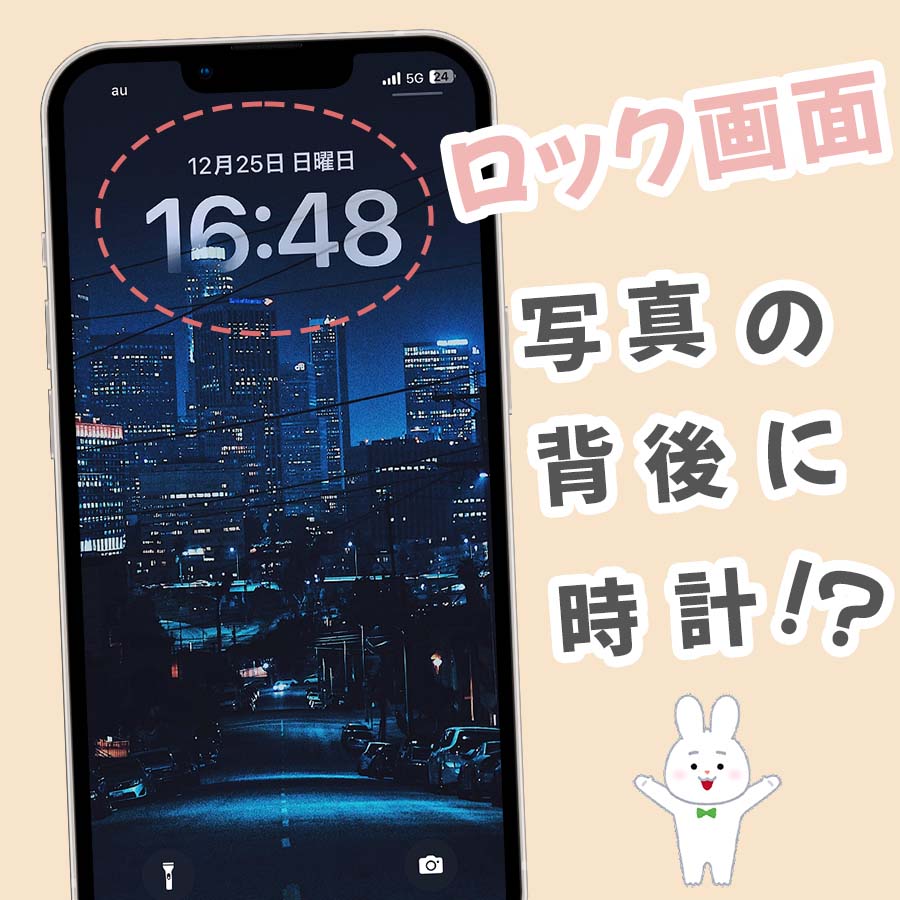
ロック画面カスタマイズのなかで最も視覚的インパクトが大きいのが、人物やペット、建造物の後ろに時計の数字が回り込む「被写界深度エフェクト(デプスエフェクト)」です。ポスターのような立体的なデザインを実現できる一方、「設定項目がグレーアウトして選択できない」というトラブルが後を絶ちません。
編集部による実機検証の結果、時計を被写体の背後に重ねるためには、以下の3つの必須条件をすべて満たす必要があります。
| チェック項目 | 機能が成立する条件 | 失敗する主な要因 | 編集部の検証評価 |
|---|---|---|---|
| ウィジェット配置 | 時計下のウィジェット枠が完全に空であること | バッテリーや天気などのウィジェットが1つでも配置されている | 最も多い失敗原因。立体化とウィジェットは排他仕様。 |
| 被写体の境界認識 | 人物・動物・被写体と背景のコントラストが明瞭な写真 | 背景と同色の服、ピントの甘い写真、極端な暗所撮影 | ポートレートモード以外でも機械学習で切り抜き可能だが輪郭精度に依存。 |
| 被写体の配置比率 | 時計の文字盤を覆う面積がおよそ30〜40%未満 | 時計の数字がほぼすべて隠れてしまうほど頭部が大きい | 二本指のピンチイン/アウトで写真の位置と倍率を微調整することで解決。 |
編集画面右下の「…」メニューをタップした際、「被写界深度エフェクト」にチェックが入らない場合は、まず時計の下にあるウィジェットをすべて削除し、写真を少し縮小して時計にかかる被写体の面積を調整してみてください。
一般に知られていない盲点とネットの誤解
ロック画面の時計設定に関して、コミュニティや知恵袋などで頻出するトラブルと誤解について、技術的な観点から裏付けを行います。
1. 「常時表示ディスプレイ」で時計が消えない・眩しい
Proシリーズ(iPhone 14 Pro以降)に搭載されている常時表示ディスプレイでは、スリープ時にも時計が薄暗く点灯し続けます。「バッテリーを節約したい」「就寝時に時計の光を消したい」という場合は、「設定」>「画面表示と明るさ」>「常に画面オン」から、壁紙の表示オフや機能自体の無効化を設定できます。
2. 集中モードとの連動による「勝手な時計デザインの先祖返り」
「設定したはずの時計フォントや色が突然初期状態に戻った」というトラブルの多くは、集中モード(仕事、睡眠、パーソナル等)ごとに別のロック画面が紐付いていることが原因です。集中モードが切り替わると画面全体が別プロファイルへと遷移するため、使用するすべてのロック画面で個別に時計の再設定を行う必要があります。
3. フォントカラーの自動適応(アダプティブカラー)の落とし穴
デフォルト設定では、iOSが壁紙の色調を自動解析して時計の文字色を決定します。しかし、明暗が混在する複雑な壁紙の場合、視認性が著しく落ちることがあります。文字を常にくっきり見せたい場合は、カラーパレットの一番左にある虹色アイコンからスライダーを調整し、完全な「ホワイト」または「ブラック」を手動指定するのが確実です。
【実態検証】利用者の生の声と現場目線で見えたリアル
SNSやテック系フォーラムに寄せられるユーザーのフィードバックを分析すると、ロック画面の時計に対する評価は利便性とデザイン性の間で二極化しています。
「推しの写真や子供の顔に時計の数字が被らず、雑誌の表紙のように仕上がる」という被写界深度エフェクトへの絶賛が集まる一方で、ミニマリスト志向のユーザーからは「時計のサイズを画面隅に極小で置きたいのに、Appleの頑ななグリッド思想が自由度を狭めている」という不満も根強く見られます。
また、ウィジェットを多用してスケジュールやリマインダーを詰め込むパワーユーザーからは、「ウィジェットを置くと立体エフェクトが強制解除される仕様が惜しい」という声が多数を占めています。情報量を優先するか、グラフィックの美しさを優先するかというトレードオフが、現在のUI仕様における最大の分岐点となっています。
【プロの結論】おすすめできる人・慎重になるべき人の判断基準
- デザイン重視・立体表現を楽しみたい人:ウィジェットをあえて配置せず、ポートレート写真や輪郭の明確なイラストを壁紙に採用し、被写界深度エフェクトを最大限に活かすスタイルが最適です。
- 情報効率・タスク管理を重視する人:立体エフェクトは割り切り、時計下部にカレンダー、リマインダー、バッテリー残量などのウィジェットをフル活用し、時計のフォントは視認性の高い細身スタイルに統一するのが実用的です。
【iphone ロック 画面 時計】に関するよくある質問(FAQ)
Q1:ロック画面の時計を好きな位置(画面下部や中央など)に移動できますか?
A1:現在のiOSの仕様では、時計の位置を自由に移動させることはできません。上部中央に固定されています。ただし、時計上部の日付部分に別のウィジェットを配置したり、時計下部に世界時計ウィジェットを配置することで、画面全体の視覚的バランスを調整することは可能です。
Q2:ロック画面の時計を完全に消す(非表示にする)方法はありますか?
A2:標準設定で時計を完全非表示にする機能は用意されていません。壁紙の背景色と同系色のフォントカラーを指定してコントラストを極限まで下げるか、フォントを最も細いウェイトに設定して目立たなくさせるのが実質的な代替策となります。
Q3:被写界深度エフェクト(時計が写真の後ろに隠れる機能)が設定できません。なぜですか?
A3:主な原因は「時計の下にウィジェットが配置されている」「写真の被写体と背景の境界が曖昧」「被写体が時計を隠しすぎている」の3点です。ウィジェットを削除し、編集画面で写真を二本指でピンチして位置やサイズを調整してください。
Q4:ロック画面に日本時間と海外時間の2つの時計を表示できますか?
A4:可能です。ロック画面の編集画面で時計下のウィジェット追加枠をタップし、「時計」アプリから「世界時計(都市)」を選択して追加することで、メインの時計と合わせて2つの時刻を常時確認できるようになります。
まとめ:今後の動向と失敗しないための判断基準
iPhoneのロック画面時計は、単なる時刻確認ツールから、ユーザーの個性を表現する重要なキャンバスへと進化を遂げました。フォント、カラー、文字体系、被写界深度エフェクトを組み合わせることで、従来では考えられなかったポスタークオリティの画面を誰でも手軽に作成できます。
自由配置や完全非表示といった過度なカスタマイズには一定の制約があるものの、OSの仕様と特性を正しく理解すれば、日常の使い勝手とデザイン性を高次元で両立させることが可能です。本稿で紹介した手順とチェックリストを参考に、自身のライフスタイルに最適なロック画面を構築してみてください。 (出典: iphone ロック 画面 時計(Yahoo!ニュース))
情報を整理して届けることが得意なWebディレクター。ユーザー視点に立った記事作成を目指しています。
