IPhoneのプライベートモード解除法|黒い画面から戻す最新手順
iPhoneでSafariを開いた際、アドレスバーや背景が黒くなり、「普段見ているタブやお気に入りが消えてしまった」「通常表示への戻し方が分からない」と戸惑うトラブルが後を絶ちません。検索履歴やCookieを残さずにブラウジングできる便利な「プライベートブラウズ」機能ですが、ふとした操作でオンになったまま解除できなくなると、日々の調べ物やWebサイトのログイン維持に大きな支障をきたします。
特に近年では、iOSのアップデートに伴うインターフェース刷新やFace IDによる生体認証ロック、さらには端末の制限機能が絡み合い、画面上の切り替えボタンそのものが見失われるケースが急増しています。Safariが黒い画面のまま戻らない決定的な技術的要因を紐解き、2026年現在の最新iOS環境において一瞬で通常モードへ復帰させる確実な操作手順を詳しく解説します。
📌 【この記事の重要ポイントまとめ】
- 要点1:Safariのプライベートモード解除は、右下のタブアイコン長押しまたはタブ一覧中央の「プライベート」メニューから即座に通常タブへ切り替え可能。
- 要点2:切り替えボタンが消失している主な原因は、スクリーンタイム内の「コンテンツとプライバシーの制限」による成人向けWebサイト制限の誤作動。
- 要点3:iOS 17以降で導入されたFace IDロックやタブグループ機能を正しく理解することで、履歴を残さない安全性と利便性を自在に両立できる。
【2026年最新】iPhoneのSafariプライベートモードを一瞬で解除する基本手順
Safariの画面がダーク調に変化し、タブの枠線や検索バーが濃いグレーや黒に染まっている状態は、プライベートブラウズが有効化されている明確なサインです。この状態から通常モードへ復帰させる操作は、手順さえ把握していれば数秒で完了します。
基本の戻し方は非常にシンプルです。まずSafariの画面右下にある「タブボタン(重なった四角のアイコン)」をタップします。開いているプライベートタブの一覧が表示されたら、画面下部中央(または上部)に表示されている「プライベート」と書かれたメニュー部分をタップしてください。表示されたリストから「〇個のタブ」という通常のタブグループを選択するだけで、見慣れた白ベースの通常ブラウズ画面へと瞬時に切り替わります。
さらに素早く切り替える裏ワザとして、右下のタブボタンを「長押し」するショートカットが存在します。長押しによってポップアップメニューが出現し、そこから直接「〇個のタブ」を選択すれば、タブ一覧画面を経由することなくワンアクションで通常のブラウジング環境へと復帰できます。

【原因究明】Safariが黒い画面のまま通常モードに戻らない決定的な理由
「手順通りに操作しているのに通常画面に戻らない」「そもそもタブの切り替え候補が出てこない」というトラブルに直面した場合、端末側で特定のセキュリティ設定やOS固有の制御が働いている可能性が極めて高いといえます。
| トラブルの類型 | 詳細・技術的要因 | 主な発生環境 | 編集部の見解・解決アプローチ |
|---|---|---|---|
| 画面が黒いまま固定 | ダークモード設定とプライベートモードの混同 | 全iOS共通 | 外観モード設定(ライト/ダーク)の確認が先決 |
| 認証が進まず開けない | Face ID / Touch IDロック機能の待機状態 | iOS 17 / iOS 18以降 | 生体認証を一度通すか設定アプリから保護解除 |
| 切り替えボタン消失 | スクリーンタイムによるWebアクセス制限 | ファミリー共有・管理端末 | コンテンツ制限を「無制限」に変更し機能を再開 |
| タブの迷走・消失 | 別名義タブグループへの自動隔離 | iOS 16以降 | タブグループ一覧から親階層への再配置を実施 |
典型的な勘違いとして挙げられるのが、「端末本体のダークモード」による影響です。iPhone全体がダークモードに設定されている場合、通常ブラウズであってもアドレスバーが黒く表示されます。プライベートブラウズか否かを見分ける基準は、タブ一覧を開いた際に下部に「プライベート」と明記された専用バーが存在するかどうかです。
また、iOS 17以降のSafariではセキュリティが大幅に強化され、プライベートブラウズを離脱して一定時間が経過すると自動的にFace IDロックがかかる仕様が標準化されました。認証を通過しない限りタブの操作や通常モードへの切り替えUIが反応しない場合があるため、画面の「ロック解除」プロンプトに従って顔認証を通す必要があります。
【実態検証】「ボタンが消えた」利用者の声とスクリーンタイムの落とし穴
SNSやサポートコミュニティで定期的に報告されるのが、「Safariのタブ一覧を見てもプライベートブラウズを切り替えるボタン自体が消えてしまった」という深刻な相談です。この現象の実態を検証すると、ほぼ100%のケースでAppleの「スクリーンタイム」機能が干渉しています。
保護者が子どもの端末を管理している場合や、誤操作でWebコンテンツのフィルタリングを有効化した場合、Safariは「履歴を残さない閲覧」そのものをシステムレベルで禁止します。その結果、プライベートブラウズ機能そのものがUIから完全に隠蔽される仕組みです。
この状態を解除し、通常通りの切り替え操作を取り戻す手順は以下の通りです。
1. iPhoneの「設定」アプリを開き、「スクリーンタイム」をタップ。
2. 「コンテンツとプライバシーの制限」を選択し、項目がオンになっている場合は「ストア、Web、マップ、およびAppleのコンテンツ」へ進む。
3. 「Webコンテンツ」の項目を確認し、「成人向けWebサイトを制限」または「許可されたWebサイト」になっている設定を「無制限アクセス」に変更する。
設定を変更した直後にSafariを再起動すれば、下部のタブグループ切り替えメニューに「プライベート」および通常タブが正常に再表示されます。

一般に知られていない盲点とネットの誤解|履歴管理とタブ一括削除の鉄則
Web上には「プライベートモードを解除すれば過去の行動は完全に追跡不能になる」「通常モードに戻せば開いていたプライベートタブは自動で消去される」といった誤った認識が散見されます。しかし、システムの挙動を正しく理解していなければ、予期せぬプライバシーの流出につながりかねません。
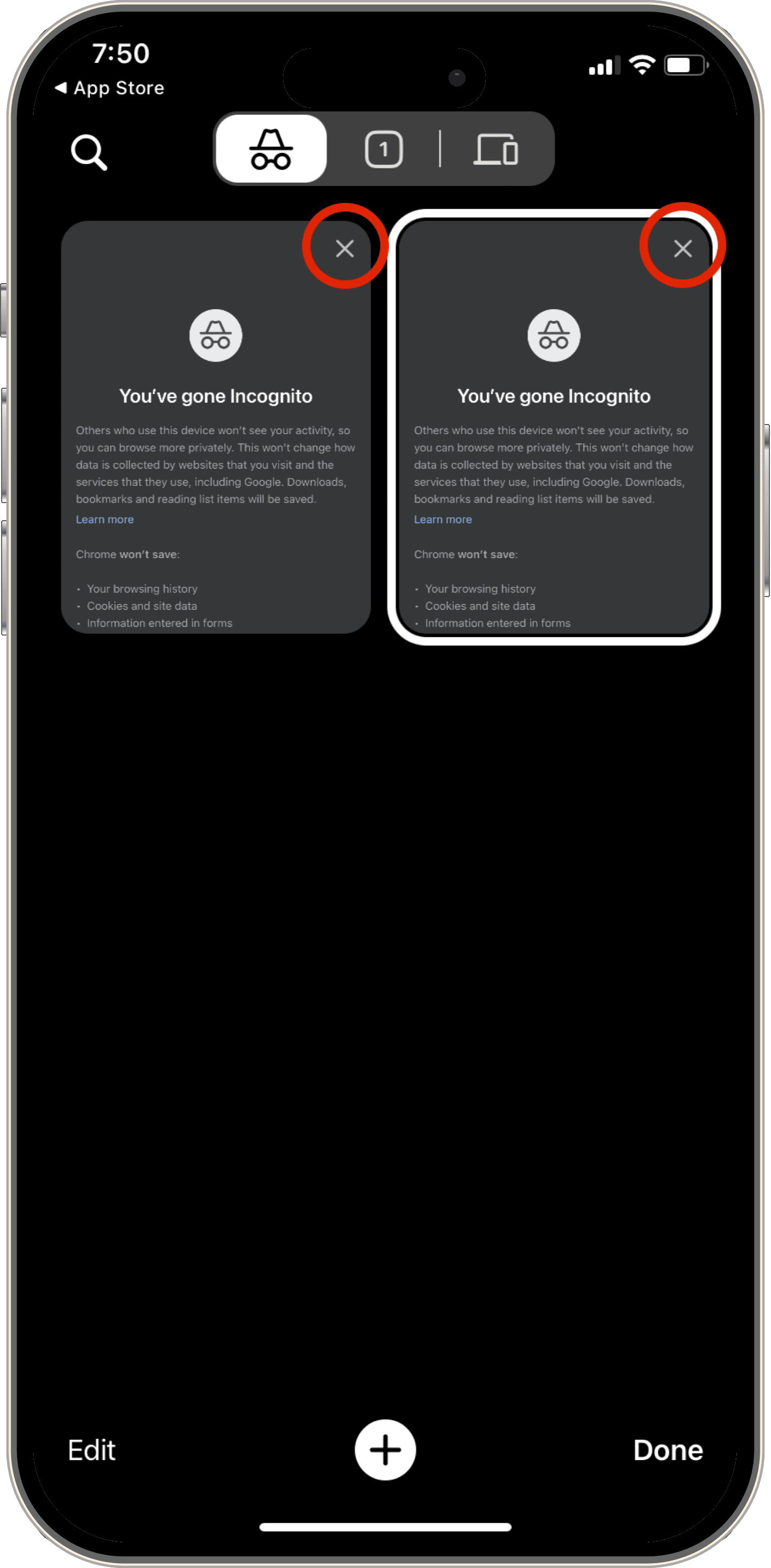
まず押さえるべき事実として、通常モードへ切り替えてもプライベートタブは自動破棄されません。バックグラウンドに保持され続けるため、再びプライベート画面にアクセスすれば直前に閲覧していたサイトがそのまま残っています。痕跡を完全に残したくない場合は、タブ一覧画面の右下にある「完了」を長押しして「〇個のタブをすべて閉じる」を実行するか、各タブの「×」ボタンで確実に一括消去する必要があります。
さらに、プライベートブラウズは「端末内にCookieや閲覧履歴を記録しない」仕組みであって、ネットワーク管理者やアクセス先Webサイト、通信事業者(プロバイダ)からのトラフィック監視を完全に遮断するものではありません。真の匿名性を求める場合は、iCloudプライベートリレーの併用や信頼性の高いネットワーク環境の選定が不可欠です。
【プロの結論】プライベートモードを活用すべき人・通常表示に戻すべき人の判断基準
プライベートブラウズは単なる「履歴隠蔽ツール」ではなく、現代の高度なトラッキング社会から自身のデジタルフットプリントを守る強力な防御壁です。しかし、日常利用における利便性とのトレードオフが発生するのも事実です。自身の利用目的に照らし合わせ、適切な運用を選択してください。
プライベートブラウズを継続して使うべき人
ECサイトでの価格比較やプレゼント選びなど、直後の検索レコメンドやターゲティング広告に影響を与えたくない作業を行う場合に最適です。また、一時的なアカウントへのログインや、共用端末・家族に画面を見せる機会が多い環境では、情報の心理的境界線(バウンダリー)を守るために極めて有効な選択肢となります。
通常モードへ戻して常用すべき人
頻繁にアクセスする会員制サイトのログイン状態を保持したい方や、後から「あのとき調べたWebページ」を検索履歴から再訪したい方は、通常モードでの運用が必須です。特にWebブラウザ経由で日常業務や複数ステップの手続きを行う場合、タブの切り替えミスによるセッション切断を防ぐためにも、通常モードをベースに利用することをおすすめします。
【iphone プライベート モード 解除】に関するよくある質問(FAQ)
Q1:プライベートブラウズを解除すると、開いていたタブはどうなりますか?
A1:通常モードに切り替えても、プライベートタブは自動的には閉じられません。Safari内に隔離された状態で保持されるため、完全に消去したい場合はタブ一覧画面から手動で一括削除する必要があります。
Q2:Face IDを要求されてプライベートモードが開けず、解除もできません。
A2:iOS 17以降のプライベートブラウズロック機能が有効になっています。iPhoneの「設定」>「Safari」を開き、「プライベートブラウズをロック解除するためにFace IDを要求」のトグルをオフにすることで、生体認証なしでスムーズにモード切り替えができるようになります。
Q3:通常モードに戻したのに、Webサイトの閲覧履歴が残りません。なぜですか?
A3:Safari自体の履歴が残らない場合、コンテンツブロッカー系アプリの設定や、別のプライベート特化型ブラウザアプリを使用している可能性があります。また、Safariの「設定」で履歴の自動消去プロファイルが適用されていないかご確認ください。
まとめ:快適なブラウジングを取り戻すための設定確認フロー
iPhoneのSafariにおけるプライベートモード解除は、タブボタンの長押しやタブグループ一覧の切り替えによって一瞬で行えます。もし通常表示への復帰ができない場合は、「画面のダークモード判定」「Face IDロックの認証」「スクリーンタイムのWeb制限」の3点を順にチェックすることで、確実に元の快適な操作環境を取り戻すことが可能です。
機能の特性と仕組みを正しく把握し、プライバシー保護と日常の利便性を状況に応じてスマートに使い分けてください。 (出典: iphone プライベート モード 解除(Yahoo!ニュース))
Webメディアの編集およびコンテンツ作成に従事。正確で質の高い情報発信を心掛けています。
