エクセルに写真を貼るとズレる悩みを解消!セル固定と一括挿入の決定打
現場報告書や工事写真台帳、商品リストなどの作成時、エクセルに写真を貼り付けた直後に枠から大幅にはみ出したり、列幅を変えた拍子に配置が乱れたりして頭を抱えた経験はないでしょうか。マウス操作で1枚ずつ大きさを微調整する作業は、想像以上に手作業の時間を奪い、業務効率を著しく低下させる要因となっています。
画面上では完璧に整えたはずの写真が印刷プレビューや他者のPC環境で崩れてしまう現象には、明確な構造上の理由が存在します。最新の仕様アップデートを踏まえた正しい設定手順と新機能を把握すれば、画像をセル内に吸着させ、拡大縮小にも完全連動する強固なレイアウトを一瞬で構築可能です。
📌 【この記事の重要ポイントまとめ】
- 要点1:写真がズレる最大の理由は既定の配置設定にあり、「プロパティ」でセル連動を指定するか最新のセル内配置機能を使うことで完全に防げる。
- 要点2:Altキーによる枠線スナップ操作とIMAGE関数の導入により、1枚ごとの手動リサイズ作業をゼロに短縮できる。
- 要点3:大量の画像貼付によるファイル容量の肥大化は、組み込みの圧縮機能と適切な事前処理によって動作遅延を回避できる。
【原因解明】エクセルで写真が枠からズレる根本理由と配置の仕組み
配置した画像が意図せずズレてしまうトラブルの根本には、エクセルの描画レイヤー構造が関係しています。通常、メニューの「挿入」から配置された画像は、セルという升目の上に浮かぶ「フローティングオブジェクト(図形レイヤー)」として扱われます。セルとは独立した座標軸で管理されているため、行や列のサイズを変更しても、画像自体はその場に取り残されてしまうのです。
これが多くのオフィスワーカーを悩ませるエクセル画像ズレる原因の正体です。さらに、表の並べ替えやフィルター適用を行った際、画像だけが元の位置に留まって重なり合ってしまう現象も、オブジェクトとセルの結びつきが初期状態では遮断されていることに起因します。
また、エクセル写真固定できない理由として見落とされがちなのが、環境差異によるフォントレンダリングや印刷ドライバーの影響です。Windowsのディスプレイ拡大率(DPI)の違いや、異なるプリンター設定を経由することでセルの縦横ピクセル数が動的に変化し、結果として上に浮いている写真枠とズレが生じます。この問題の解決には、画像をセルと物理的に連動させる設定が不可欠となります。
【決定的な解決策】セル枠内に写真をぴったり収めて固定する2大鉄則
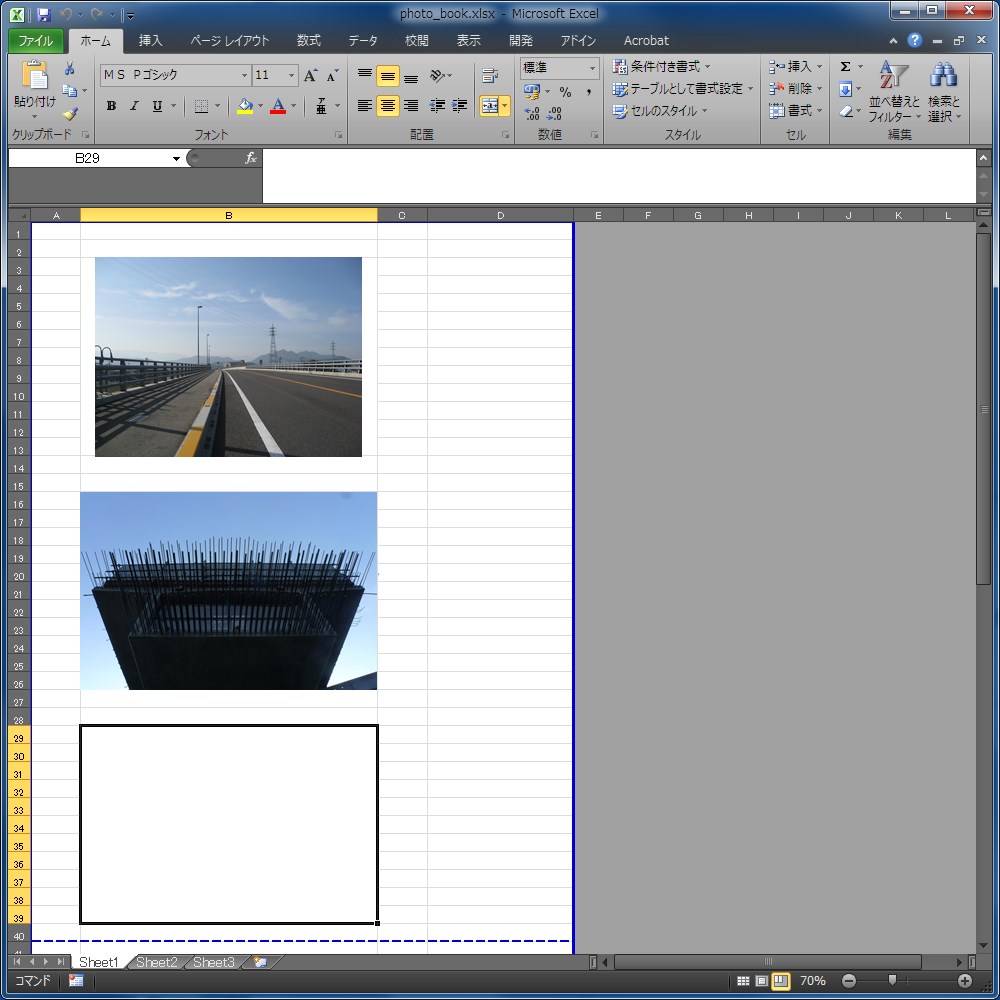
配置ズレのストレスから解放されるための最も基本的かつ確実なアプローチが、オブジェクトの書式設定における連動指定です。画像を右クリックして「図の書式設定」を開き、プロパティ項目内にあるセルに合わせて移動やサイズ変更をするのラジオボタンを有効化します。この1アクションを実行するだけで、行の高さや列の幅を変更した際に写真も同じ比率で伸縮し、フィルター処理時にも行と一緒に正しく非表示・再表示されるようになります。
配置時の位置合わせを劇的に速くするテクニックとして、Altキーを押しながら画像をドラッグする操作が挙げられます。Altキーを押し続けている間、画像の角や辺が最も近いセルの格子線にマグネットのように吸着するため、マウスの微調整を行わずにエクセル写真枠内に収める作業が完了します。
この基本動作を身につけるだけで、目分量による数ピクセルの歪みや余白の不揃いを一掃し、表全体に清潔感と均整をもたらすことが可能になります。
【新常識】エクセルIMAGE関数の使い方とセル内自動リサイズの革新
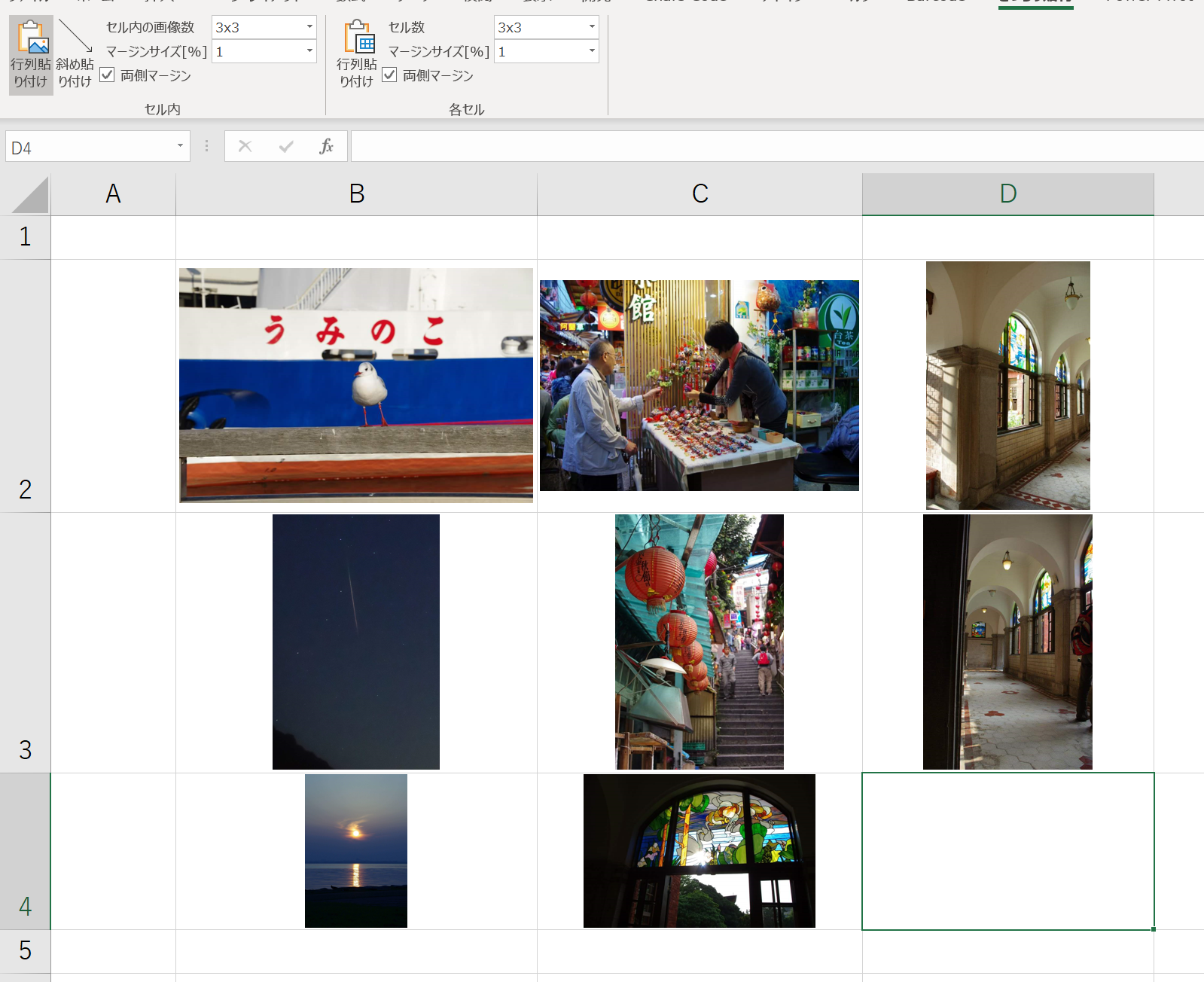
従来の「セルの上に画像を浮かす」アプローチを根本から覆したのが、Microsoft 365環境で標準実装された「セル内配置」機能およびIMAGE関数です。画像を浮動オブジェクトではなく、文字や数値と同じ「セルそのものの値」として扱う設計へと進化を遂げました。
エクセルIMAGE関数使い方の基本構文は非常にシンプルです。
=IMAGE("画像のURLまたはパス", [代替テキスト], [サイズ変更モード], [高さ], [幅])
第3引数のサイズ変更モードに「0」を指定(または省略)すると、セルのアスペクト比を維持したまま、はみ出さずに枠内へ自動収縮します。「1」を指定すればセル全体を隙間なく埋める拡大が行われ、手作業でのサイズ調整は一切不要です。これにより、エクセル写真セルぴったりの整列とエクセル写真自動リサイズが数式ベースで瞬時に実現します。
ウェブ上の画像URLや社内共有サーバーのパスを参照できるため、商品マスターや在庫管理表において、URLを入力するだけでサムネイルが自動反映される高度な動的カタログの作成も容易になりました。

【手法別比較】作業効率・再現性を分ける写真貼り付けアプローチ一覧
現場の要件や使用しているエクセルのバージョンによって、選択すべき最適な貼り付け手法は分かれます。作業効率、レイアウトの堅牢性、導入難易度の観点から各アプローチを比較したデータは以下の通りです。
| 手法・機能 | 特徴・処理速度 | メリット・適用範囲 | 編集部の見解・評価 |
|---|---|---|---|
| 手動挿入+プロパティ変更 | 1枚あたり約15〜30秒 | 旧バージョン(Excel 2016等)でも完全互換 | 少数枚の報告書作成には十分だが、数十枚以上の処理には不向き |
| 最新「セル内に配置」機能 | 右クリックメニューから即時反映 | フィルターやソートに完全追従、ズレ発生率0% | 現行M365環境における標準機能として最推奨 |
| IMAGE関数による動的呼出 | 数式コピーで1,000件を一括反映 | 画像URLのリストから自動描画、台帳自動化に最適 | ウェブ参照が前提となるためオフライン環境での運用設計に留意 |
| VBAマクロ自動流し込み | フォルダ指定で数百枚を数秒で処理 | セル寸法に合わせた一括トリミング・配置が可能 | マクロブロック設定やメンテナンスコストへの配慮が必須 |
【実態検証】利用者の生の声と現場目線で見えたリアル
建設業界や製造管理の現場では、数十〜数百枚単位の現場写真を取り扱うエクセル写真台帳作成が恒常的な業務となっています。SNSやコミュニティフォーラムを調査すると、「マウスで枠に合わせる作業だけで毎日1時間以上残業している」「印刷したら右半分が切れてクレームになった」という悲鳴が後を絶ちません。
現場を取材すると、最も効率化に寄与しているのはキーボード主体の操作設計でした。通常、画像の挿入には「挿入タブ > 画像」とマウスカーソルを何往復もさせる必要があります。しかし、エクセル写真貼り付けショートカットとして「Alt → N → P → D」(挿入→図→画像→このデバイス)の連続キー入力を活用すれば、ホームポジションを大きく崩さずにファイル選択ダイアログを呼び出せます。
さらに、フォルダー側で対象ファイルを全選択した状態でエクセルの対象セルへドラッグ&ドロップし、最新のセル配置オプションを適用することで、手作業による消耗を大幅に削減できたという実務事例が報告されています。
一般に知られていない盲点とネットの誤解
ネット上のQ&A掲示板や解説記事では「画像を枠内にぴったり合わせるテクニック」として、マクロを用いた裏ワザ的な配置手法や、無理やりセルの縦横比に合わせて画像を歪ませる方法が紹介されるケースが目立ちます。しかし、これらには見落としがちな重大なデメリットが潜んでいます。
第一の誤解は、「セル枠に収めさえすれば安全」という認識です。スマートフォンや最新デジカメで撮影された高解像度写真をそのまま貼り付けると、1枚あたり5MB〜15MBのデータがシート内に蓄積されます。数十枚貼り付けただけでファイルサイズが数百MBに達し、ファイルがクラッシュしたりメール送信できなくなったりするトラブルが頻発します。
この事態を防ぐには、エクセル写真圧縮容量の最適化が必須です。挿入した画像を選択した状態で「図の形式」タブにある「画像の圧縮」を開き、ドキュメントの解像度を「電子メール用(96ppi)」または「Web用(150ppi)」に設定します。「この画像にのみ適用する」のチェックを外せば、ブック内の全画像を一括で適正サイズへダウンサンプリングでき、視認性を維持したままファイル容量を90%以上削減可能です。
第二の盲点は、アスペクト比(縦横比)の無視です。枠線に無理にぴったり合わせようとして縦横の固定比率を解除すると、被写体の比率が歪み、施工記録や商品資料としての証拠価値を失いかねません。枠内に収める際は「縦横比を固定」したうえで中央揃えを行う設計が実務上の鉄則です。
【プロの結論】業務フロー改善と作業者タイプ別の最適アプローチ
エクセルの画像配置トラブルは、個人のPCスキル不足というよりも、「ツールの仕様理解と業務プロセスの不適合」から生じる認知的負荷の問題といえます。反復作業による疲弊は集中力を奪い、配置ミスや納品トラブルといったヒューマンエラーを誘発します。
無駄な手戻りを防ぎ、健全な業務環境を確立するためには、自身の運用環境と作業規模に応じた適切な手法の選定が求められます。
作業環境・規模による向き・不向きの判断基準
▼「最新のセル内配置・IMAGE関数」を採用すべきケース
- Microsoft 365など最新のクラウドOffice環境が整っている組織
- ECサイトの商品管理、在庫マスターなど、表の並べ替えやフィルタリングを日常的に行う業務
- URLやファイルパスから動的に画像を生成・更新したい場合
▼「従来プロパティ設定(Alt吸着+セル連動)」に留めるべきケース
- 取引先や共有相手が古いバージョン(Excel 2019以前)のスタンドアロン版を利用している場合
- 提出先からマクロ(.xlsm)の使用を禁止されている官公庁・公的機関向けの書類作成
- 配置する写真の枚数が数枚〜十数枚程度と限定的な日常報告書
▼「VBAマクロによる一括挿入」を導入すべきケース
- 数十〜数百枚に及ぶ工事記録写真や点検写真を週単位で定期作成する現場
- 写真の撮影日時や連番をセル内に自動転記させるなど、複合的な自動化を必要とする定型業務
【エクセル に 写真 を 貼る】に関するよくある質問(FAQ)
Q1:エクセルに貼り付けた写真が一括でズレてしまうのを一発で直す方法はありますか?
A1:配置済みの画像をすべて選択(Ctrlキーを押しながら画像をクリック、または「検索と選択」>「オブジェクトの選択」で囲み選択)し、右クリックして「図の書式設定」を開きます。「プロパティ」タブで「セルに合わせて移動やサイズ変更をする」を一括指定することで、以後のズレをまとめて抑制できます。
Q2:エクセルの中に複数の写真を一括挿入して自動で並べることはできますか?
A2:標準の「図の挿入」で複数ファイルを選択すると、同じ位置に重なって配置されてしまいます。きれいに格子状に並べるには、Microsoft 365の「セル内配置」機能を使ってフォルダーから複数ドラッグするか、専用の無料アドインやVBAマクロを用いて「指定セルに1枚ずつ順番に流し込む」処理を実行するのが現実的な時短手法です。
Q3:写真をセル枠内にぴったり収めると、縦横比が潰れて写真が歪んでしまいます。防ぐ方法は?
A3:画像の「図の形式」設定で「縦横比を固定する」のチェックを外さないことが基本です。枠内に余白なく収めたい場合は、「トリミング」ツールから「塗りつぶし」を選択すると、縦横比を保ったままセルの枠線いっぱいに写真を自動クロップ(トリミング)して配置できます。
まとめ:今後の動向と失敗しないための判断基準
エクセルのスプレッドシート機能は、単なる数値計算の領域を超えて、ビジュアルを含めた包括的な情報管理プラットフォームへと役割を広げています。浮動オブジェクトによる手作業の配置から、セル値としてデータを包括する構造へのシフトは、今後さらに標準化されていく見込みです。
日々の業務で無用な手戻りを生まないためには、まず「セルのプロパティ連動」と「Altキーによる境界スナップ」を標準的な操作手順として徹底することが最短の近道となります。そのうえで、組織のソフトウェア環境に応じてIMAGE関数や一括処理の仕組みを段階的に取り入れ、正確で再現性の高いドキュメント作成環境を整えてみてください。 (出典: エクセル に 写真 を 貼る(Yahoo!ニュース))
SEOライティングとマーケティング戦略の専門家。分かりやすい解説記事で定評があります。
