SDカードの容量確認ガイド|機器別の残量チェックと偽装対策
スマートフォンでの写真撮影、Nintendo Switchでのゲームダウンロード、パソコンでのデータ保存など、現代のデジタルライフにおいて外部ストレージの残量把握は欠かせない作業です。いざ大切な瞬間を記録しようとした際に「容量不足」のエラーが表示され、慌てて不要なファイルを削除した経験を持つ方も多いのではないでしょうか。
本稿では、Androidスマートフォン、Windows 11、Mac、Nintendo Switchといった主要デバイスにおけるSDカードの容量確認の手順を分かりやすく解説します。さらに、「公称容量より少なく表示される謎」や「フォーマット後に容量が減ってしまったトラブル」、近年フリマアプリ等で問題視されている「容量偽装メディアの見分け方」まで、ハードウェアの仕組みに基づいた確実な解決策をまとめました。
📌 【この記事の重要ポイントまとめ】
- 要点1:デバイスごとに設定メニューやファイルマネージャーから数ステップで正確な残量・使用状況を確認可能
- 要点2:128GBのカードが約119GBと表示されるのは「10進法と2進法の計算差異」による正常な仕様
- 要点3:極端に表示容量がおかしい場合は未割り当て領域の発生や悪質な「容量偽装品」のリスクを疑うべき
【機器別】SDカードの空き容量を確認する正確な手順
端末によってストレージ情報の格納場所は異なります。各OSおよびゲーム機における具体的な確認ステップを整理しました。
1. Androidスマートフォン(SDカード 残量 確認 Android)
近年のAndroid端末では、設定アプリから直感的に内部ストレージと外部ストレージを判別できます。SDカードの容量の見方(スマホ)は以下の通りです。
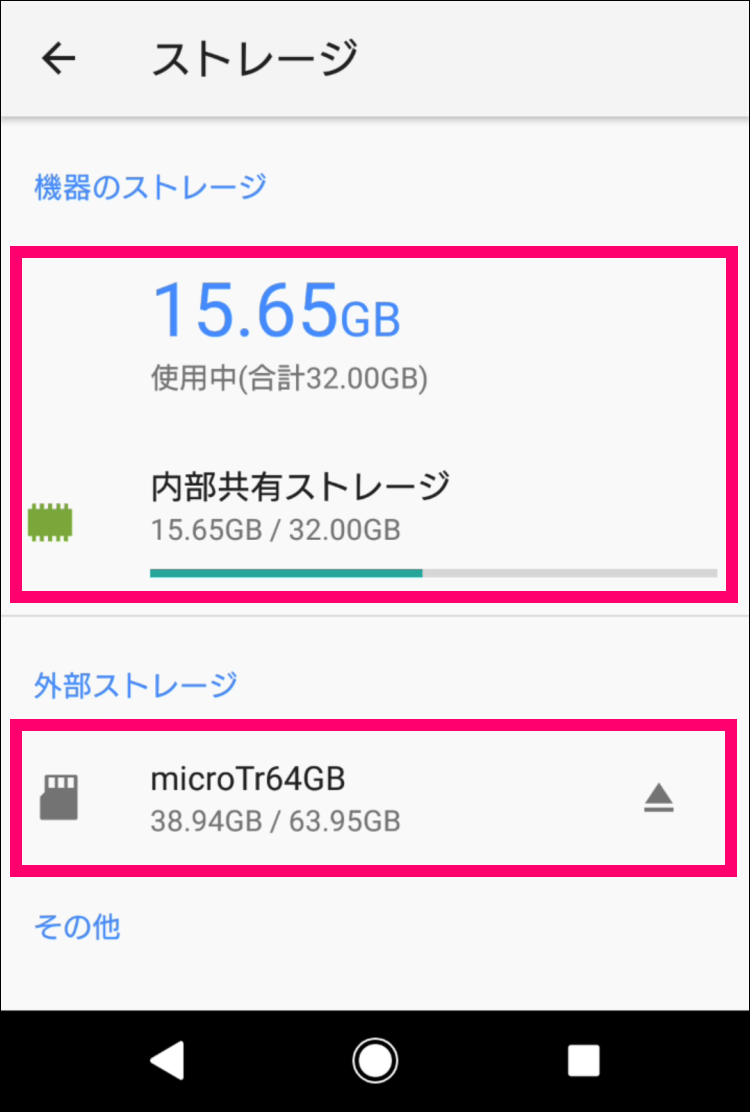
「設定」アプリを開き、「ストレージ」または「デバイスケア」をタップします。画面上部またはメニュー切り替えにより「SDカード」を選択すると、SDカードの空き容量確認がグラフィカルに表示されます。写真、動画、アプリごとの内訳まで詳細に把握可能です。(※端末メーカーやOSバージョンにより「外部ストレージ」「ポータブルストレージ」と表記される場合があります)
2. Windows 11 パソコン(SDカード 容量 確認 Windows11)
Windows環境ではエクスプローラーから即座に確認できます。「エクスプローラー(フォルダアイコン)」を起動し、左側メニューの「PC」をクリックします。「デバイスとドライブ」欄に接続中のSDカードが表示され、青いバーとともに「〇〇 GB 空き / 〇〇 GB」と総容量および残量が一目で分かります。右クリックして「プロパティ」を開けば、バイト単位での正確な使用領域と空き領域をチェックできます。
3. Mac パソコン(SDカード 使用量 確認 Mac)
MacにSDカードを挿入後、デスクトップまたはFinderのサイドバーに表示されたカードアイコンを右クリック(またはControlキーを押しながらクリック)し、「情報を見る」を選択します。ポップアップウィンドウ内の「容量」「使用可能」の項目から正確なギガバイト数を確認可能です。また、「ディスクユーティリティ」アプリを起動すれば、フォーマット形式(exFATやMS-DOSなど)やパーティション構成を含めた詳細なステータスを取得できます。
4. Nintendo Switch(microSDカード 容量 確認 Switch)
本体の「設定(歯車アイコン)」から「データ管理」を選択します。画面右側に「本体保存メモリー」と並んで「microSDカード」の空き容量および総容量がギガバイト単位で表示されます。ダウンロードソフトの追加購入や更新データのインストール前に必ず確認しておきたい項目です。
【データ比較】公称容量と実際の使用可能領域|計算の違いと適正値
「新品の64GBや128GBのSDカードを挿したのに、表示される容量が公称値より少ない」という疑問は非常に多く寄せられます。これは製品の故障ではなく、ストレージ業界の表記規約(10進数:1GB=1,000,000,000バイト)と、OS側の計算方式(2進数:1GiB=1,073,741,824バイト)の差異によるものです。以下の対照表で適正な表示範囲を確認してください。
| パッケージ公称容量 | PC/スマホでの実質表示容量 | 一般的な写真保存の目安(約2400万画素) | 編集部の見解・評価 |
|---|---|---|---|
| 32 GB | 約 28.8 ~ 29.8 GB | 約 3,000 ~ 4,000 枚 | 日常的な書類・軽度な写真撮影向き |
| 64 GB | 約 58.0 ~ 59.6 GB | 約 7,000 ~ 8,500 枚 | Switchの標準利用やスマホの標準拡張に最適 |
| 128 GB | 約 116.0 ~ 119.2 GB | 約 15,000 ~ 18,000 枚 | フルHD動画撮影やゲーム複数本の保存に推奨 |
| 256 GB | 約 232.0 ~ 238.4 GB | 約 30,000 ~ 36,000 枚 | 4K動画撮影や大作ゲームを大量保存する方向け |
| 512 GB | 約 465.0 ~ 476.8 GB | 約 60,000 枚以上 | プロの映像制作や完全デジタル運用のハイエンド層 |
「容量がおかしい」「表示されない」時の原因と即効対処法
容量確認を行った際に「認識されない」「容量が極端に少なく表示される」といったトラブルに直面した場合、物理障害だけでなく論理的な設定エラーが関係しています。
1. SDカードの容量が表示されない・認識しない場合
端子のホコリや接触不良、あるいはカードリーダーの経年劣化が主因です。柔らかい布で端子面を清拭し、別ポートや別リーダーで再接続を試みてください。また、Windowsの「ディスクの管理」を開き、ドライブレター(D:やE:などの文字)が割り当てられていない状態になっていないか確認することも重要です。
2. フォーマット後に容量が大幅に減った現象の真相
「64GBのカードをフォーマットしたら32GBになってしまった」というケースでは、パーティションの区切りに原因があります。古い機器や特定のフォーマッターで処理した際、一部の領域が「未割り当て」として取り残されることがあります。この場合、Windowsの「ディスクの管理」からボリュームを拡張するか、SDアソシエーションが公式提供している「SD Card Formatter」を用いてフルフォーマットを実行することで、本来の全領域が復元されます。
3. SDカードの容量不足への具体的な対処法
空き容量を今すぐ増やす方法としては、以下の3点が実効性の高いアプローチです。
第一に、不要なキャッシュファイルや重複動画の削除です。AndroidであればGoogle純正の「Files by Google」等を活用してクリーンアップを行います。第二に、クラウドストレージ(GoogleフォトやiCloud、OneDrive等)への退避です。第三に、Nintendo Switchの場合は遊ばなくなったゲームソフトの「ソフトのデータを消去(セーブデータは保持される)」を行うことで、即座に数十ギガバイト単位の空きを確保できます。
【実態検証】ネット通販に潜む「容量偽装」の見分け方と現場のリアル
オープンマーケットや格安フリマサイトにおいて深刻化しているのが「容量偽装microSDカード」の流通です。ECプラットフォームのユーザーレビューやSNSコミュニティでも「1TBを2,000円台で購入したが、30GB書き込んだ時点で全データが破損した」といった被害報告が後を絶ちません。
こうした偽装カードの仕組みは巧妙です。内部のファームウェア(コントローラーチップ)が不正に書き換えられており、PCやスマホに接続した瞬間は「1TB(実質930GB)」と正常に見えるよう偽装されています。しかし、実際の物理フラッシュメモリは8GB〜16GB程度しか搭載されておらず、規定量を超えて書き込みを行うと古いデータから自動的に上書き破壊されていきます。
【偽装カードの確実な見分け方】
パソコン上で「H2testw」(Windows対応)や「F3」(Mac/Linux対応)といった専用の整合性チェックツールを実行します。メディア全域にテストデータを書き込んで読み出し検証を行うため、途中でエラー(DATA LOST)が出た場合は確実に偽装品であると判定できます。市場平均価格の半額以下で売られているノーブランド品には極めて高い警戒が必要です。
一般に知られていない盲点とフォーマット形式の落とし穴
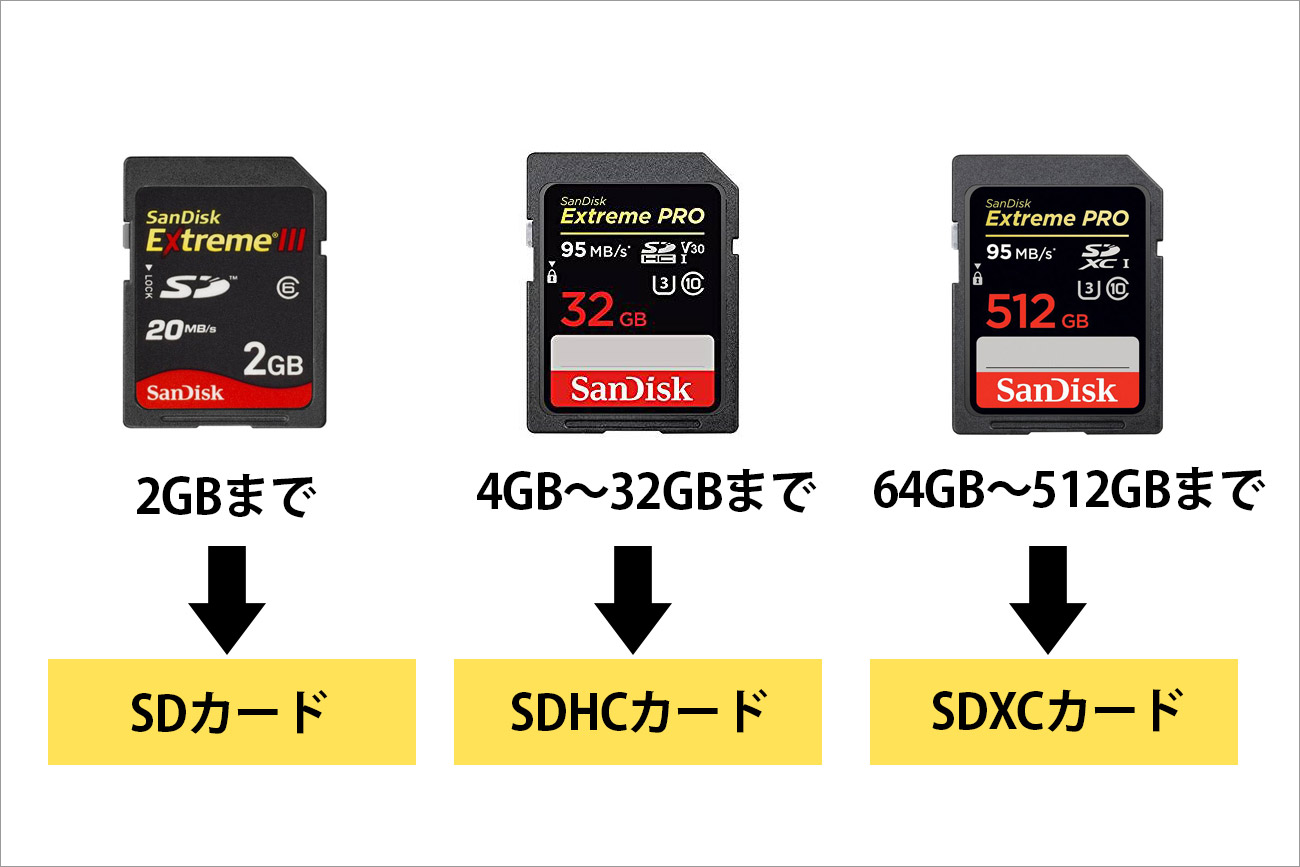
容量を正しく認識させるためには、ファイルシステムの規格理解が不可欠です。SDカードには主に以下の3つの規格が存在します。
・SDHC(最大32GB):FAT32形式
互換性が高い反面、1ファイルあたり「最大4GBまで」しか保存できない制約があります。長時間の高画質4K動画を1本記録しようとすると、空き容量が十分にあるにもかかわらず保存エラーが発生します。
・SDXC(64GB〜2TB):exFAT形式
大容量ファイルに対応した標準フォーマットです。ただし、旧型のデジタルカメラや一部の古い車載ナビ・オーディオ機器ではexFATに対応しておらず、カードを挿入しても「容量0MB」や「フォーマットしてください」とエラー表示される場合があります。
使用する機器が求めるファイルシステム規格を事前にメーカー仕様表で確認しておくことが、容量認識トラブルを防ぐ決定打となります。
【プロの結論】トラブルを回避し安全に運用するための判断基準
データ消失や容量トラブルを未然に防ぐために、購入時および運用時の指針を提示します。
信頼して選ぶべき基準(向いている選択)
SanDisk、Samsung、KIOXIA(旧東芝メモリ)、Nextorage、Transcendなど、フラッシュメモリの自社製造または実績ある主要ブランドの国内正規品を選択してください。大手量販店や公式直営オンラインショップからの調達を原則とすることで、偽装リスクを完全に排除できます。
避けるべき危険なパターン(おすすめできない選択)
フリマアプリでの「並行輸入品」「バルク品」と称された格安大容量品、ブランドロゴのフォントに歪みがある製品、パッケージ裏面に日本語サポートの記載がない無名メーカー品は避けるのが賢明です。ストレージにおける数百円〜数千円のコスト削減は、失われた思い出や重要データの復旧費用(専門業者で数十万円)に見合いません。
【sd カード の 容量 確認】に関するよくある質問(FAQ)
Q1:128GBのSDカードを買ったのにPCで119GBと表示されます。初期不良ですか?
A1:初期不良ではありません。ストレージ業界では1GBを10の9乗(1,000,000,000バイト)として表記しますが、PCやOSは2進数(1GiB=1,073,741,824バイト)で計算するためです。128GBカードの実質認識領域が約119GBになるのは計算上の正常な仕様です。
Q2:SDカードをフォーマットすると以前より容量が小さくなるのはなぜですか?
A2:異なるOSや機器でフォーマットした際に「未割り当て領域(未使用パーティション)」が残されている可能性があります。Windowsの「ディスクの管理」で領域を再統合するか、SD Association公式の「SD Card Formatter」を使用して上書きフォーマットを行うことで本来の容量に戻ります。
Q3:Nintendo SwitchでSDカードの容量が足りなくなった場合、カードを差し替えるだけでデータ移行できますか?
A3:パソコンをお持ちであれば可能です。古いmicroSDカードの中身(「Nintendo」フォルダ全体)をPCに丸ごとコピーし、新しい大容量microSDカードへそのまま貼り付けることでセーブデータやダウンロードソフトの引き継ぎが完了します(※Mac経由の場合は不可視ファイルの混入によりエラーが出るケースがあるため、公式手順に沿ったWindows環境での移行が推奨されます)。
まとめ:定期的な残量管理と正規品の選定で安全なデータ運用を
SDカードの容量確認は、各デバイスの設定画面やプロパティから素早く把握できます。数値の見た目上の目減りは計算方式の仕様によるものが大半ですが、フォーマット設定の誤りや未割り当て領域の発生、さらには粗悪な容量偽装品が原因でデータ危機に直面するリスクも潜んでいます。
大切な写真やゲームデータを守るためにも、定期的な空き容量チェックとバックアップを習慣化し、信頼性の高い正規品メディアを活用して快適なデジタル環境を整えてください。 (出典: sd カード の 容量 確認(Yahoo!ニュース))
情報を整理して届けることが得意なWebディレクター。ユーザー視点に立った記事作成を目指しています。
