LINEパスワードの確認方法は?アプリ内で見られない理由と最新解決策
スマートフォンの機種変更や別端末でのログイン時、ふと「LINEのパスワードは何だったか」と思い出せず、設定画面を開いて確認しようとした経験を持つ方は少なくありません。しかし、LINEアプリの設定メニューをいくら探しても、現在登録されているパスワードの文字列を画面上に表示させる機能は存在しません。
セキュリティ仕様の強化が進む2026年最新LINE設定環境において、なぜパスワードの直接閲覧ができないのか、その技術的背景と構造を紐解きながら、忘れてしまった際の最短解決ルートであるLINEパスワード再設定手順や端末側の保存機能を用いた確認方法まで徹底解説します。
📌 【この記事の重要ポイントまとめ】
- 要点1:LINEアプリ内ではセキュリティ保護(不可逆暗号化)のため現在のパスワードを直接確認することは不可能。
- 要点2:端末の自動入力機能(iPhoneのパスワード管理やAndroidのGoogleパスワードマネージャー)に保存されている場合のみ確認できる可能性がある。
- 要点3:確認できない場合は「再設定」が唯一かつ最善の手段であり、ログイン状態を維持したままであれば数分で新しいパスワードへ更新・復元できる。
【2026年最新】LINEパスワードはアプリ内で直接確認できる?非表示の理由
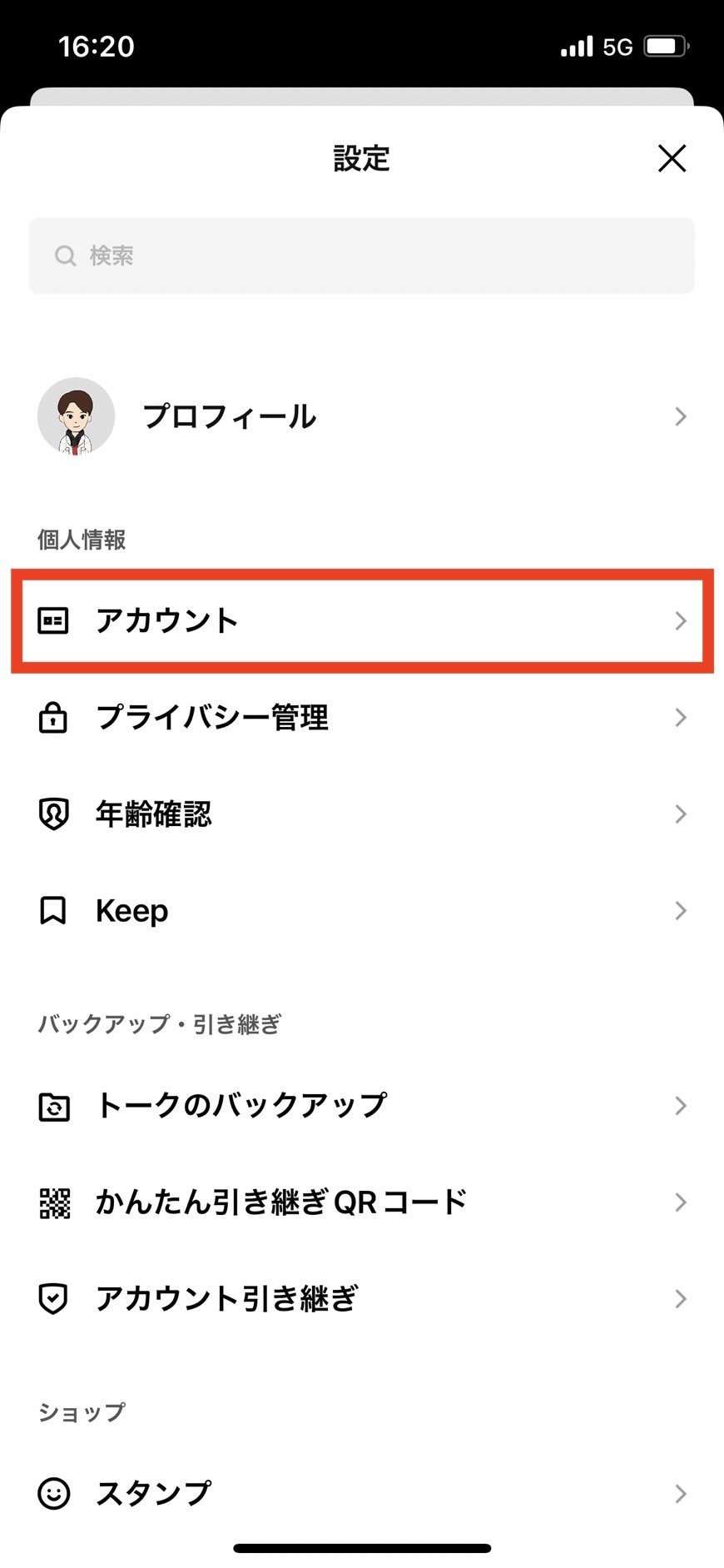
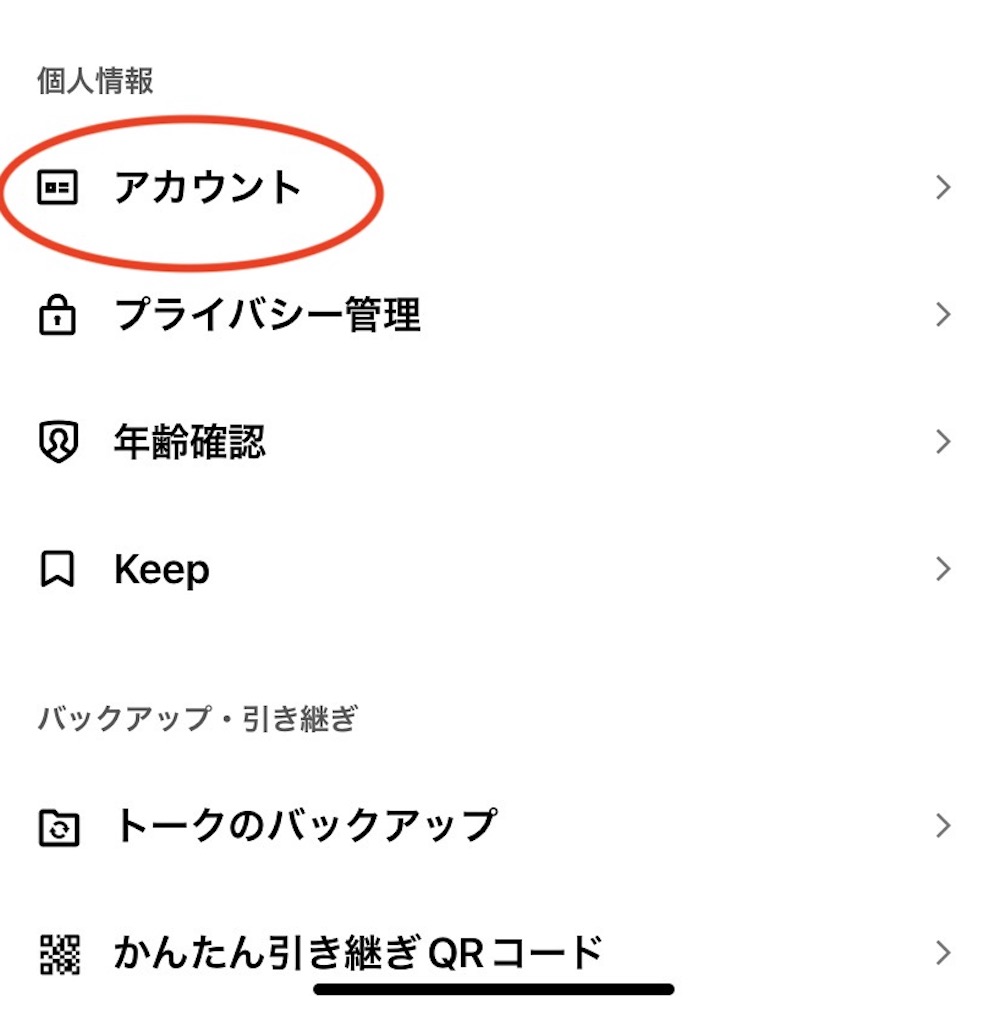
結論から申し上げますと、LINEアプリ内の「設定」>「アカウント」項目を開いても、登録済みパスワードを確認することは仕様上できません。画面に表示されるのは「登録完了」というステータスのみであり、伏字(●●●)を解除して文字列を表示するようなボタンも用意されていません。
この仕様は不親切設計ではなく、国際的なサイバーセキュリティ基準(NIST策定ガイドライン等)に準拠した厳格な防御策です。LINEのアカウントシステムでは、ユーザーが設定したパスワードを生データのままサーバーに保持せず、不可逆な「ソルト付きハッシュ関数」によって暗号化処理しています。つまり、LINEの運営会社側のサーバーであってもユーザーの元のパスワード文字列を把握・復元することは構造的に不可能となっています。
万が一スマートフォンが第三者の手に渡ったり、画面を覗き見されたりした場合でも、アプリから認証情報が漏洩しないための堅牢な保護機構です。

【端末別】LINEパスワードを確認する唯一の裏ワザ|iPhone・Androidのキーチェーン活用
アプリ内での閲覧はできませんが、OS側のパスワード管理マネージャーにログイン情報を保存していた場合に限り、文字列を照会できる裏ワザが存在します。
LINEパスワード確認iPhone(iOS)の手順
iPhoneをお使いの場合、ブラウザ版LINEへのアクセス時や初回ログイン時に「iCloudキーチェーン」へ保存されていれば、以下のステップで確認可能です。
端末の「設定」アプリを開き、「パスワード」項目を選択します。Face IDやTouch IDによる生体認証を通過させた後、検索バーに「line」と入力します。検索結果に「line.me」などの候補が表示されれば、該当アカウントをタップすることで、マスクされたパスワードをタップして平文で閲覧できます。
LINEパスワード確認Androidの手順
Android端末では「Google パスワードマネージャー」に保存されているケースがあります。
端末の「設定」から「Google」>「パスワードマネージャー」を開くか、Chromeブラウザの設定から「パスワード」へ進みます。一覧の中から「LINE」を検索し、画面ロック解除(指紋認証・PIN入力)を行うことで、目のアイコンをタップして保存済みパスワードの目視確認が可能です。
LINEパスワードを忘れた場合の再設定手順|ログイン状態別の対処法
端末のマネージャーにも情報が残っておらず、LINEパスワード忘れた状態に直面した場合は、LINEパスワード変更手順に沿って再設定を行う必要があります。現状のアカウント状況によってアプローチが分かれます。
パターン1:LINEパスワード忘れたログインしたままの状態
現在スマホ上でLINEが通常通り使えている状態であれば、最もスムーズに再設定が完了します。現在の古いパスワードを入力することなく、新しいパスワードへ上書きできます。
LINEアプリの「ホーム」タブ右上にある歯車アイコン(設定)をタップし、「アカウント」>「パスワード」と進みます。端末の生体認証や画面ロック認証を求められるためロックを解除し、新規に設定したいパスワードを2回入力して「変更」を押すだけで完了します。
なお、LINEパスワード何文字必要かという規定は、「半角英字の大文字・小文字、数字、記号を組み合わせた6〜20文字」(英大文字・小文字・数字の混在が必須)となっています。推測されやすい単純な文字列はシステム側で弾かれます。
パターン2:ログアウト状態・LINEログインできない対処法
アプリを再インストールした際や端末初期化後など、すでにログアウトされておりLINEログインできない状況では、登録メールアドレス経由でリセットします。
ログイン画面で「メールアドレスでログイン」を選択し、「パスワードを忘れた場合」をタップします。登録済みのメールアドレスを入力して送信すると、パスワード再設定用のURLが記載された認証メールが届きます。記載されたリンクから24時間以内に新しいパスワードを入力することで、LINEアカウント復元およびログインが可能になります。
この際、あらかじめLINEメールアドレス確認方法を把握し、利用可能なアドレスが登録されていることが前提条件となります。
【比較検証】パスワード再設定・引き継ぎルート別の安全性と所要時間
端末の買い替えに伴うLINE機種変更パスワードの管理やLINEアカウント引き継ぎ方法において、利用可能な手段ごとの特徴を比較表にまとめました。
| 認証・引き継ぎルート | 詳細・手順 | 所要時間・難易度 | 編集部の見解・評価 |
|---|---|---|---|
| かんたんQRコード引き継ぎ | 新旧端末が手元にある状態でQRコードを読み取る | 約1〜2分(最も簡易) | パスワード入力不要。同一OS・異OS間ともに最推奨の公式移行ルート。 |
| ログイン中からのパスワード上書き | 旧端末の設定画面から生体認証経由で再登録 | 約2分(低難度) | 旧パスワードの入力が不要なため、機種変更直前の更新に最適。 |
| 登録メールアドレス宛リセット | 届いたリンクからパスワードを再設定 | 約3〜5分(中難度) | キャリアメール廃止等で受信できない場合、再設定が詰むリスクあり。 |
| Apple ID / Googleアカウント連携 | 外部アカウント認証による復旧 | 約1分(低難度) | パスワード失念時のバックアップとして極めて有効。事前設定が必須。 |
一般に知られていない盲点とネットの誤解
ネット上には「特殊なアプリを使えばLINEのパスワードを表示・抽出できる」「裏技コマンドで確認可能」といった情報が出回ることがありますが、これらは100%虚偽の情報です。外部ツールにLINEのログイン情報を入力させようとするフィッシング詐欺やマルウェア配布の手口であるケースが多いため、絶対に手を出してはいけません。
また、「電話番号宛てのSMS認証だけで完全に復元できる」という認識も誤りです。電話番号によるSMS認証は本人確認の第一段階に過ぎず、アカウントの引き継ぎ時には設定済みパスワードの入力、または「かんたんQRコードログイン」のどちらかが不可欠となります。
【実態検証】利用者の生の声と現場目線で見えたリアル
SNSやQ&Aコミュニティ(Yahoo!知恵袋等)に寄せられるLINEのログイン障害相談を分析すると、最も深刻なトラブルは「スマホの故障・紛失時に、パスワードもメールアドレスも更新していなかった」ケースに集中しています。
「長年同じスマホを使っていてパスワードを完全に失念し、画面割れでQRコードも読み取れず、登録メールアドレスは昔解約したキャリアメール(@docomo.ne.jpや@ezweb.ne.jp)のままだったため再設定メールも受け取れず、アカウントを作り直す羽目になった」という悲痛な報告が後を絶ちません。
LINEは日常のライフラインであると同時に決済機能(LINE Pay)や行政サービス連携も担っているため、アカウント消失の損害は極めて甚大です。動いている「今」のうちに設定を見直す重要性が浮き彫りになっています。
【プロの結論】おすすめできる人・慎重になるべき人の判断基準
セキュリティと利便性を両立させるための、ユーザータイプ別チェックリストです。
▼今すぐパスワード再設定を行うべき人:
- 現在のパスワードをメモしておらず、全く記憶にない人
- 数年前に設定したまま一度も更新していない人
- 登録メールアドレスが現在送受信できない古いアドレスのままの人
- 近々スマートフォンの機種変更を予定している人
▼現状維持で問題ないが、外部連携を確認すべき人:
- パスワード管理アプリ等で正確な文字列を記録・保管している人
- 「Appleでサインイン」または「Googleアカウント連携」を完了させている人
- 現在受信可能なGmailやiCloudメールが正しく登録されている人
【line パスワード 確認 方法】に関するよくある質問(FAQ)
Q1:LINEのパスワードを何回か間違えるとアカウントがロックされますか?
A1:連続して複数回パスワードを間違えると、不正ログイン防止のため一時的に再試行が制限(ロック)されます。通常は数十分から24時間程度で解除されますが、無理に連続試行せず、ログイン中の端末から再設定を行うか、登録メールアドレス宛てのリセット手続きを行ってください。
Q2:メールアドレスを登録していない、または受信できない場合はどうすればいいですか?
A2:LINEにログイン中の状態であれば、アプリ内の「設定」>「アカウント」>「メールアドレス」から現在使える新しいアドレスに変更できます。ログアウト状態でメールも使えない場合は、連携済みのApple IDやGoogleアカウントでのログインを試みるか、旧端末が手元にあれば「かんたんQRコード」による引き継ぎを行ってください。
Q3:パスワードを変更すると、友だちリストや過去のトーク履歴は消えますか?
A3:パスワードの変更や再設定によって、友だちリスト・グループ・購入したスタンプ・トーク履歴などのデータが消えることは一切ありません。データが消失するのは「アカウントの新規作成(新規登録)」を行ってしまった場合のみです。
まとめ:LINEパスワードトラブルをゼロにする確実な備え
LINEのパスワードは、仕様上アプリ内で直接確認することはできません。しかし、スマートフォンにログインしている状態であれば、古いパスワードを思い出す必要なく、わずか数分で新しいパスワードへ上書き再設定が可能です。
端末の突然の水没や故障、紛失は予測できません。「ログインできている今のうち」に、最新のパスワードへの更新、送受信可能なメールアドレスの登録、そしてApple IDやGoogleアカウントとの連携を済ませておくことが、大切なデータと人間関係を守る唯一確実な防衛策です。 (出典: line パスワード 確認 方法(Yahoo!ニュース))
SEOライティングとマーケティング戦略の専門家。分かりやすい解説記事で定評があります。
