スクリーンタイムパスコードを忘れた時の解除裏ワザと初期化なし復旧術
iPhoneやiPadの利用時間を管理し、アプリへのアクセスを制限するスクリーンタイム。日頃の生活リズムを整えたり、子どもの安全を守るために不可欠な機能ですが、設定したパスコードそのものを忘れてしまい、端末の各種変更やアプリの利用制限が解除できなくなるトラブルが後を絶ちません。画面ロックのパスコードとは異なる文字列を指定できる仕様が災いし、いざ変更しようとした際に「認証が通らない」と焦るケースが頻発しています。
端末の初期化を強いられるのではないかという不安が頭をよぎりますが、現在のiOS環境では、本体のデータを消去することなく安全に再設定できる手段が整備されています。公式のリカバリー手順から、盲点となっている復旧経路、さらには親子の端末管理を巡る現場のリアルなトラブルまで、デジタル機器の現場検証を踏まえて整理しました。
📌 【この記事の重要ポイントまとめ】
- 要点1:スクリーンタイムのパスコードを忘れても、設定時に紐づけたApple ID認証を使えば端末の初期化なしで即座に再設定が可能。
- 要点2:連続で入力ミスを重ねると最大1時間の待機ペナルティが発生するため、闇雲な入力は避けて公式復旧ルートを選択すべきであること。
- 要点3:ファミリー共有設定時のトラブルやバックアップ復元の罠を理解し、家庭内のデジタル境界線を健全に保つ運用が求められること。
【2026年最新】初期化なしで突破するApple ID公式リセット手順と裏ワザ
画面に表示される制限を今すぐ解きたい状況で、最も恐れるのは「写真やLINEのトーク履歴が消える初期化」です。結論から言えば、スクリーンタイムパスコード解除初期化なしの正規ルートがAppleによって確立されています。かつてのようにiTunesの暗号化バックアップを解析ツールで覗き見るといった危険なリスクを冒す必要はありません。
中核となるのは、スクリーンタイムパスコードAppleIDによる認証復旧です。iOSの仕様上、パスコード設定時に「スクリーンタイム・パスコードの復元」画面でApple IDの入力を求められます。これをスキップせずに登録していた場合、以下のスクリーンタイムパスコードリセット手順を踏むことで、数分で解決に至ります。
実際の手順は極めてシンプルです。設定アプリから「スクリーンタイム」を開き、「スクリーンタイム・パスコードを変更」をタップ。再度選択肢が表示されたら「パスコードを変更」または「パスコードをオフ」を選びます。ここでパスコード入力画面が現れますが、キーパッドの上部に小さく青文字で表示されている「パスコードをお忘れですか?」をタップします。ここにApple IDとパスワードを入力して認証を完了させれば、古いコードを要求されることなく新しいスクリーンタイムパスコード変更方法へ移行できます。
もしApple IDの連携をスキップしていた場合、あるいはスクリーンタイムパスコード分からない状態で復旧用IDのサインインすら弾かれるケースでは、どのような手段が残されているのでしょうか。ネット上では「裏ワザ」と称して怪しげなサードパーティ製アンロックソフトの導入を勧める記事が目立ちますが、これらは端末のセキュリティ整合性を損なう恐れがあります。端末単体で解決しない場合の合法的なiPhoneスクリーンタイム解除裏ワザとは、MacやWindows PCに暗号化なしでローカルバックアップを作成した上で、管理プロファイルを初期化してデータのみを戻す「部分リストア」の手法です。これこそが、スクリーンタイムパスコード2026年最新対処法における技術的な最終防衛ラインとなります。
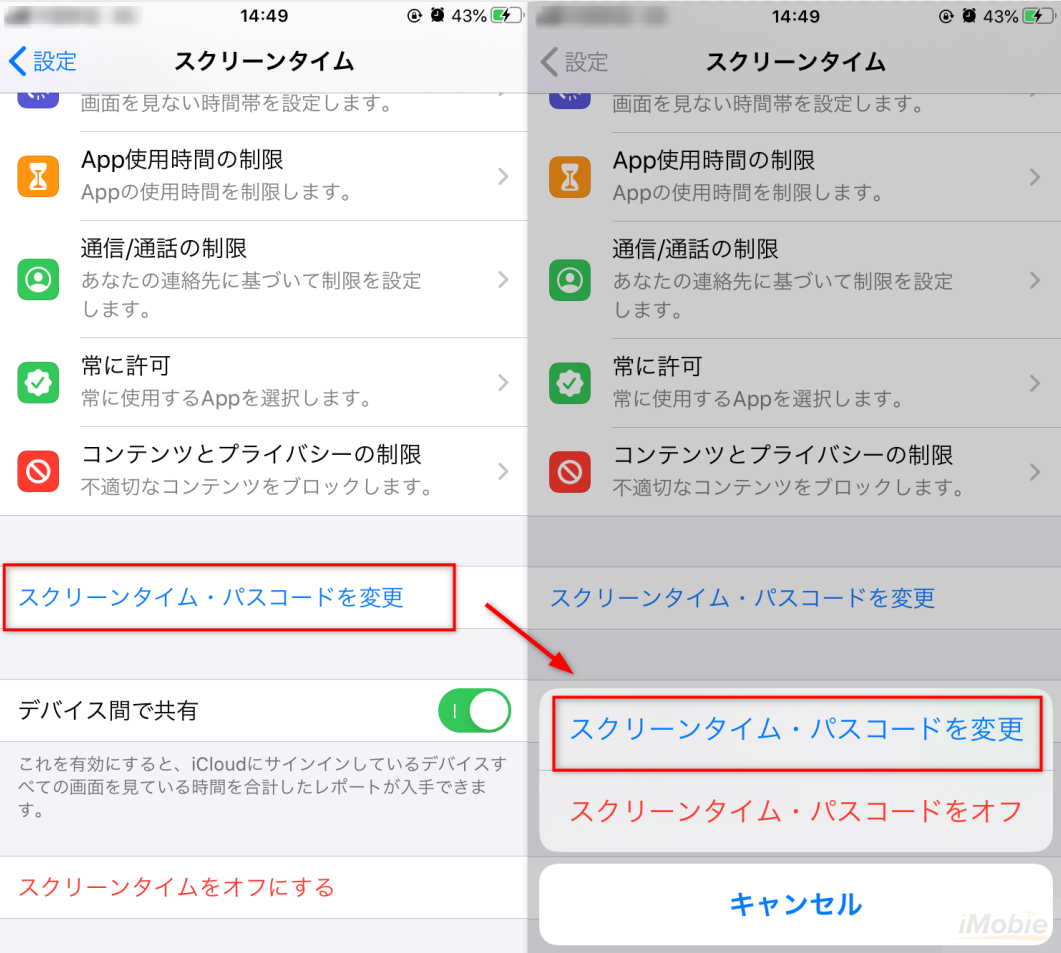
試行回数の限界とペナルティ|「何回まで間違えていいのか」の境界線
手当たり次第に思い当たる数字を打ち込みたくなる衝動に駆られますが、無計画な入力は事態を悪化させます。多くのユーザーが疑問を抱く「スクリーンタイムパスコード何回まで試行できるのか」という点には、明確な制限段階が存在します。
iPhoneの画面ロック解除とは異なり、スクリーンタイムのコードは10回間違えたからといって端末自体が即座に完全ロックされ、データが全消去されるわけではありません。しかし、以下のように段階的な入力待機ペナルティが課せられます。
5回連続ミスまではペナルティなしで再入力できますが、6回目の失敗で「1分間使用不可」となり、画面操作が制限されます。その後、7回目で「5分間」、8回目で「15分間」、9回目以降は「60分間」の待機時間が強制的に発生します。1回試すために1時間待たされる状態に陥ると、当日の連絡や業務に必要なアプリのロック解除は絶望的になります。4回間違えた段階で当てずっぽうの入力を即座に中断し、正規のリセット画面へ移行するのが鉄則です。
【実態検証】「勝手に設定された」トラブルの真相とファミリー共有の落とし穴
編集部への相談やSNSの告発で頻繁に見受けられるのが、「自分では設定した覚えがないのに、スクリーンタイムパスコード勝手に設定された」という悲鳴です。この不可解な現象の背後には、iOSの機能連動とアカウント管理の複雑な力学が存在します。
取材現場で最も多いパターンは、以前の端末からクイックスタートでデータを移行した際、数年前に一時的に設定した古い機能制限コード(iOS 11以前の仕様)がバックグラウンドで引き継がれていたケースです。ユーザー本人は忘却の彼方にあっても、システム内部では「親の管理コード」として生き残り続けています。
さらに深刻な摩擦を生んでいるのが、ファミリー共有スクリーンタイムパスコードを巡る親子間のトラブルです。保護者が「ファミリー共有」機能を通じて子どもの端末に制限をかけている場合、子どもの端末上からはいくらApple IDを入力してもパスコードを解除できません。親の端末の「設定」>「ファミリー」>「該当する子どもの名前」>「スクリーンタイム」から操作を行わなければ、リセットの権利自体が付与されない設計になっているためです。
大手知恵袋やコミュニティフォーラムを精査すると、「親が設定したコードを突破しようと初期化を試みたが、アクティベーションロックがかかり文鎮化した」「パスコードが分からず深夜に親と大喧嘩になった」といった十代の切実な声が溢れています。単なる機器トラブルにとどまらず、家族関係の軋轢へと直結している現場が浮き彫りになっています。
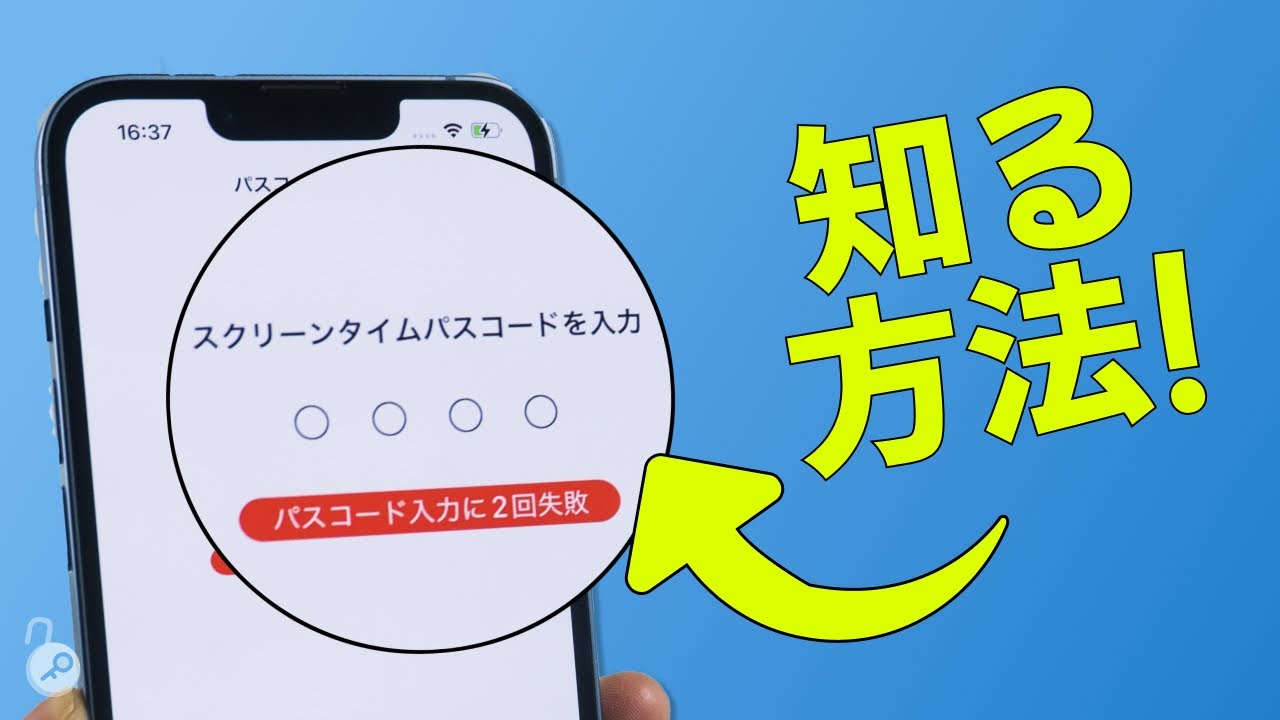
スクリーンタイム解除手法の徹底比較データ|安全性と所要時間の現実
スクリーンタイムの制限を外す、あるいはスクリーンタイムパスコード無効化を達成するための手法は複数存在します。それぞれの安全性、データ保持性、金銭的コストを客観的に比較したデータは次の通りです。
| 項目 | 詳細・数値データ | 一般的な基準・相場 | 編集部の見解・評価 |
|---|---|---|---|
| Apple IDによる正規リセット | データ損失率0% / 所要時間約3〜5分 | 費用0円(完全無料) | 最優先で実行すべき公式手段。リスクなし。 |
| 市販の有料解除ソフトウェア | 成功率公称90%以上(iOS更新状況に左右) | 年間ライセンス約4,000円〜7,000円 | Apple非公認。セキュリティ担保と返金トラブルに要警戒。 |
| 端末の完全初期化(DFU含む) | データ完全消去 / 所要時間約40〜60分 | 費用0円(PC必須) | バックアップを戻すと設定も復活する罠があり最終手段。 |
| Apple Support店頭相談 | 購入証明書(レシート等)提示が必須要件 | 工賃無料(持ち込み予約制) | 本人確認が厳格。親名義端末の場合は同伴が前提となる。 |
一般に知られていない盲点とネットの誤解|バックアップ復元の罠
「端末を初期化して、直前に取ったiCloudバックアップから書き戻せば元通りになる」という情報は、ネット上に散見される重大な誤解の一つです。
スクリーンタイムのパスコード設定データは、iCloudバックアップやPC暗号化バックアップの内部にそのまま保存されています。そのため、パスコードが分からないままバックアップを作成し、端末を初期化して復元を実行すると、忘れてしまったパスコードまで忠実に復元されるという落とし穴にはまります。結果として1時間以上の作業時間を浪費した挙句、初期化前と全く同じ制限画面と対面することになります。
初期化を伴うリセットを敢行する場合、写真や連絡先などの単体クラウド同期(iCloud写真、Googleフォトなど)を有効にした上で、端末は「新しいデバイスとして設定」を選び、システム設定の引き継ぎを断ち切る必要があります。この構造的トラップを理解していないユーザーが非常に多いため、事前のバックアップ切り分け作業は慎重を極めなければなりません。
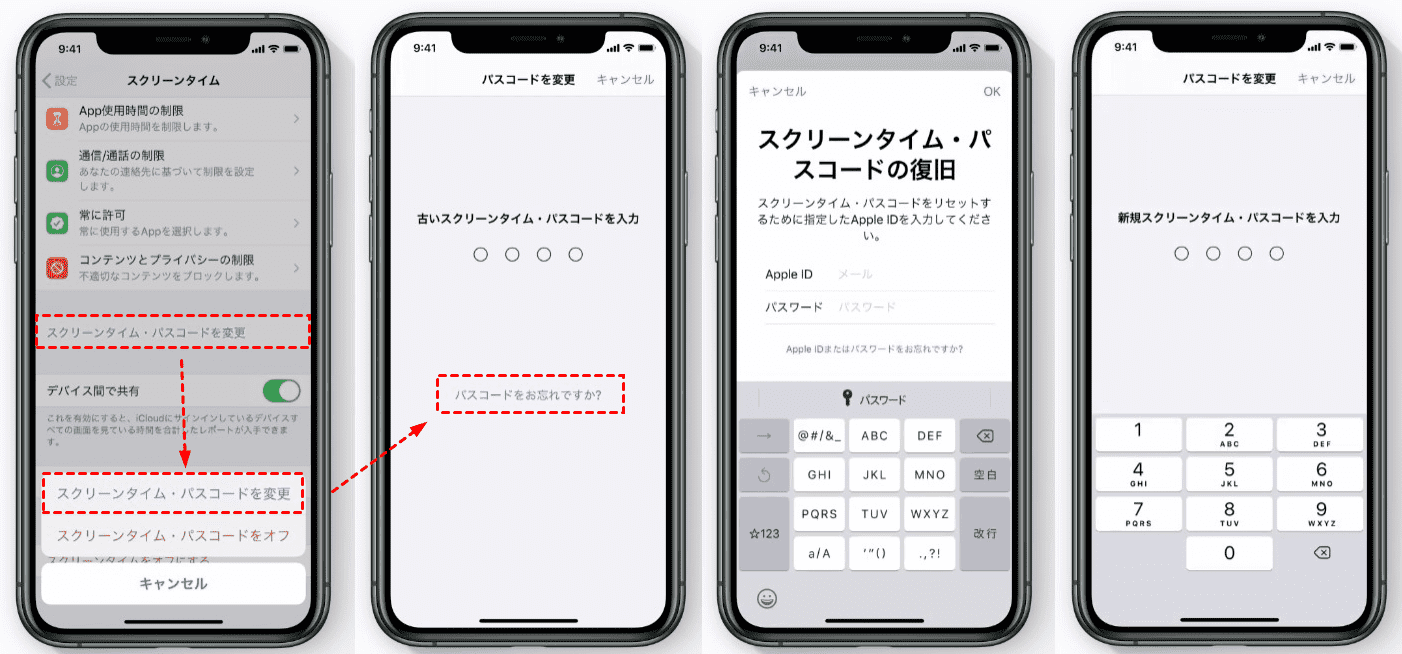
【プロの結論】デジタル監視が招く家庭内の歪みと心理的バウンダリー
スクリーンタイムのパスコード紛失トラブルを数多く取材・検証していくと、単なる技術的な過失の奥底に、家庭内における「過剰管理」と「心理的バウンダリー(境界線)」の崩壊という構造的リスクが見え隠れします。
日本社会で議論される毒親問題や過干渉な親子関係において、スクリーンタイムは時に「電子的な首輪」として機能してしまう側面を持ちます。保護者が子どものスマートフォンの利用履歴を細部まで監視し、深夜の使用を分単位で禁じ、解除パスコードを厳格に秘匿する。その結果、子ども側は親の目を盗んでパスコードを推測しようとし、誤入力ペナルティで端末が使えなくなる事態に陥ります。
心理学的な見地から見れば、一方的な制限は反発と欺瞞を育む土壌にしかなりません。「子どものため」という大義名分のもとで管理を強める親と、裏ワザを探して制限を突破しようとする子どものいたちごっこは、健全な自立を阻害する共依存関係の変形と言えます。
【プロの結論】自力解決に向いている人・慎重になるべき人の判断基準
本トラブルに直面した際、自力での解決を試みるべき対象者と、立ち止まるべき対象者は明確に分かれます。
自力解決に向いている人:自身が端末の契約者かつ管理者であり、設定に使用したApple IDとそのパスワードを正確に把握しているユーザー。この条件を満たしていれば、公式の再設定手順によって100%安全に現状回復が可能です。
慎重になるべき人:ファミリー共有下にある未成年者、あるいは会社支給のMDM(モバイル端末管理)プロファイルがインストールされているビジネス端末の使用者。管理者に無断で制限を外そうと有料ツールや裏ワザに頼れば、端末の文鎮化やセキュリティ規定違反によるペナルティなど、パスコード制限以上の打撃を被ることになります。対話や公式な申請を通すことが、遠回りに見えて最も安全な解決策です。
【スクリーン タイム パス コード】に関するよくある質問(FAQ)
Q1:Apple IDのパスワードすら忘れてしまった場合はどうすればいいですか?
A1:まずAppleの「iforgot.apple.com」にアクセスし、Apple ID自体のパスワードリカバリーを完了させてください。信頼できる電話番号や別の認証デバイスがあれば再設定が可能です。Apple IDが復旧した後に、スクリーンタイムのリセット手順を実行してください。
Q2:子どものiPhoneで「パスコードをお忘れですか?」の青文字が出てきません。なぜですか?
A2:ファミリー共有機能によって保護者の端末から制限がかけられている場合、子どものデバイス側にはリセット用リンクが表示されません。親の端末の「設定」>「ファミリー」>「(子どもの名前)」>「スクリーンタイム」を開き、保護者側の操作でパスコードの変更または解除を行う必要があります。
Q3:パスコードを完全に無効化して、今後は使わないように設定できますか?
A3:可能です。スクリーンタイムの設定画面で「スクリーンタイム・パスコードを変更」をタップした後、「スクリーンタイム・パスコードをオフにする」を選択し、一度パスコード(またはApple ID認証)を入力すれば、パスコードなしのフリーな状態へ戻せます。
まとめ:焦らず正しいリカバリーを選択するための判断基準
スクリーンタイムのパスコードが通らなくなった瞬間は誰もがパニックに陥りがちですが、焦って総当たり入力を繰り返すことだけは避けてください。待機ペナルティが増えるほど、復旧までの貴重な時間が奪われていきます。
まずは自身のデバイス管理状況を冷静に確認し、Apple IDによる初期化なしのリセット画面へアクセスすること。そしてファミリー管理端末であるならば、技術で突破しようとせず管理者との合意形成を図ること。正しい知識と順序さえ把握していれば、大切なデータを1つも失うことなく、かつての快適なデジタルライフを取り戻すことができます。 (出典: スクリーン タイム パス コード(Yahoo!ニュース))
情報を整理して届けることが得意なWebディレクター。ユーザー視点に立った記事作成を目指しています。
