粗い写真を鮮明に!画像の解像度を上げる最新AIと無料テク徹底比較
古いアルバムから発掘した昔の家族写真や、ガラケー時代に撮りためた思い出の一枚、あるいはWeb上で見つけた解像度の低いバナー画像。「もう少し細部がくっきりしていれば綺麗に見えるのに」と諦めていた画面の粗さを、瞬時に高精細データへと生まれ変わらせる技術が劇的な進化を遂げています。
かつてのデジタル画像処理における常識は、「画像を拡大すればピクセルが引き伸ばされてぼやける」という不可逆な限界でした。しかし、超解像(Super-Resolution)アルゴリズムやディープラーニングモデルの実用化が進んだ現在、欠落した質感を数学的に推論して再構築する最新AI画質復元技術が一般化し、スマホ1台・ブラウザ1つで誰でも手軽に扱える環境が整っています。
📌 【この記事の重要ポイントまとめ】
- 要点1:従来の単なる引き伸ばし(補间)と異なり、現代のAI高画質化ツールは欠落した輪郭やテクスチャを生成モデルで精緻に予測・補完して鮮明化する。
- 要点2:PC向け本格ソフトだけでなく、インストール不要の画像の解像度を上げる無料サイトや写真の画質を良くするアプリが充実し、iPhoneやAndroidから数タップで解像度向上が可能。
- 要点3:万能に見えるAI復元にも「文字の歪み」や「架空のディテール生成」といった明確な弱点が存在し、用途に応じたツールの使い分けが仕上がりを左右する。
【なぜ蘇る?】画像拡大で画質が落ちない理由と最新AI画質復元技術の正体
多くのユーザーが抱く最大の疑問は、「本来データとして存在しないはずのディテールが、なぜ拡大しても粗くならずに現れるのか」という点にあります。これまでの一般的な画像拡大処理では、隣り合うピクセルの平均値をとって間を埋める「バイキュービック補间」などの手法が用いられてきました。この手法ではデータ量は増えるものの、エッジが滑らかにぼやけるだけで、ピントの合った鮮明な写真にはなりません。
それに対し、近年主流となった画像アップスケーラーは、数百万から数千万組にのぼる「低解像度画像と高解像度画像のペア」を事前学習したニューラルネットワークを活用しています。瞳の光彩、髪の毛のキューティクル、衣服の布目、建造物のエッジといった現実世界の物理的パターンをAIが記憶しており、ぼやけた入力データから「本来そこにあるべき質感」を高精度に推論して描き足します。このパラダイムシフトこそが、画像拡大で画質が落ちない理由の根本にあります。
さらに現在では、拡散モデル(Diffusion Model)や敵対的生成ネットワーク(GAN)の応用により、極端に解像度が低いサムネイル画像であっても、破綻の少ない自然な描写で4倍から最大16倍までスケールアップすることが可能になっています。
【徹底比較】画像の解像度を上げる無料サイト&AI高画質化ツール一覧
一口に高画質化といっても、手軽にブラウザで試せる無料サービスから、ローカル環境で機密性を保ちながら処理するプロ仕様のデスクトップソフトウェアまで選択肢は多岐にわたります。主要なツールの特徴と実用性を整理した一覧が以下のとおりです。
| ツール分類 | 詳細・数値データ | 一般的な基準・相場 | 編集部の見解・評価 |
|---|---|---|---|
| ブラウザ型無料サイト (Upscayl Web, VanceAI, Bigjpg等) | 拡大倍率:2倍〜4倍 無料枠:1日3〜5枚程度 登録不要〜要アカウント | 無料または月額1,000円〜2,000円前後のサブスクリプション | 導入の手間ゼロ。数枚の粗い写真を綺麗にするテクニックとしては最速だが、サーバーへの画像アップロードが伴うため社外秘データの取り扱いには注意が必要。 |
| モバイルアプリ (Remini, Pixelup等) | 拡大倍率:2倍〜8倍 顔認識特化モデル搭載 動画対応アプリも増加 | 週額500円〜または年額4,000円〜7,000円(広告閲覧で一部無料) | 人物写真の復元において突出した補正力を誇る。SNS投稿用途や遺影写真の修復など、顔面の微細なパーツ復元を最優先するケースに最適。 |
| プロ向けPCソフト (Topaz Gigapixel AI, Photoshop) | 拡大倍率:最大600%(6倍) RAW現像連動・バッチ処理 GPUローカル演算対応 | 買い切り約15,000円〜30,000円、またはAdobe CC月額プラン | 印刷用DTP、大型ポスター出力、商用写真編集の必須基準。データが外部サーバーに送信されないためセキュリティ要件の厳しい企業案件でも安全に運用可能。 |
【デバイス別】スマホで画像の解像度を上げる方法とiPhoneでの即実践ワザ
外出先や日常のひとコマで撮影した写真をその場で鮮明にしたい場合、PCを開かずに完結できるスマホで画像の解像度を上げる方法が重宝します。特にiPhoneユーザーの間では、OS標準の機能と外部ツールの連携によるスマートな画質向上が定着しています。
まず手軽なアプローチとして、App Storeで高い評価を得ている写真の画質を良くするアプリの活用が挙げられます。代表的な「Remini」は、ピンボケしたポートレートや集合写真に特化しており、対象の顔領域を認識すると、荒れた目元や口元を数秒で鮮明化します。無料プランでは広告視聴が必須となるケースが多いものの、ピンポイントな修正であれば費用をかけずに実行可能です。
また、iPhone写真の解像度向上を図る際には、端末側の撮影設定も見直す価値があります。近年のProモデル(iPhone 14 Pro〜16 Pro等)を所持している場合、標準カメラ設定の「フォーマット」から「ProRAWと解像度コントロール」を有効化し、48MP(メガピクセル)記録を標準に設定しておくことで、撮影後のトリミング耐性が格段に向上します。すでに撮影済みの過去写真に関しては、ショートカット機能を使って軽量なAIアップスケーリングAPIをバックグラウンドで叩く高度な自動化を取り入れるユーザーも増えています。
【プロの現場】Photoshopでの解像度変更手順と粗い写真を綺麗にするテクニック
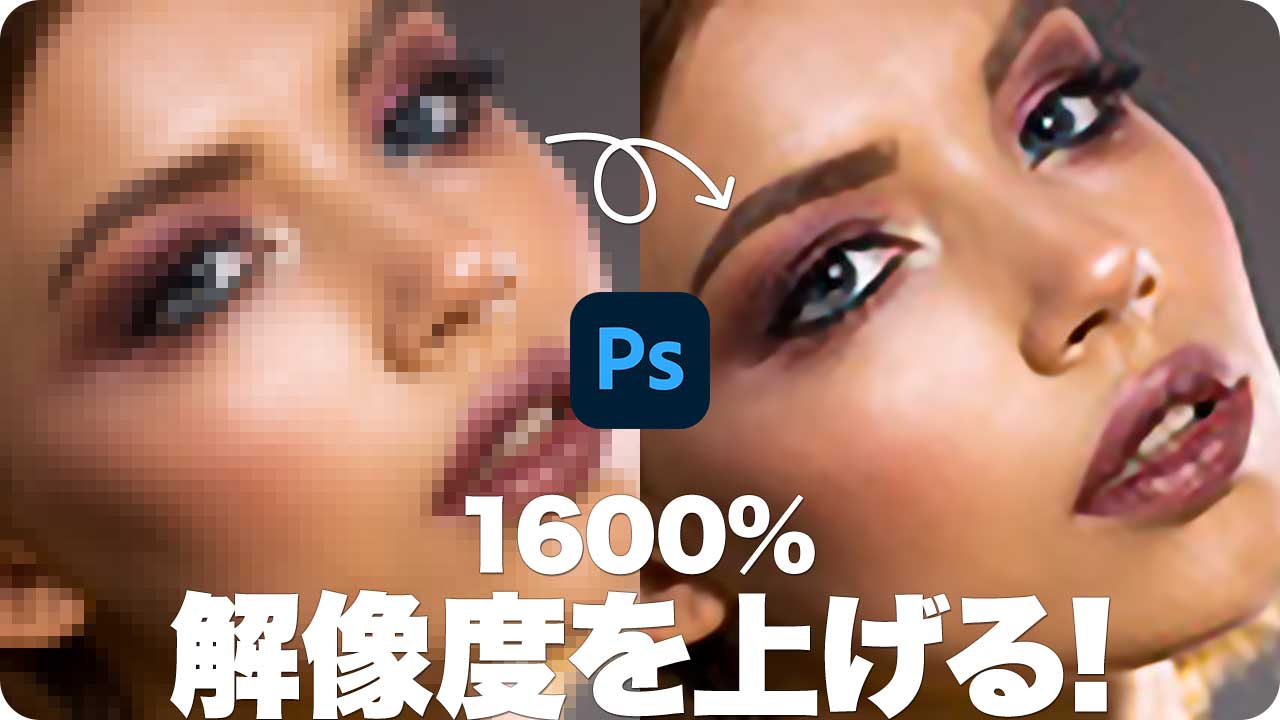
印刷物への入稿やWeb制作の現場において、画像の破綻を最小限に抑えながら仕上げる業界標準がPhotoshopでの解像度変更手順です。近年のPhotoshopには、従来の補间アルゴリズムに加えて機械学習ベースの機能が標準実装されており、直感的な操作で高品位な拡大が行えます。
一般的な基本ワークフローは以下のとおりです。
- 上部メニューの「イメージ」から「画像解像度」を選択する。
- 「再サンプル」のチェックボックスをオンにし、ドロップダウンメニューから「ディテールを保持 2.0」を指定する。
- 幅・高さのピクセル数、または解像度(印刷用途なら300〜350dpi)を任意の数値に設定する。
- 「ノイズを低減」スライダーをプレビュー画面で確認しながら微調整し、輪郭の不自然なジャギーと過度な平滑化のバランスをとって「OK」をクリックする。
さらにRAWデータや元画像の品質が高い場合は、Camera Rawプラグイン内の「スーパー解像度」機能を使うことで、画像の縦横ピクセル数を自動的に2倍(総画素数4倍)へとアップスケールできます。仕上げに「アンシャープマスク」や「スマートシャープ」を微量に適用することで、AI処理特有の塗料を塗ったような質感を引き締め、自然な写真の空気感を維持するプロのテクニックが成立します。
【実態検証】画質向上ツールの評判と口コミ|現場検証で見えたリアルな限界
各種SNSや知恵袋、クリエイターコミュニティにおける画質向上ツールの評判と口コミを精査すると、驚嘆の声が上がる一方で、実用上のリアルな壁に直面したユーザーの指摘も少なくありません。
肯定的なレビューとして圧倒的に多いのは、「数十年前の白黒・セピア写真が、現代のデジカメで撮り直したかのようにクリアになった」「遠目から撮った集合写真で、個人の表情が判別できるレベルまで復元できた」という、人物ポートレートの修復に関する体験談です。特に親族の遺影作成や記念誌の編纂など、二度と撮影できない写真の救済において、AI復元ツールは極めて高い満足度を獲得しています。
一方で、現場の検証から浮き彫りになった課題もあります。最も典型的な失敗例が、「文字や数字、幾何学模様の破綻」です。道路標識の文字や看板、書類のテキスト部分にAI超解像を適用すると、AIが存在しない漢字やアルファベットを適当に合成してしまい、読解不能な象形文字のようになってしまう現象が頻発します。また、イラスト作品においては、作家独特の繊細なタッチや水彩のにじみが「ノイズ」と誤認され、ベタ塗り調に塗りつぶされてしまうケースも散見されます。
一般に知られていない盲点とネットの誤解|「何でも高画質化できる」の嘘
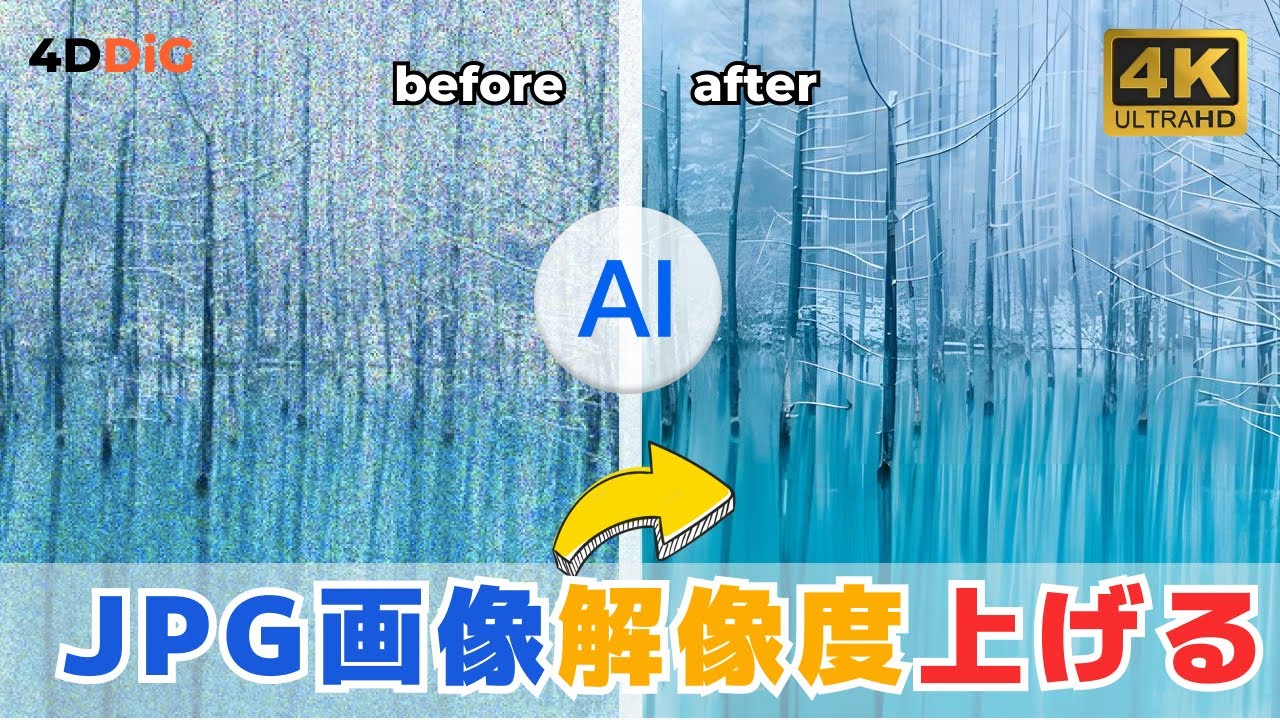
Web広告等で見かける「どんなにぼやけた写真も見違える」というキャッチコピーには、技術的な誇張が含まれている点に注意が必要です。AIツールは魔法のレンズではなく、あくまで確率統計に基づいた推論エンジンです。
第一の盲点は、「ピントの完全な中抜けや激しい手ブレは補正できない」という事実です。わずかなピンボケであれば、ぼやけた画像の鮮明化アルゴリズムによってシャープさを取り戻せますが、シャッター速度の遅れによって被写体が流れて重なり合ったブレ(モーションブラー)は、元の輪郭情報が物理的に混ざり合っているため、AIであっても正確な分離は極めて困難です。
第二の盲点は、AIが作り出す「ハルシネーション(幻覚描画)」です。解像度が極端に低い顔写真を拡大した場合、AIは学習データの中から平均的な「整った目鼻立ち」を勝手に生成して貼り付ける傾向があります。その結果、「画質は鮮明になったが、本人の面影が消えて全くの別人になってしまった」という違和感が生じます。実在の人物の同一性を重視する証明写真や身元確認の用途では、過信は禁物です。
【プロの結論】おすすめできる人・慎重になるべき人の判断基準
以上の技術的特性を踏まえ、AI解像度向上ツールを積極的に活用すべきユーザーと、安易な使用を避けるべき条件は明確に分かれます。
【今すぐ活用すべきケース】
- 昔のアナログプリント写真をスキャンし、大判プリントやフォトブックとして残したい人
- Webデザインやオウンドメディア運営で、支給された低画質な素材画像を急ぎ実用サイズまで引き上げたい担当者
- 風景や自然物、背景のテクスチャなど、細部の厳密な正確性よりも全体の精細感を優先できるビジュアルを扱う人
【慎重な検証または手動補正が必要なケース】
- 契約書、レシート、看板の文字情報など、1文字の誤読も許されない証拠性のある画像を扱う人
- 絵画やデジタルイラストで、作家固有のストロークや粗削りな風合いを損ないたくないクリエイター
- 社外秘の設計図や個人情報を含むスナップなど、クラウド型無料サイトへのアップロードがセキュリティ規程に抵触する恐れがある場合
【画像 の 解像度 を 上げる】に関するよくある質問(FAQ)
Q1:画像の解像度を上げる無料サイトを使うと、アップロードした写真が流出する危険はありませんか?
A1:大手の信頼できるサービスでは、処理後24時間以内にサーバーから元データおよび生成データを完全削除するポリシーを明記しています。ただし、利用規約の片隅に「AIの学習データとして利用する」旨が記載されている怪しい無料サイトも存在するため、利用規約のプライバシー条項を確認するか、機密データにはローカル完結型のPCソフト(Upscaylのオープンソース版やPhotoshop等)を使用するのが鉄則です。
Q2:元の画像サイズが小さすぎる場合、何倍まで拡大しても不自然になりませんか?
A2:元画像の解像度と被写体によりますが、実用上自然に仕上がる限界値はおおむね2倍〜4倍までです。8倍以上のアップスケールを行うと、細部にプラスチックのような質感や不自然な凹凸(アーティファクト)が目立ちやすくなります。小さなサムネイルをポスターサイズに拡大するような極端なケースでは、複数回の段階的拡大を試すか、ノイズ低減パラメータを弱めに設定する工夫が必要です。
Q3:スマホの標準機能だけで、アプリを入れずに画質を上げる方法はありますか?
A3:iPhoneやAndroidの写真アプリに内蔵された編集機能で、「シャープネス」を微増させ、「明瞭度」や「コントラスト」を整えることで、視覚的なボケ感をある程度引き締めることは可能です。ただし、これはピクセル数を増やす「解像度の向上」ではなく見かけのコントラスト調整にとどまるため、根本的な画素数の不足を解消するには、専用のアップスケーラーツールの利用が不可欠です。
まとめ:今後の動向と失敗しないための判断基準
デジタルカメラやスマートフォンの性能がどれほど向上しても、「過去の記録」や「手元に届いた低品位な素材」を綺麗に整え直したいという需要が消えることはありません。超解像アルゴリズムと生成AIの融合は、これまで不可能とされてきたピクセルの壁を打ち破り、眠っていたビジュアル資産に新たな命を吹き込んでいます。
大切なのは、「AIは元の状態を100%復元しているのではなく、もっともらしい推論で描き足している」という前提を忘れないことです。無料サイトの即効性、スマホアプリの手軽さ、Photoshopをはじめとする専用ソフトの精密さ——それぞれの特性と限界を正しく見極め、目的に合った最適なアプローチを選択することが、失敗のない高精細化を実現する鍵となります。 (出典: 画像 の 解像度 を 上げる(Yahoo!ニュース))
情報を整理して届けることが得意なWebディレクター。ユーザー視点に立った記事作成を目指しています。
