アプリのアップデートの仕方!iPhone・Android別の手順とトラブル対処法
スマートフォンを安全かつ快適に使い続けるうえで、欠かせない基本メンテナンスが「アプリのアップデート」です。セキュリティの脆弱性修正や新機能の追加、動作の不具合解消など、定期的な更新には多くのメリットがあります。しかし、「App StoreやGoogle Playで更新ボタンが見当たらない」「ダウンロードが保留中のまま進まない」といったトラブルに直面し、更新を後回しにしてしまうケースも少なくありません。
本稿では、2026年現在の最新OS環境(iOS / Android)に基づき、アプリの手動アップデートのやり方から自動更新の設定方法、さらに「更新できない」トラブルが発生した際の決定的な解決策まで、ITジャーナリストの視点からわかりやすく整理して解説します。
📌 【この記事の重要ポイントまとめ】
- 要点1:iPhoneは「App Storeのアカウント画面」、Androidは「Google Playのアプリとデバイスの管理」から数タップで手動更新・一括アップデートが可能。
- 要点2:更新が進まない主な原因は「ストレージ容量不足」「通信環境の不安定」「アカウント認証のズレ」であり、適切な対処で即座に解消できる。
- 要点3:日常の利便性を保つなら「Wi-Fi接続時のみ自動更新」を基本とし、業務系や基盤アプリのみ更新内容を確認する運用が最も安全。
【2026年最新】iPhone(iOS)のアプリ手動アップデートやり方と一括更新
iOS端末におけるiPhone アプリ 更新 手順は、App Storeアプリを経由して行います。以前のバージョンから配置が一部変更されているため、現在の手順を正確に把握しておくことが大切です。
個別のアプリアップデートおよびiOS アプリ 一括アップデートの手順は以下の通りです。
- ホーム画面から「App Store」を開きます。
- 画面右上にある「プロフィールアイコン(自分のアカウント画像)」をタップします。
- 画面を下に少し引っ張って(スワイプして)指を離し、最新の更新情報を再読み込み(リフレッシュ)します。
- 「もうすぐ利用可能になる自動アップデート」または「利用可能なアップデート」の一覧が表示されます。
- 個別に更新したい場合は各アプリの右側にある「アップデート」を、すべてのアプリをまとめて更新したい場合は「すべてをアップデート」をタップします。
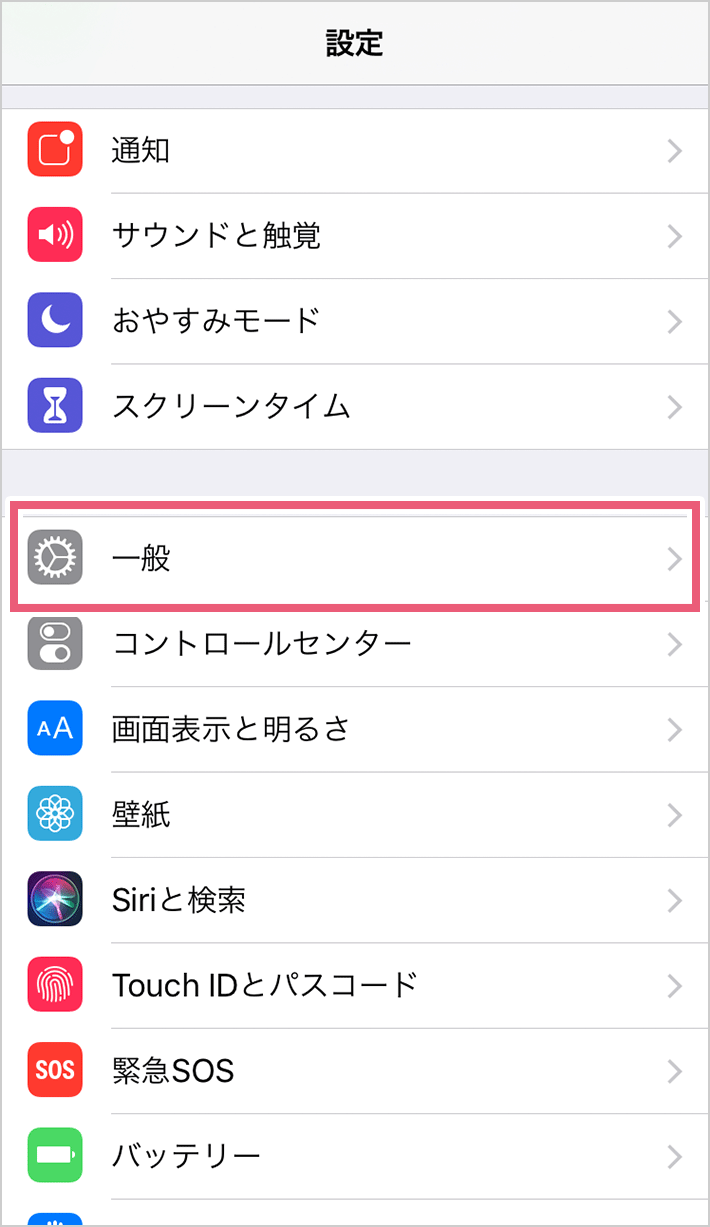
なお、現在インストールされているアプリ バージョン 確認 方法としては、アプリ内の「設定」メニュー内にある「バージョン情報」を確認するか、iPhoneの「設定」>「一般」>「iPhoneストレージ」から該当アプリを選択することで、詳細なバージョン番号と専有データ量を確認できます。
【2026年最新】Android(Google Play)でのアプリ更新手順と確認方法
AndroidスマートフォンにおけるAndroid Google Play アップデートは、Google Playストアの管理画面から直感的に操作できます。端末メーカー(Galaxy、Pixel、Xperia、AQUOSなど)を問わず、標準的な手順は共通です。
- 「Google Play ストア」アプリを起動します。
- 画面右上の「プロフィールアイコン」をタップします。
- メニューから「アプリとデバイスの管理」を選択します。
- 「利用可能なアップデートがあります」という項目を確認します。
- 個別更新なら「詳細を表示」から対象アプリの「更新」を、まとめて更新する場合は「すべて更新」をタップします。
Androidでも同様に、アプリごとのバージョンは「設定」>「アプリ」>「すべてのアプリ」から該当アプリを選ぶことで最下部に表示されます。
放置は危険?自動更新の設定方法とWi-Fi通信量の最適化
アプリの更新を手動で毎回チェックするのが手間な場合は、アプリ 自動更新 設定方法を有効にしておくことで、夜間や充電中にバックグラウンドで自動処理させることができます。モバイル通信量を節約したい場合は、Wi-Fi 自動アップデート 設定を徹底するのが鉄則です。
iPhone(iOS)で自動更新を設定する手順
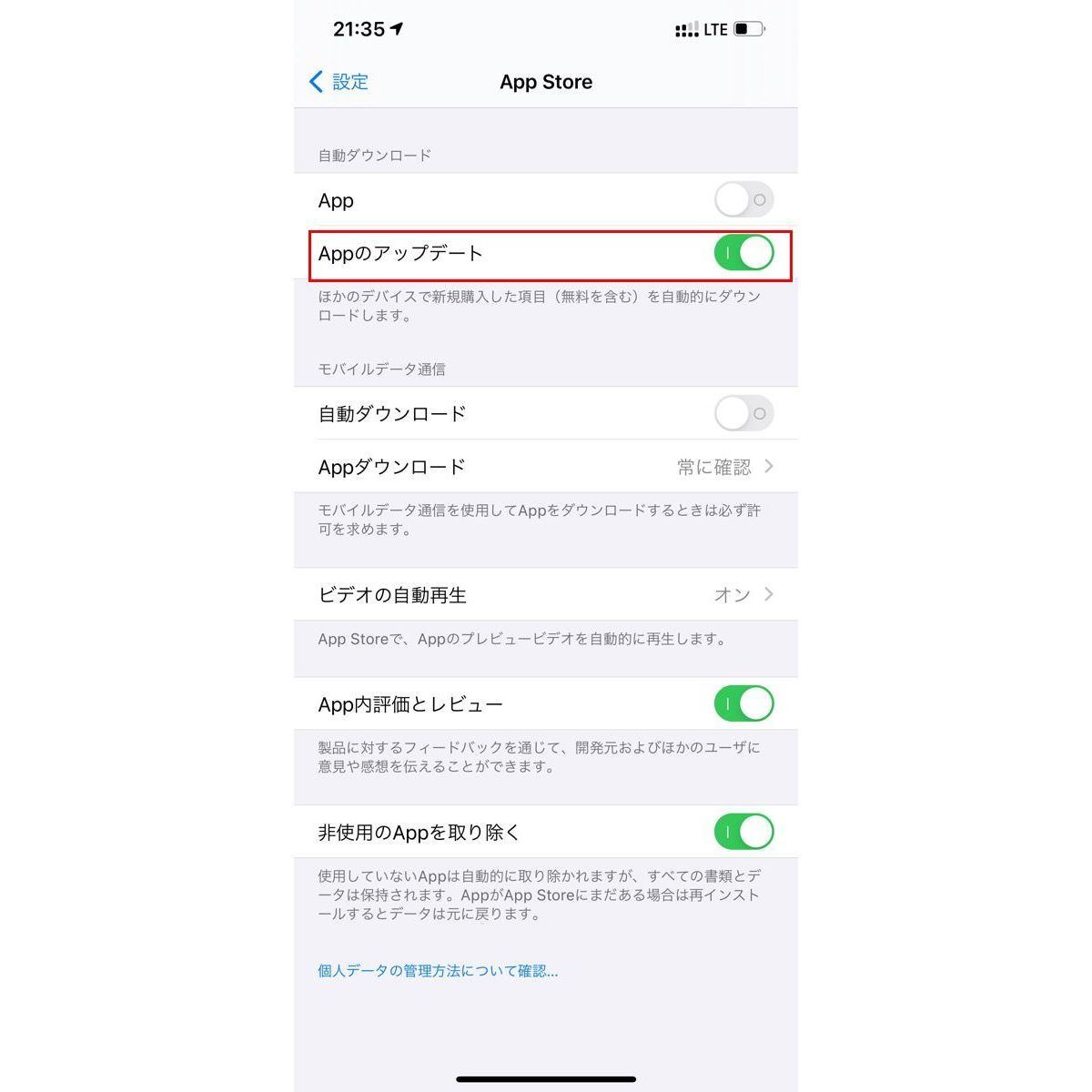
iPhoneの「設定」アプリを開き、「App Store」をタップします。「自動ダウンロード」の項目にある「Appのアップデート」をオンにします。モバイルデータ通信を消費したくない場合は、同画面内の「自動ダウンロード」にある「モバイルデータ通信」をオフにしておきます。
Androidで自動更新を設定する手順
Google Play ストアを開き、右上のアイコン>「設定」>「ネットワーク設定」>「アプリの自動更新」をタップします。ここで「Wi-Fi経由のみ」を選択することで、ギガを消費せずに安全なタイミングだけで更新を実行できます。
徹底比較|手動更新vs自動更新のメリット・デメリットと推奨設定
日々の運用において、手動更新と自動更新のどちらを選ぶべきかは、スマートフォンの使い方や通信環境によって分かれます。両者の特徴を比較表にまとめました。
| 項目 | 詳細・挙動の特徴 | データ通信・ストレージへの影響 | 編集部の推奨評価 |
|---|---|---|---|
| 自動更新(Wi-Fi接続時) | 端末が充電中かつWi-Fi接続時にバックグラウンドで順次適用 | モバイル通信量の消費ゼロ。ストレージ管理のみ必要 | ★最も推奨。セキュリティ脆弱性を防ぎ手間が最小 |
| 手動更新(都度確認) | ストア画面でリリースノート(更新履歴)を確認し自ら実行 | 通信タイミングを完全制御可能 | 仕様変更を嫌う業務アプリやゲームの大型アプデ向け |
| 自動更新(常時有効) | 4G/5Gモバイル通信環境下でも即座にアップデートを開始 | 月間ギガ数を大幅に圧迫するリスクあり(数GB消費も) | 無制限プラン契約者以外には非推奨 |
【実態検証】「更新できない」「ボタンが出ない」時の意外な原因と現場の対処法
SNSやQ&Aサイトで頻繁に見られるトラブルが、App Store アプリ 更新 できない状態や、AndroidでGoogle Play 保留中 進まないといった現象です。編集部が検証した代表的なアプリ アップデート できない 理由と、その確実な解決策を整理しました。
1. 「更新」ボタンが出ず「開く」になっている(画面のリロード不足)
アプリ内で「最新バージョンに更新してください」と警告が出ているのに、ストアを開くと「開く」ボタンしか表示されないことがあります。これはストアアプリ内のキャッシュ情報が古いことが原因です。App Storeのアカウント画面で下方向へ強くスワイプして再読み込みを行うか、Google Playストアでアプリ名を直接検索して個別詳細ページを開き直すと「更新」ボタンに切り替わります。
2. Google Playで「保留中」から進まない
Androidで発生しやすいこの現象は、他のアプリがバックグラウンドで順番にダウンロード中であるか、Google Playストア自体のキャッシュが滞っていることが大半です。「設定」>「アプリ」>「Google Play ストア」>「ストレージとキャッシュ」から「キャッシュを消去」を実行し、端末を再起動するとスムーズにダウンロードが再開されます。
3. ストレージ容量不足による失敗
アップデート時には、新旧データの入れ替え処理を行うため、アプリ本体のサイズ以上の空き容量が一時的に必要となります。目安として最低でも5GB〜10GB程度の空き容量を確保しておくのが理想的です。不要な動画・写真のクラウド退避や、使っていないアプリの削除といったストレージ 容量不足 対処法を実行してください。
4. 支払い情報の保留・規約同意の未完了
無料アプリのアップデートであっても、Apple IDやGoogleアカウントに登録しているクレジットカードの有効期限切れなど、アカウント情報に要確認事項があると更新がブロックされます。アカウント設定画面に警告メッセージが出ていないか確認しましょう。
一般に知られていない盲点とネットの誤解|アップデート直後の不具合を防ぐには
「アップデートは配信された瞬間にすべて適用するのが正解」という言説がネット上で見受けられますが、これには盲点が存在します。
特にOSのメジャーアップデート直後や、大規模なリニューアルを伴うアプリアップデートでは、開発側が予期しなかったバグやレイアウト崩れ、特定機種でのクラッシュが発生する事例が報告されています。また、銀行・決済系アプリや確定申告関連アプリなどでは、最新OSへの対応確認が数日から数週間遅れるケースも珍しくありません。
【プロの結論】即時アップデートすべきアプリと慎重に様子見すべきアプリの判断基準
安全と利便性を両立させるための、具体的な仕分け基準は以下の通りです。
- 即時アップデートすべきアプリ:ブラウザアプリ(Safari、Chrome等)、SNSアプリ、セキュリティアプリ、およびリリースノートに「緊急のセキュリティ修正」「重大な不具合の修正」と明記されているもの。
- 1〜2日様子見してもよいアプリ:仕事で日常的に使用する専門ツール、データ移行を伴うゲームアプリ、大規模なUI刷新が予告されているメインアプリ。X(旧Twitter)などでアプリ名+「不具合」「バグ」の報告が出ていないか確認した後に適用するのが最も安全です。
【アプリ アップデート の 仕方】に関するよくある質問(FAQ)
Q1:アプリをアップデートすると、保存されているデータや設定は消えてしまいますか?
A1:基本的にアプリの通常アップデートによってデータやログイン状態が消えることはありません。ただし、端末の予期せぬ電源落ちなどに備え、ゲームの引き継ぎID発行や重要データのバックアップは定期的に取っておくことを推奨します。
Q2:古いバージョンのままアップデートせずに使い続けても問題ありませんか?
A2:一定期間は利用できる場合がありますが、既知のセキュリティ脆弱性が放置されるリスクが高まります。また、サーバー通信を伴うアプリは旧バージョンのアクセスが遮断され、起動できなくなるため、原則として最新版への更新が必要です。
Q3:アップデートにかかる通信量はどのくらいですか?
A3:アプリの種類によって大きく異なります。小規模なツール系アプリであれば数十MB程度ですが、3Dグラフィックを多用する大型ゲームアプリでは数GBに及ぶことがあります。大型アプデは必ず安定したWi-Fi環境で行いましょう。
まとめ:今後の動向と失敗しないための判断基準
スマートフォンのアプリケーションは、日々進化するサイバー攻撃への防御や、新しいOS機能への最適化のために定期的な更新が不可欠です。基本設定として「Wi-Fi接続時の自動更新」を有効にしておき、急ぎの機能追加やトラブル発生時のみ「手動アップデート」を活用するのが、2026年における最もストレスのない運用スタイルと言えます。
もし更新がうまく進まないときは、まず「通信環境」「ストレージの空き容量」「ストア画面の再読み込み」の3点をチェックしてください。適切な手順で端末を常に健全な状態に保ち、快適で安心なスマホライフを維持しましょう。 (出典: アプリ アップデート の 仕方(Yahoo!ニュース))
SEOライティングとマーケティング戦略の専門家。分かりやすい解説記事で定評があります。
