スマホ画面が真っ暗で電源ついてる時の復旧手順と救出法【2026】
📌 【この記事の重要ポイントまとめ】
- 要点1:音や振動がある状態は基板の主電源が生きており、一時的なOS描画エラーなら強制再起動で即座に復帰できる可能性が高い。
- 要点2:落下や水没心当たりがある場合は内部断線やショートが疑われ、無理な通電や自己流の加圧はデータ消失の引き金になる。
- 要点3:画面が映らないままでも、USB-C経由の外部出力やPC接続を駆使すれば自力で内部データを取り出せるケースが実在する。
音やバイブは反応するのになぜ画面が映らないのか?ブラックアウトの根本原因
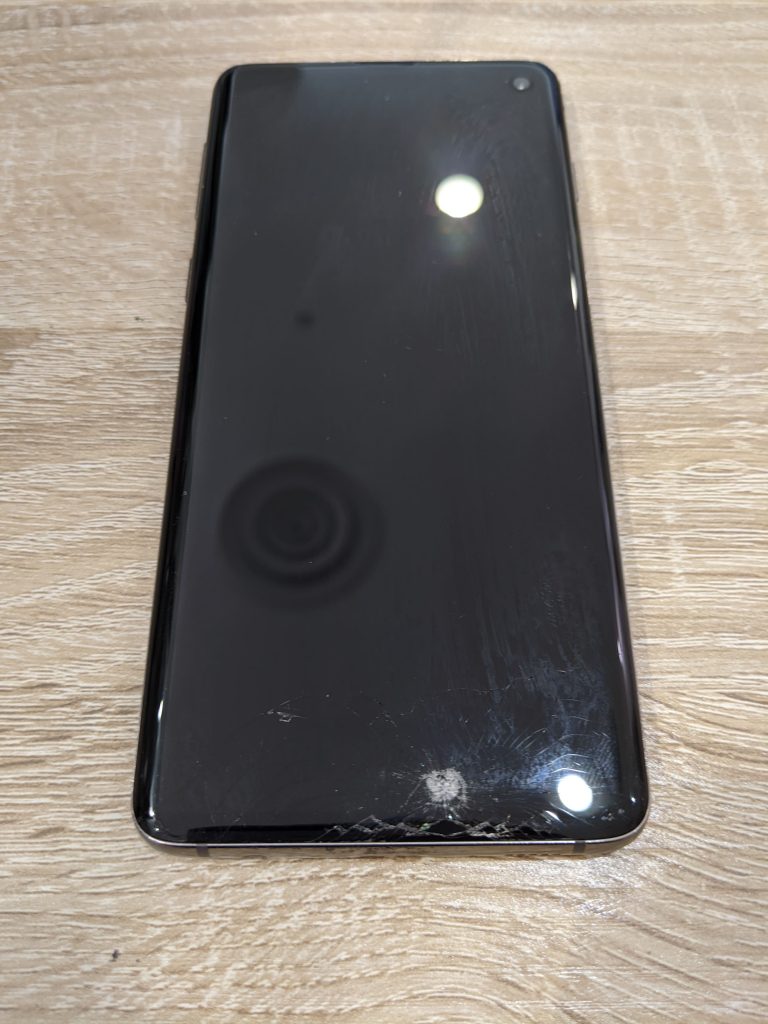
端末が「生きている」証拠を示しながら画面だけが沈黙する現象は、デジタル機器の構造上、いくつかの明確なボトルネックによって引き起こされます。ユーザーの現場報告や修理技術者の分析を総合すると、原因は大きく「ソフトウェアの一時障害」と「ハードウェアの物理破損」の2つに大別されます。 まず疑うべきは、スマートフォンの頭脳であるSoC(System on Chip)とグラフィック処理ユニット(GPU)は正常に稼働しているものの、画面を描画するシステムプロセス(AndroidのSystem UIやiOSのSpringBoard)だけがクラッシュしている状態です。この場合、内部システムはバックグラウンドでメッセージを受信し、スピーカーやバイブレーターへ信号を送り続けています。このパターンのブラックアウト 対処法としては、後述するシステムのリセットが最も有効な特効薬となります。 一方で、物理的な損傷が原因となっているケースも少なくありません。特に近年のスマートフォンで主流となった有機EL(OLED)ディスプレイは、非常に薄く鮮やかな表示が可能な反面、落下時の衝撃で内部の発光層やドライバーICが微細にクラックし、表面ガラスが無傷のまま突然ブラックアウトする事例が多発しています。液晶(LCD)搭載機であれば、バックライト故障 判別方法として「部屋を暗くしてスマートフォンの画面に懐中電灯などの強い光を斜めから当てる」という古典的なテストが有効です。もし光を当てた奥にうっすらとアプリアイコンや時計の影が見えるなら、液晶パネル自体の描画回路は無事で、バックライト用インバーターや給電ラインのみが断線していると特定できます。
焦る前に試す!iPhone・Android別の「スマホ強制再起動」手順一覧
画面が暗転してタッチ操作が受け付けない際、真っ先に試すべき安全網が「強制再起動」です。これは通常の画面スワイプによる電源オフとは異なり、ハードウェアキーの組み合わせによってプロセッサへ強制的にリセット信号を送り込む物理的なコマンドです。iPhoneシリーズの強制再起動手順
iPhone 8以降、およびiPhone 16・17系を含むホームボタン非搭載モデルでは、ボタンを押す順番とテンポが成功の成否を分けます。- 本体左側にある「音量を上げるボタン」を押して、すぐに指を離す。
- すかさず本体左側の「音量を下げるボタン」を押して、すぐに指を離す。
- 本体右側にある「サイドボタン(電源ボタン)」を長押しし続ける。
- 画面中央に白いAppleロゴマークが表示されるまで、指を離さずに押し続ける(約10〜15秒間)。
Android各機種の強制再起動手順
Android端末はメーカーごとに割り当てられたコマンドが微妙に異なります。代表的な主要モデルの操作方法は以下の通りです。- Google Pixel / Galaxyシリーズ:「電源ボタン」と「音量を下げるボタン」を同時に10秒〜15秒以上長押しし、ロゴが表示されるまで保持する。
- Xperiaシリーズ:「電源ボタン」と「音量を上げるボタン」を同時に長押し。本体が短く3回振動したところで指を離すと強制シャットダウンが行われるため、その後改めて電源ボタンを長押しして起動する。
- AQUOS / arrows / 中華系ブランド(Xiaomi・OPPOなど):「電源ボタン」を単独で長押し(機種によっては20秒〜30秒近く押し続ける必要がある)するか、「電源ボタン」+「音量を上げるボタン」の同時長押し。
【実態検証】修理現場のデータが暴く「液晶パネル故障」と「基板破損」の境界線
都内の独立系スマートフォン修理店で年間数千件のトラブルを診断するベテラン整備士の証言によると、「画面が真っ暗で通知音だけが鳴る」という相談の約7割はディスプレイパネル自体の物理交換で即日復旧しています。 「お客様の多くは『突然画面が消えた』とおっしゃいますが、顕微鏡で基板とパネルの接続部を精査すると、数週間前の軽微な落下によるフレキシブルケーブルの亀裂や、フレームのわずかな歪みが経年で負荷をかけ続けた痕跡が見つかります。特に有機ELは、外側の強化ガラスが割れていなくても内部の薄膜トランジスタ層が一撃で破断することが珍しくありません」 さらに警戒すべきは、水濡れが絡んでいるケースです。スマホ水没 画面映らないという現象は、水没直後に端末内部へ侵入した水分が、ディスプレイへ高電圧を供給するバックライト回路や有機EL電源ラインをショートさせることで発生します。「お風呂に持ち込んだだけ」「雨の中で少し画面を操作しただけ」という認識であっても、内部の腐食は静かに進行します。音が鳴っているからと充電ケーブルを挿し込んだ瞬間、ショートの範囲がメインプロセッサやストレージメモリにまで拡大し、二度と起動しない「文鎮化」へ転落するリスクを孕んでいます。 画面単体の不具合であればパーツ換装でデータはそのまま残りますが、基板上のパワーマネジメントIC(PMIC)やCPU周辺回路が焼損した場合、修理の難易度と費用は跳ね上がります。焦って充電器をつなぐ行為は、基板の息の根を止める引き金になりかねないのです。
修理費用の相場と損益分岐点|メーカー公式 vs 街の修理店
画面が物理的に故障していると判明した場合、避けて通れないのが費用の問題です。メーカーの正規保証サービスに加入しているか否か、また街の第三者修理店(総務省登録修理業者など)を利用するかによって、支出額と所要時間は激変します。 以下の比較表は、主要な選択肢における費用、修理期間、データ保持の可否を整理した客観的データです。| 修理ルート・項目 | 詳細・数値データ | 一般的な基準・相場 | 編集部の見解・評価 |
|---|---|---|---|
| Apple公式(保証対象内) | AppleCare+適用時:一律3,700円(税込) | 月額・一括保証費用の事前支払いが前提 | 保証加入者にとって文句なしの最善手。店頭持ち込みなら即日対応も可能。 |
| メーカー正規(保証対象外) | ハイエンド機:42,000円〜68,000円前後 ミドルレンジ:22,000円〜35,000円前後 | 端末購入価格の30〜50%相当 | 品質は完璧だが高額。本体初期化が原則となるためバックアップ必須。 |
| 街の登録修理店(パネル交換) | 互換OLED/LCD:13,000円〜38,000円前後 所要時間:最短30分〜60分 | 正規店見積もりの約50〜70%程度 | 最大の利点は「データ領域に触れず画面のみ交換」できる点。急ぎの場合に最適。 |
| 基板修理・高度データ復旧 | 回路修復成功報酬:35,000円〜90,000円超 解析期間:3日〜2週間 | 成功報酬制(不可時は調査費数千円) | 端末の継続使用ではなく「失われたデータ救出」に特化した最終防衛ライン。 |
画面が映らない状態からデータを救出する実践テクニック
修理に出す前に「何とかしてデータだけでも抜き出したい」という切実なニーズに対し、技術的に突破口を開く手段がいくつか存在します。電源が入ってOSが動作している今だからこそ、以下の物理インターフェースを活用したバイパス手術が試せます。1. DisplayPort Alternate Modeによる外部モニター出力(有線ミラーリング)
近年のスマートフォン(iPhone 15/16/17シリーズや、Galaxy、XperiaなどのハイエンドAndroid機)に搭載されているUSB-Cポートは、映像信号を直接出力できる「DisplayPort Alternate Mode」に対応しています。 市販のUSB Type-Cマルチハブ(HDMI端子およびUSB-Aポートを備えたもの)を用意し、テレビやPCモニターにHDMI接続してみてください。もし画面描画プロセッサが無事であれば、外部モニターにスマートフォンのロック画面がそのまま映し出されます。さらにハブのUSB端子にPC用の有線マウスを接続すれば、壊れたタッチパネルの代わりにマウスクリックでパスコードを解除し、クラウドバックアップを実行したり、必要なファイルを外部ストレージへ退避させることが可能です。2. パソコンの専用管理ツールとのダイレクト接続
以前からそのパソコンと接続した実績があり、「このコンピュータを信頼する」という認証が完了している場合、PC側のソフトウェアから直接アクセスできる余地が残されています。- iPhoneの場合:MacのFinderやWindowsのApple Devicesアプリ(またはiTunes)に有線接続。信頼関係が維持されていれば、パスコード入力を求められることなくPCローカルへ完全暗号化バックアップを作成できます。
- Androidの場合:過去に「USBデバッグ」を有効化していた玄人であれば、PCからADB(Android Debug Bridge)コマンドを打ち込み、画面操作のミラーリングツール(scrcpyなど)を立ち上げて完全操作・救出することが可能です。
一般に知られていない盲点とネットの誤解|やってはいけないNG行動
SNSや動画プラットフォーム上には、根拠の薄い「裏ワザ」が氾濫していますが、ブラックアウトした精密機械に対してそれらを試すのは自爆行為に等しいと言わざるを得ません。 第1の誤解は、「画面を強く押したり、本体を軽くねじると接触不良が直る」という物理的加圧です。古いゲーム機のような感覚で圧迫を加えると、破損した有機ELパネルのガラス片が内部のリチウムイオンバッテリーに突き刺さり、発火や発熱を招く二次災害に直結します。 第2の誤解は、「水没の疑いがある際に米びつやシリカゲルに埋めて放置する」という民間療法です。米の細かい粉塵がスピーカーや充電端子に詰まり、湿気を吸った米粉が内部回路をショートさせる新たな要因となります。水分によるショートが疑われる際に行うべき唯一の正解は、「余計な電源操作をせず、充電器を絶対に挿さず、可及的速やかに専門の洗浄・乾燥設備を持つプロへ持ち込むこと」です。【プロの結論】自分で対処すべきケースと即時修理を選ぶべき判断基準
スマートフォンのブラックアウトに遭遇した際、自力で粘るべきか、潔く修理店へ持ち込むべきかの境界線はどこにあるのでしょうか。編集部が推奨する明確なスクリーニング基準を提示します。 【自分で対処を完結できる人・ケース】 落下や水没といった物理的ショックを与えた覚えが一切なく、強制再起動のコマンドを実行しただけでAppleロゴやメーカーロゴが再表示された場合です。これは完全なシステム一時エラーであり、再起動後にOSのアップデートを行い、不要なキャッシュを削除すれば再発リスクを抑えられます。また、普段からiCloudやGoogle Oneに自動バックアップが作成されており、いつ初期化されても痛手がないユーザーであれば、迷わず公式の修理・交換サポートを利用するのが経済的にも安全です。 【直ちに専門家へ委ねるべき人・ケース】 強制再起動を試みても画面が一切反応しない、落下による本体フレームの歪みがある、あるいはわずかでも水濡れの記憶がある場合です。この状況下でデータを失うことがビジネスや生活の破綻を意味するならば、1分1秒を争います。バッテリー残量が残っている間に、街の登録修理店へ駆け込んで「データ復旧優先でのパネル仮付け診断」を依頼するか、高度なチップ移植に対応するデータ復旧専門業者へ相談してください。端末本体の買い替えは後からいくらでも利きますが、焼き切れてしまったフラッシュメモリから記憶を蘇らせることは誰にもできないからです。【スマホ 画面 真っ暗 電源 ついてる】に関するよくある質問(FAQ)
Q1:アラームが鳴り続けて止められません。画面が真っ暗なまま音を止めるには?
A1:端末の物理ボタンを活用してください。多くの場合、「音量ボタン」または「電源ボタン」を1回短く押すことでアラームのスヌーズまたは停止が可能です。それでも鳴り止まない場合は、各機種の強制再起動コマンドを入力してシステムごとシャットダウン状態へ持ち込むのが最も確実です。
Q2:画面がつかない状態のスマホを下取りや買取に出すことはできますか?
A2:画面が点灯しない端末は「ジャンク品」としての査定扱いになります。主要キャリアの下取りプログラムでは「画面割れ品」よりもさらに減額されるか、受け取り拒否となるのが一般的です。ただし、中古スマホ専門店やジャンク専門の買取業者であれば、内部パーツの価値を評価して数千円から数万円で買い取ってくれるケースがあります。その際は、遠隔操作(「探す」機能など)で端末初期化を実行しておくことが個人情報保護の観点から必須です。
Q3:パスコードを画面タッチで入力できないと、PCに繋いでもバックアップは取れませんか?
A3:初めて接続するPCの場合、端末側で「信頼」をタップしパスコードを入力するステップを迂回することはセキュリティ上できません。ただし、タッチパネルだけが死んでいて液晶表示が生きているなら「USBマウスを繋いで入力」、画面表示だけが死んでいてタッチセンサーが生きていれば「勘でいつもの位置をタップ」、両方死んでいるなら「USB-Cマルチハブを介して外部モニターとマウスを同時接続」という抜け道で突破できるケースがあります。 (出典: スマホ 画面 真っ暗 電源 ついてる(Yahoo!ニュース))
まとめ:焦らず冷静な初期対応がデータと端末を守るカギ
画面が真っ暗になりながらも音や振動を放ち続けるスマートフォンは、ハードウェアのどこかで命の火を灯し続けています。そのサインは絶望の宣告ではなく、「メイン基板が生きているうちに適切な処置をしてほしい」という端末からのSOSサインでもあります。 まずは慌てず「強制再起動」という基本のカードを切り、それでも好転しない場合は自力復旧の深追いを避けること。自分の端末が抱えているトラブルがソフト由来かハード由来かを冷静に見極め、バックアップの有無に応じた最適な修理先を選択することが、最悪のデータ消失を防ぐ唯一かつ最大の防衛策となります。
Webメディアの編集およびコンテンツ作成に従事。正確で質の高い情報発信を心掛けています。
