イコールではない記号「≠」の出し方と使い方完全ガイド
ビジネス文書の作成やチャットツールでのやり取り、あるいはデータ集計作業の最中に「イコールに斜め線が入った、等しくないことを表す記号」を入力したくても、キーボードのどこを押せばよいか迷った経験を持つ人は少なくありません。この記号は一般に「ノットイコール(≠)」と呼ばれ、日常的な文章作成だけでなく、表計算ソフトやシステム開発の現場でも頻繁に登場する極めて重要な記号です。
しかし、画面上で見た通りの「≠」をそのまま貼り付ければ解決するかといえば、実はそう単純ではありません。数学表記としてのテキスト入力、ExcelやGoogleスプレッドシートなどの関数処理、さらにはプログラミング言語の構文(コード)といった利用環境ごとに、使用すべき記号のフォーマットや入力ルールは根本から異なります。本記事では、PCやスマートフォンでの即時変換手順から、各種デジタル環境における正しい記法と注意点まで、現場の知見をもとに分かりやすく整理しました。
📌 【この記事の重要ポイントまとめ】
- 要点1:「≠(ノットイコール)」はPC・スマホともに「のっといこーる」「いこーる」「ふとうごう」からの変換で即座に入力可能。
- 要点2:Excel関数では「<>」、主要なプログラミング言語では「!=」や「!==」を使用し、視覚記号の「≠」は使わない。
- 要点3:Macのショートカットキー「Option + ^」をはじめとするショートカットや辞書登録を活用することで入力効率が劇的に向上する。
【一発解決】イコールではない記号「≠(ノットイコール)」の基本と読み方・意味
数学や論理学において「左辺と右辺が等しくない」ことを示すイコールに斜め線が入った記号「≠」は、日本語で「ノットイコール」「等しくない記号」「非等号」などと呼ばれます。英語表記の「Not Equal」に由来し、数式「A ≠ B」は「AとBは同一ではない(値が異なる)」という事実を明確に定義します。
日常のビジネス連絡や報告書で「実績が見込みと異なる」「前年同月と一致しない」といった関係性を簡潔に可視化する際、手軽で直感的な表現として多用されています。一方、JIS規格やUnicode(U+2260)などの文字コード標準においても正式に定義された特殊文字であり、正しく入力・変換さえできればあらゆる主要OSやチャットアプリ上で文字化けすることなく表示できます。

【端末別】PC・スマホでノットイコール記号(≠)を素早く入力・変換する方法
イコールではない記号の出し方は、利用しているオペレーティングシステムやキーボードの種類によっていくつかのアプローチが存在します。日々の作業効率を落とさないための最もシンプルかつ実用的な手順を端末別に解説します。
Windows PCでの打ち方・キーボード変換
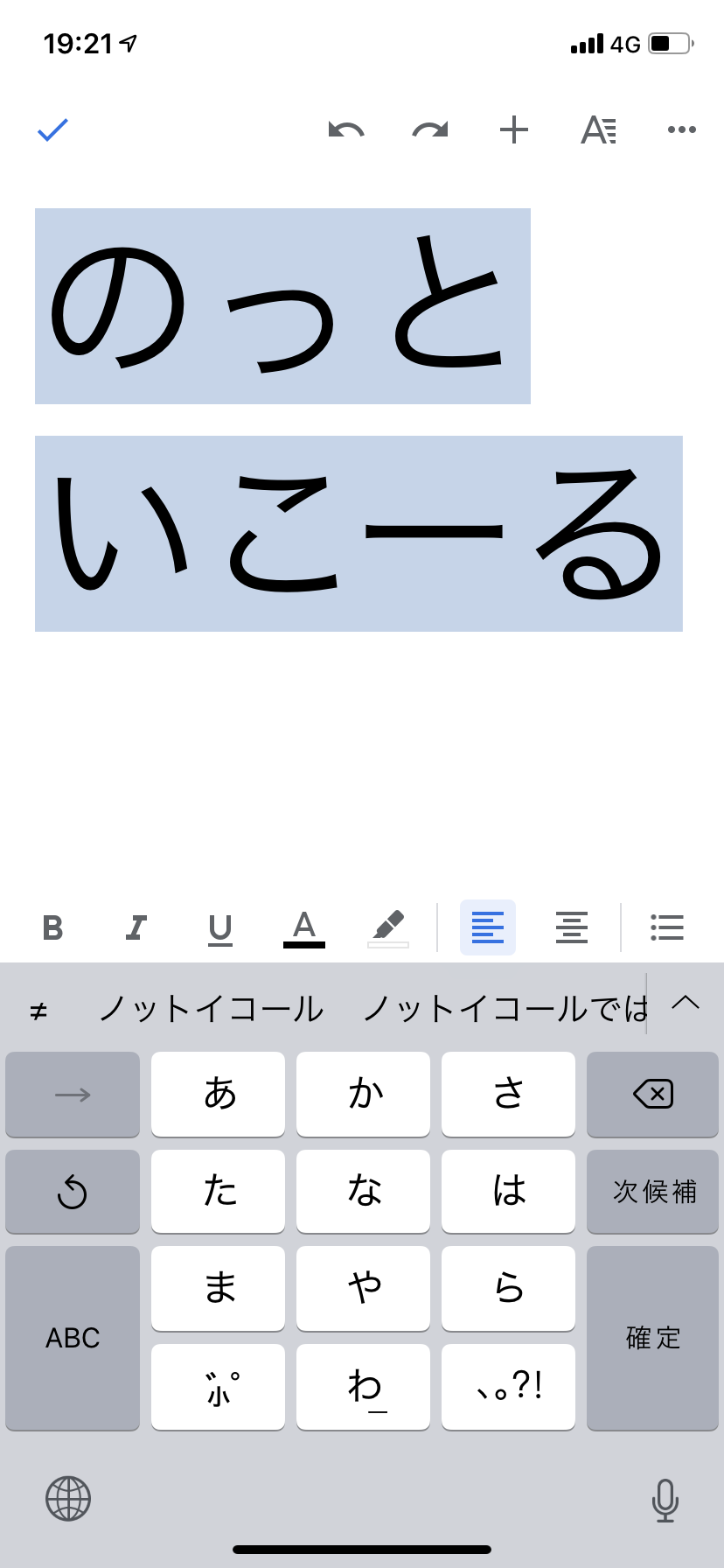
Windows環境において最も確実でスピーディーな方法は、日本語入力システム(IME)の変換機能を活用することです。かな入力モードの状態で「のっといこーる」または「いこーる」と入力して変換キー(スペースキー)を押すと、変換候補の中に「≠」が表示されます。
また、「ふとうごう」や「ちがう」と入力して変換する方法でも候補に現れます。作業頻度が高い場合は、単語登録(ユーザー辞書)機能を使って「め」などの短縮読みに対して「≠」を登録しておくと、最小限のキーストロークで入力可能です。
Macでの入力方法と便利なショートカットキー
macOSでも同様に「のっといこーる」の変換で入力できますが、Macには直感的なキーボードショートカットが標準で備わっています。英語入力モードまたは日本語入力モード時に「Option + ^(べき乗キー)」を押すだけで、画面上に直接「≠」を一発で呼び出すことができます。JIS配列キーボードであれば「^」はPの右隣に配置されているため、片手での高速入力が可能です。
iPhone・Androidスマートフォンでの入力手順
スマートフォンのフリック入力やキーボード入力においても、PC同様に手軽な変換ロジックが用意されています。
- iPhone(iOS):かな入力画面で「のっといこーる」「いこーる」と入力して予測変換候補から選択。またはテンキーの数字モードから「#+=」をタップして記号一覧を開き、「≠」を直接タップ。
- Android(Gboardなど):「いこーる」「ふとうごう」と入力して変換候補から選択。記号専用キーボード(?123 → =\\<)に切り替えることでも直接入力可能。
【環境別比較】数学・Excel・プログラミングにおける「等しくない記号」の記述ルール
デジタル実務で最も初心者が躓きやすいのが、「画面に表示されている見た目の記号」と「システムが要求する演算子」の混同です。数学や文章で使う「≠」を、そのまま表計算ソフトやプログラムコードに打ち込んでもエラーになります。それぞれの領域で定められた記号の規格を以下の表で比較します。
| 利用分野・環境 | 使用する記号・演算子 | 記述例 | 編集部の見解・実務上の注意点 |
|---|---|---|---|
| 一般的な文書・数学 | ≠ | A ≠ B (AとBは等しくない) | 視覚的な分かりやすさを最優先する報告書やプレゼン資料に最適。 |
| Excel / スプレッドシート | <> | =IF(A1<>100, "不一致", "一致") | 不等号の小なり(<)と大なり(>)を組み合わせる。半角入力が必須。 |
| 主要プログラミング言語 (Python, C, Java, PHP等) | != | if (status != 200) { ... } | エクスクラメーションマーク(!)は論理否定(NOT)を意味する。 |
| JavaScript / TypeScript | !== (厳密不等価) | if (data !== null) { ... } | 型変換を伴わない厳密な比較を行うため、現代の開発現場では「!==」が原則。 |
| SQL(データベース) | <> または != | WHERE role <> 'guest' | SQL標準規格(ANSI)では「<>」が推奨される。一部DBでは「!=」も有効。 |
【実態検証】利用者の生の声と現場目線で見えたリアル
ITリテラシー教育の現場や、非エンジニア部門における業務自動化の推進現場において、「等しくない条件指定」に関する問い合わせやトラブルは後を絶ちません。社内ヘルプデスクやプログラミング学習者のコミュニティにおける実際の事例を分析すると、共通する課題が浮き彫りになります。
「ExcelのIF関数を組む際に、テキスト用の『≠』を数式バーに貼り付けてしまい、構文エラー(#NAME?や数式の誤り警告)の原因を何時間も特定できなかった」というケースは代表例です。人間にとっては同じ「等しくない」という意味でも、システムパーサー(数式解析機)はASCII規格の半角文字列しか認識しません。
また、昨今のチャット文化(SlackやTeamsなど)では、コードブロック機能を使わずに「!=」や「<>」を平文で送信すると、マークダウン変換やフォント描画の都合で意図しない表示崩れを起こすことがあります。そのため、社内周知やドキュメントなどの人間が読むテキストには視覚的な「≠」を用い、実行コードや関数セルには半角の「!=」「<>」を厳格に使い分けるというハイブリッドな運用が実務上のスタンダードとなっています。
一般に知られていない盲点とネットの誤解
記号の入力や利用に関して、インターネット上には誤った認識や古い情報が散見されます。無用なトラブルを避けるために、代表的な2つの盲点を押さえておきましょう。
「全角と半角」の混同によるシステム停止リスク
プログラムやデータベースクエリにおいて最も危険なのが、全角の「!=」や「<>」を入力してしまうケースです。視覚的には半角と酷似しているため見落としやすく、デバッグに多大な時間を浪費する原因になります。数式やプログラムを扱う際は、必ず半角入力モードであることを確認する習慣が欠かせません。
「イコール スラッシュ(=/)」との違い
検索時に「イコール スラッシュ 記号 打ち方」と探すユーザーも多く存在します。手書きであれば「=」に「/」を重ねて書きますが、パソコンやスマホの文字データとしては「≠」という単一の統合文字(合字)として扱われます。キーボードから「=」と「/」を別々に並べて「=/」と打っても、正式な記号とは見なされないため注意が必要です。
不等号・比較記号の一覧と使い分け|【プロの結論】業務効率を高める判断基準
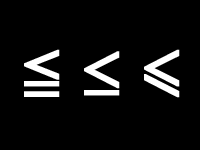
「≠」だけでなく、数理関係を正しく表現するためには不等号全体の体系を把握しておくことが有益です。以下に日常業務やデータ分析で頻出する比較記号を整理しました。
- >(大なり):左辺が右辺より大きい(A > B)
- <(小なり):左辺が右辺より小さい(A < B)
- ≧ または >=(以上):左辺が右辺以上(AはBを含む)
- ≦ または <=(以下):左辺が右辺以下(AはBを含む)
- ≒ または ≈(ニアリーイコール):およそ等しい・近似値
- ≠(ノットイコール):等しくない・一致しない
【プロの結論】記号選びと運用の鉄則
文章作成における最大の目的は「読み手に誤解を与えないこと」、そしてシステム設定における最大の目的は「文法通りの正確な処理を実行させること」です。この2つを明確に区別し、視覚伝達が必要な企画書・スライド資料では視認性の高い「≠」を選び、ExcelやプログラミングではASCII標準の「<>」「!=」を徹底して使い分けることが、業務トラブルを未然に防ぎ生産性を最大化するための確固たる判断基準です。
【イコール では ない 記号】に関するよくある質問(FAQ)
Q1:キーボードの「いこーる」変換で「≠」が出てこない場合の対処法は?
A1:ひらがな入力で「のっといこーる」または「ふとうごう」と入力してスペースキーを押してください。それでも出ない場合は、単語登録(IME辞書)に読み「め」、単語「≠」として登録しておくのが確実です。
Q2:Excelで「セルA1がブランク(空白)ではない」という条件を指定したい場合はどう書きますか?
A2:不等号を組み合わせた「<>""」を使用します。例えば「=IF(A1<>"", "データあり", "未入力")」と記述することで、空白以外のセルを判定できます。
Q3:LaTeX(ラテック)や数式エディタでノットイコールを出力するコマンドは?
A3:LaTeXでは「\neq」または「\ne」と記述することで、数式中に綺麗な「≠」を描画できます。
まとめ:用途に応じた正しい記号選びで入力ストレスをゼロに
「イコールではない記号」である「≠(ノットイコール)」は、PCであれば「のっといこーる」の変換やショートカット、スマホであれば予測変換や記号パレットから簡単に呼び出すことができます。
一方で、Excelでは「<>」、プログラミング言語では「!=」というように、デジタル環境ごとに求められる記述法が明確に決まっています。それぞれのルールと違いを正しく理解し、資料作成からデータ処理まで迷わずスムーズに対応できるスキルを身につけておきましょう。 (出典: イコール では ない 記号(Yahoo!ニュース))
最新のトレンドや話題のニュースをわかりやすく解説するWebライターです。読者の皆様に役立つ情報を日々お届けしています。
