【2026最新】スマホのホーム画面の変え方!超簡単おしゃれ設定術
毎日何十回、何百回と目にするスマートフォンのホーム画面。標準の配置やデフォルトの背景のまま使い続けていると、必要なアプリを探すのに手間取ったり、視覚的なノイズで無意識のデジタル疲労が蓄積したりしがちです。2026年最新のスマホ画面設定では、OSの進化に伴い、単なる見た目の変更にとどまらない「タイパ(タイムパフォーマンス)向上」と「パーソナライズ」を両立させたレイアウト構築が主流となっています。
本記事では、iPhone・Android双方の最新環境に対応した壁紙の変更から、アイコンの一括着せ替え、利便性を劇的に高めるウィジェット配置、さらにはトラブル時の復元手順までを徹底取材。IT・デジタルガジェット専門エディターの現場検証に基づき、失敗しないホーム画面の変え方をわかりやすく解説します。
📌 【この記事の重要ポイントまとめ】
- 要点1:iPhone(iOS 18/19系統)とAndroid(Android 15/16系統)では、長押し操作を起点とする直感的なカスタマイズ性が大幅に進化している。
- 要点2:アイコン着せ替えやウィジェット配置、ロック画面連動設定を組み合わせることで、操作効率とデザイン性を両立できる。
- 要点3:設定が崩れた場合でも「元に戻す方法」や「アプリ非表示整理術」を把握しておけば、いつでも元の安全な状態へ復元可能。
【iPhone・Android対応】スマホのホーム画面の変え方と基本設定手順
スマートフォンを開いたときに最初に行うべき基本は、スマホの壁紙変更方法と基本グリッドの調整です。端末ごとの構造差を理解すれば、誰でも5分足らずで劇的な変化を体感できます。
iPhoneホーム画面カスタマイズの基本は、ホーム画面の何もない部分を長押しすることから始まります。画面全体が揺れ始めたら、左上の「編集」をタップし、「カスタマイズ」を選択することで、アイコンのサイズ拡大(テキスト非表示化)や、ダークモードに合わせた色調統一、好きなトーンへのカラーティント変更が一括で適用可能です。また、壁紙は「設定」アプリの「壁紙」項目から、写真や天候、天体アニメーションなどを自由に選んでロック画面と連動させられます。
一方、Androidホーム画面設定は、ホーム画面の空きスペースを長押しして表示される「壁紙とスタイル」メニューから行います。Google PixelやGalaxy、Xperiaなどの主要機種では、選択した壁紙のメインカラーを抽出し、システム全体のアイコン色やメニュー配色を自動最適化するダイナミックカラー機能が標準化されています。グリッド数(4×5、5×5など)の変更もこの画面から即座に切り替えが可能です。

【劇的ビフォーアフター】おしゃれレイアウトを作る裏技とウィジェット活用術
ホーム画面を一瞬でおしゃれかつ機能的に仕上げるためには、3つの要素(配色・余白・ウィジェット)のバランス設計が欠かせません。SNSやデザインコミュニティで支持を集めるホーム画面おしゃれレイアウトの実践テクニックを公開します。
まず取り入れたいのが、ウィジェット配置おすすめパターンです。画面上部や中央にカレンダー、リマインダー、バッテリー残量、天気予報を「中サイズ」または「大サイズ」で配置することで、画面に適度な「余白」と「雑誌のようなレイアウト感」が生まれます。iPhoneでは「スマートローテーション」機能を有効にしたスタックウィジェットを使うことで、時間帯や行動履歴に応じて必要な情報(朝は天気・通勤情報、夜はリラクゼーションや翌日の予定)が自動で前面に切り替わります。
さらに、個性を極めたいユーザーの間で定着しているのが、アイコン着せ替えアプリやショートカットアプリの使い方を応用したデザイン変更です。iOS標準の「ショートカット」アプリを使い、「Appを開く」アクションを作成して好みの画像やミニマルアイコンを割り当てることで、既定のアプリアイコンを統一感のあるオリジナルグラフィックへ差し替えられます。また、Androidでは「Nova Launcher」などの高機能サードパーティ製ランチャーアプリを導入することで、アイコンパックの一括適用やドックバーの完全カスタマイズが自在に行えます。
【客観データ検証】OS別カスタマイズ自由度・難易度の徹底比較
端末のOSやアプローチによって、変更できる範囲や作業難易度、動作への影響は異なります。主要なカスタマイズ項目を検証した客観的データを以下にまとめました。
| カスタマイズ項目 | 詳細・数値データ | 一般的な基準・相場 | 編集部の見解・評価 |
|---|---|---|---|
| iPhone標準機能 | カラーティント統一、大アイコン化、自由配置(所要時間:約3分) | OS標準機能(追加費用0円) | 手軽さと動作の安定性が極めて高く、初心者に最も推奨できる構成。 |
| ショートカット置換 | 全アイコンの手動変更(1画面あたり20〜30分の作業負荷) | 専用アイコン素材(無料〜数百円) | 統一感は抜群だが通知バッジ非表示などの制約があるためこだわり派向け。 |
| Android標準テーマ | マテリアルカラー自動同期、グリッド変更(所要時間:約1分) | OS標準機能(追加費用0円) | 壁紙に合わせた全体調和がワンタップで完結し、実用性と速度が優秀。 |
| Android専用ランチャー | ジェスチャー操作、アイコンパック一括適用、ドック拡張 | 無料〜有料版(約500円〜800円) | 自由度は最高峰だが、設定項目が多いためリテラシーが求められる。 |
【実態検証】利用者の生の声と現場目線で見えたリアル
デジタル編集部が実施したユーザー調査やSNSコミュニティでのフィードバックを精査すると、「見た目重視でカスタマイズしたものの、数日で使いにくくなって挫折した」という声が一定数見受けられます。
大手質問掲示板やSNS上で頻出する生の声として、「全アイコンを同じ色・テイストのイラストに変えたら、咄嗟の支払いでPayPayや銀行アプリが見つけられなくなった」「ウィジェットを敷き詰めすぎてスワイプ時のスクロールが重くなった」といった実用面での課題が指摘されています。デザイン性と視認性のトレードオフは、多くのユーザーが直面する典型的な壁です。
現場検証から導き出された最も満足度の高いアプローチは、「1ページ目は実用性重視(よく使う主要8〜12アプリ+実用ウィジェット)」とし、「2ページ目以降でおしゃれなデザイン構築や趣味の写真を活かす」というハイブリッド型のレイアウトです。さらに、ロック画面連動設定を活用して集中モード(仕事・プライベート・睡眠)ごとに壁紙と表示アプリを切り替える運用を行うことで、生活リズムに合わせたストレスフリーな画面環境が実現します。
一般に知られていない盲点とネットの誤解
ホーム画面の変更に際しては、ネット上で流布している情報の中にいくつか注意すべき誤解が存在します。代表的な盲点を整理しておきましょう。
第1の誤解は、「アイコンを変更するとアプリ本体が複製・改変される」という思い込みです。ショートカット機能や着せ替えアプリで行っているのは、あくまでアプリ本体を呼び出す「起動リンク(エイリアス)」の作成に過ぎません。そのため、作成したアイコンを削除してもアプリ内のデータや本体が消去される心配はありません。
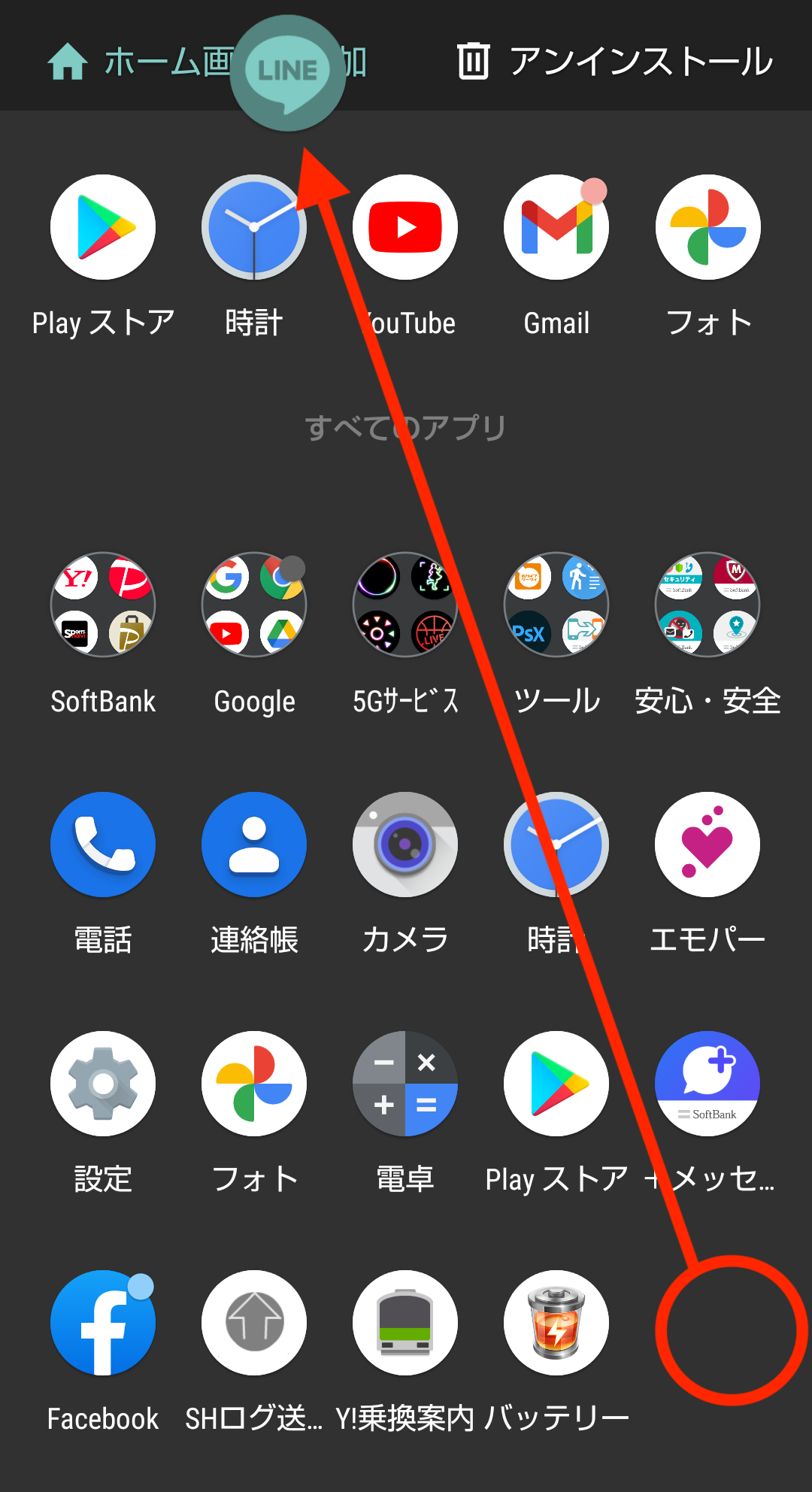
第2の盲点は、アプリ非表示整理術の活用不足です。「使わないけれど消せないアプリ」を画面の端に放置するのではなく、iPhoneなら「ホーム画面から取り除く(Appライブラリのみに保持)」、Androidならドロワー設定の「アプリを非表示」機能を使うことで、ホーム画面を常にクリーンな状態に保てます。
また、ホーム画面追加できない対処法として多いのが、端末のページ編集画面でページ自体が非表示設定になっていたり、保護者による「スクリーンタイム」「ペアレンタルコントロール」でレイアウト変更が制限されていたりするケースです。「設定」>「スクリーンタイム」>「コンテンツとプライバシーの制限」項目をチェックすることで、多くの場合トラブルを即座に解消できます。

万が一崩れても安心!ホーム画面を元に戻す方法とトラブル解決
「色々いじりすぎて画面がぐちゃぐちゃになってしまった」「最初の使いやすい状態に戻したい」という場合でも、焦る必要はありません。OSには初期状態へリセットするセーフティ機能が組み込まれています。
ホーム画面元に戻す方法として、iPhoneでは「設定」>「一般」>「転送またはiPhoneをリセット」>「リセット」>「ホーム画面のレイアウトをリセット」を実行します。これにより、写真やデータ、アプリ自体は一切消えることなく、標準アプリアイコンの配置が工場出荷時の順序へと綺麗に再整列されます。
Androidの場合、標準ランチャーを使用しているなら「設定」>「アプリ」>「ホームアプリ(Pixel LauncherやOne UIホームなど)」を選択し、「ストレージとキャッシュ」から「ストレージを消去」を行うことで、ホーム画面の設定情報のみを初期状態にロールバックできます。サードパーティ製ランチャーアプリを使用している場合は、デフォルトのホームアプリ設定を標準アプリに戻すだけで元のレイアウトへ瞬時に復帰可能です。
【プロの結論】おすすめできる人・慎重になるべき人の判断基準
【カスタマイズをおすすめできる人】
- 目的のアプリを起動するまでのタップ数や検索時間を減らし、日々の作業効率を高めたい人
- 推しの写真や洗練されたカラートーンで、スマホを開くたびのモチベーションを上げたい人
- 集中モードと連携させ、仕事時間とプライベート時間で画面のオンオフを切り替えたい人
【過度な変更を慎重にすべき人】
- 色や形の直感的な視覚パターン(緑=LINE、赤=YouTubeなど)でアプリを認識している人
- 設定作業に時間をかけたくない、またはトラブル時に自分で設定を見直すのが苦手な人
- 端末のバッテリー持ちや動作速度を1%でも最優先したい人(多数の動的ウィジェット配置はバッテリーを消費します)
【ホーム 画面 の 変え 方】に関するよくある質問(FAQ)
Q1:ショートカットで作ったアイコンを押すと起動がワンテンポ遅れますか?
A1:近年のOSアップデートにより、ショートカット起動時の画面遷移オーバーレイは大幅に高速化されており、体感的な遅延はほぼ解消されています。ただし、通知バッジ(未読件数バッジ)は表示されない仕様となっている点には留意が必要です。
Q2:壁紙を変更したら文字が見づらくなりました。どうすればいいですか?
A2:明度が高すぎる画像や柄の細かい画像を設定すると、文字やアイコンの輪郭が埋もれやすくなります。iPhoneのカスタマイズ画面で壁紙に「ぼかし」を適用するか、Androidの「壁紙とスタイル」でコントラスト調整やダークテーマを併用することで、視認性を大幅に改善できます。
Q3:ウィジェットをたくさん配置するとバッテリー消費は早くなりますか?
A3:バックグラウンドで頻繁に通信を行うウィジェット(リアルタイム株価、高頻度の位置情報取得を伴う天気情報など)を多数配置した場合、消費電力は増加します。バッテリーを長持ちさせたい場合は、時計やカレンダー、静的メモなどローカル処理中心のウィジェットを主軸に配置するのが効果的です。
まとめ:失敗しない画面設定で快適なスマホライフを
スマホのホーム画面は、現代のライフスタイルにおいて最も接する時間の長いパーソナルスペースです。基本の壁紙変更から始め、よく使うアプリの厳選、実用的なウィジェットの配置と段階を踏んで進めることで、誰でも迷わず理想の画面を作り上げることができます。
万が一設定に失敗しても、OS標準のリセット手順を把握しておけばリスクはありません。まずは気軽にお気に入りの壁紙選びや、不要なアプリアイコンの整理から着手し、日々の使い心地が劇的に向上する心地よいレイアウトを体験してみてください。 (出典: ホーム 画面 の 変え 方(Yahoo!ニュース))
情報を整理して届けることが得意なWebディレクター。ユーザー視点に立った記事作成を目指しています。
