コンビニ・ローソンのスキャンはUSB不要?スマホ保存の手順と料金を徹底解説
急な公的手続きや契約書の電子化、確定申告の領収書スキャンなど、紙の書類をスマートフォンへ迅速に取り込みたい局面は日常的に訪れます。自宅にスキャナーを保有しない家庭が過半数を占めるなか、街のローソンに設置されたマルチコピー機は、最も身近で強力なデジタル化拠点として機能しています。
「USBメモリを持参していないが手持ちのiPhoneやAndroidへ保存できるのか」「画質や料金設定はどうなっているのか」といった疑問を抱く利用者は少なくありません。現場の最新端末仕様をもとに、スマホへのダイレクト保存からWi-Fiトラブルの回避策、領収書発行に至るまで実用的なディテールを網羅して解説します。
📌 【この記事の重要ポイントまとめ】
- 要点1:USBメモリが手元になくても、無料アプリ「PrintSmash」を用いればスマホへの即時保存が可能。
- 要点2:スキャン料金は1枚30円から。PDFまたはJPEG形式で最大600dpiの高精細スキャンに対応。
- 要点3:接続失敗の主因は「機内モード未設定による回線干渉」であり、30秒の事前設定で確実に回避できる。
【疑問解消】USBなしでもスマホ保存OK!ローソンマルチコピー機の基本仕様
結論から言えば、ローソンの店頭で紙文書をスキャンする際、物理的なUSBメモリを準備する必要は一切ありません。店内に設置されているシャープ製コンビニマルチコピー機は、ローカルWi-Fi通信を経由して利用者のスマートフォンと直接暗号化接続を行う機能を標準搭載しています。
対応する保存メディアは大きく分けて「スマートフォン連携」と「外部メディア(USBメモリ・SDカード)」の2系統が存在します。多くの利用者が「店頭のコピー機にプライベートな端末を無線でつなぐのは不安」と感じがちですが、コピー機と端末間の通信はインターネット回線を経由しない閉域ダイレクト接続(Wi-Fi Direct方式)が採用されており、第三者による通信傍受のリスクは極めて低く抑えられています。
もちろん、大量の資料を一括で整理したい場合や官公庁指定の物理メディア提出が求められるケースでは、従来どおりUSBメモリスキャンも完全にサポートされています。用途や所持品に応じて保存先を自在に切り替えられる柔軟性こそが、ローソンのスキャンサービスが持つ最大の強みです。
【2026年最新利用ガイド】PrintSmashを使ったスマホ保存手順と操作の流れ
スマートフォンへスキャンデータを直接取り込む場合、シャープが提供する公式アプリ「PrintSmash(プリントスマッシュ)」を使用します。現場の端末前で慌てないためのスマホ保存手順は以下の4ステップで完結します。
事前の準備として、入店前にApp StoreまたはGoogle PlayからPrintSmashをインストールしておくと、店内のマルチコピー機前での滞在時間を大幅に圧縮できます。アカウント登録や個人情報の入力は一切不要で、アプリ起動後すぐに利用できる設計です。
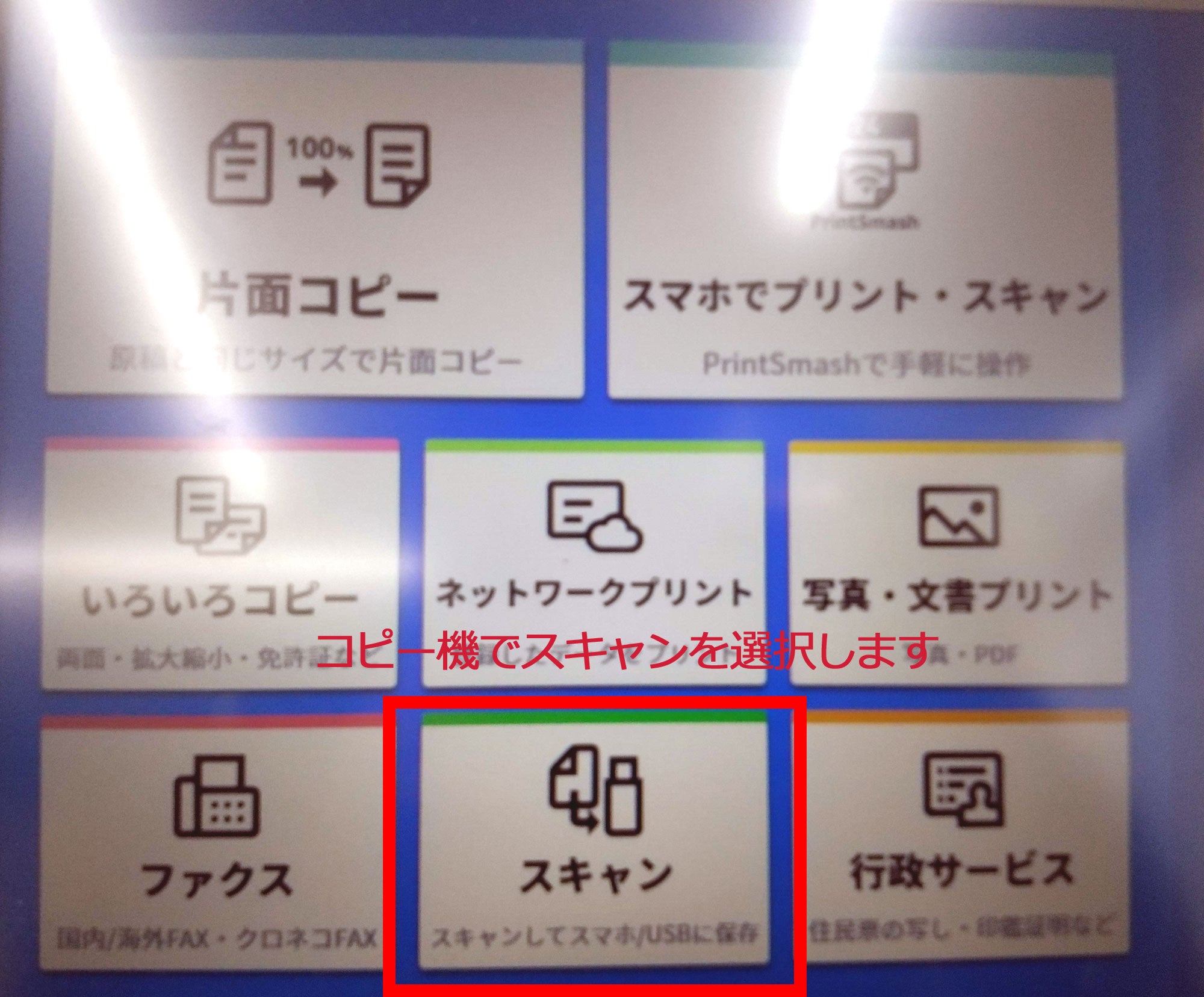
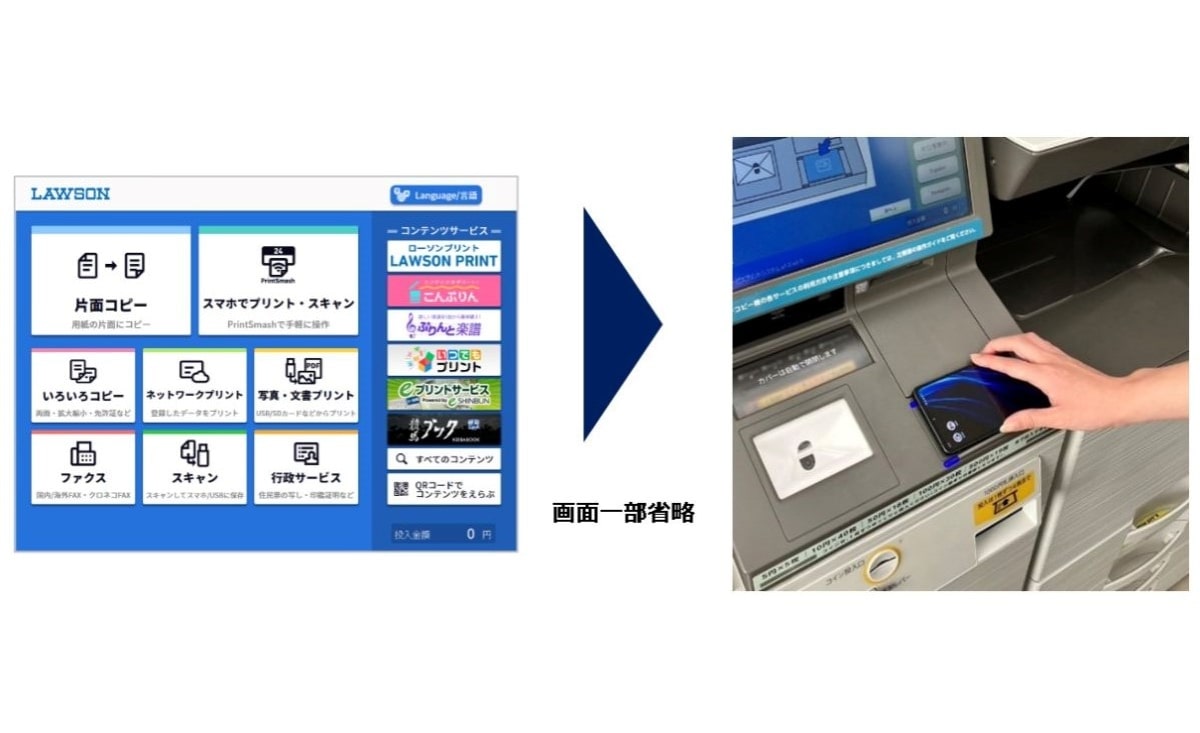
1. マルチコピー機の初期操作:タッチパネルのトップメニューから「スキャン」を選択し、保存先として「スマートフォン」を指定します。画面上にAndroidかiOS(iPhone)の選択肢が表示されるため、該当するOSをタップします。
2. Wi-Fi接続の確立:マルチコピー機の画面に専用のWi-Fiネットワーク名(SSID)と暗号化キー(パスワード)が表示されます。スマートフォンのWi-Fi設定画面を開き、指定のSSIDを選択してパスワードを入力します。
3. 原稿のセットと読み取り設定:原稿カバーを開き、ガラス面の左奥に合わせて原稿をセットします。タッチパネルでカラーモード、ファイル形式、解像度、読み取りサイズ設定(A4、A3、B5など)を選択し、所定のコインを投入または電子マネーをかざして「スタート」を押します。
4. アプリへのデータ転送:スキャン完了後、スマートフォンでPrintSmashアプリを起動し、「スキャンした写真を保存する」または「スキャンしたPDFを保存する」をタップします。画面に表示される送信確認を許可すれば、わずか数秒で端末のローカルフォルダ内にデータが転送されます。
なお、複数枚の書類を1つのファイルにまとめたい場合は、プレビュー画面で「続けてスキャン」を選択することで、最大99ページまでの連続スキャンが可能です。
【スペック徹底検証】料金・画質解像度・保存形式のデータ比較表
ローソンにおけるスキャン料金値段は、用紙サイズやカラー・白黒の種別にかかわらず、基本的に1枚あたり30円の均一設定となっています(一部特殊設定を除く)。一般的なコピーが白黒10円・カラー50〜80円であるのに対し、スキャンはモノクロでもフルカラーでも同額で処理できる点が大きな特徴です。
用途に応じた最適な出力設定を選択できるよう、読み取り解像度と保存フォーマットの仕様を整理しました。
| 項目 | 詳細・数値データ | 一般的な基準・相場 | 編集部の見解・評価 |
|---|---|---|---|
| 利用料金 | 1面につき30円(税込) | 30円〜50円/枚 | カラー・白黒同額のため、カラー設定がお得 |
| 対応ファイル形式 | PDF(単一/結合)、JPEG | PDF / JPEG / TIFF | 書類提出はPDF保存方法、写真はJPEGが鉄則 |
| スキャン画質解像度 | 200dpi / 300dpi / 400dpi / 600dpi | 200〜300dpi(標準) | 公的文書や証明書類は300dpi以上を強く推奨 |
| 対応原稿サイズ | 最大A3サイズまで(名刺・B5・A4等対応) | A4〜A3 | 免許証などの小物はA4指定で余白ごと取り込み可能 |
| 決済手段 | 現金(硬貨)、各種交通系IC、電子マネー | 現金のみ〜キャッシュレス | 小銭不要で電子マネー決済ができる利便性は秀逸 |
複数枚の領収書やイラスト原稿を取り込む場合は、JPEG画像変換による個別保存を選ぶと後のトリミング作業がスムーズになります。一方で、役所や企業に提出する契約書・申請書は、閲覧環境を選ばず複数ページを束ねられるPDF形式を選択するのが標準的なマナーです。
【現場トラブル解消】Wi-Fi接続できない原因と領収書発行の落とし穴
マルチコピー機の前に立ち、画面の指示どおりに進めているにもかかわらず「Wi-Fiに接続できない」「アプリがコピー機を認識しない」というトラブルで立ち往生するケースは後を絶ちません。現場取材および検証で判明したWi-Fi接続できない原因の大半は、スマートフォンの通信制御仕様に起因しています。
最も頻発しているのが、スマートフォンの「モバイルデータ通信の自動切り替え機能」による妨害です。マルチコピー機のWi-Fiはインターネットへ接続されていない閉域ネットワークであるため、端末側が「インターネット未接続の不良Wi-Fi」と誤認し、4G/5G回線へ勝手に切り戻してしまう現象が起きます。これを防ぐには、端末をあらかじめ「機内モード」にし、その状態からWi-FiのみをONにして接続するという回避策が極めて有効です。
また、iOSの「ローカルネットワークのアクセス許可」がオフになっている場合や、常時接続のVPNアプリが作動している場合も通信が遮断されます。接続試行前にVPNを一時停止する習慣を身につけておくと失敗を防げます。
業務利用において見落とされがちなのが領収書発行手順です。スキャン処理がすべて終了し、料金の支払いが完了した直後の最終画面に「領収書を発行しますか?」という選択ボタンが表示されます。このボタンを押さずに「終了」を押してトップ画面へ戻ってしまうと、後から領収書を再発行することはコピー機のシステム構造上不可能です。経費精算が必要なビジネスパーソンは、終了操作を急がず、必ず発行ボタンをタップするよう意識してください。
【実態検証】ネットの誤解と利用者が直面するセキュリティの盲点
ネット上のQ&AサイトやSNSでは、「コンビニのコピー機でスキャンすると端末内部にデータが残り、他人に漏洩するのではないか」という懸念が散見されます。しかし、現行のシャープ製マルチコピー機には高度なデータ消去機能が実装されており、作業完了と同時に一時展開メモリ内の画像データは完全上書き消去されます。
むしろ真に注意すべきリスクは、デジタル空間ではなく「物理的な原稿の取り忘れ」です。スキャン業務は画面操作やスマートフォンの確認に視線が奪われやすく、ガラス面に置いた原本をそのまま放置して立ち去る事案が全国の店舗で多発しています。特にマイナンバーカード、運転免許証、機密保持契約書などをスキャンする際は、作業完了のアラームが鳴るまで絶対にマルチコピー機の前を離れてはなりません。
また、USBメモリを使用する場合の盲点として「フォーマット形式の不一致」が挙げられます。マルチコピー機が安定して認識できるのはFAT32またはexFAT形式でフォーマットされたUSBメモリです。Mac専用形式(APFSやHFS+)や特殊なセキュリティ保護機能・暗号化ロックが付帯したUSBメモリは認識エラーを引き起こすため、スマホ連携よりも物理メディア利用時の方が予期せぬトラブルに見舞われやすいのが実態です。
【プロの結論】デジタル化時代の利用判断|活用すべき人・避けるべき状況
オフィスのペーパーレス化や在宅勤務の定着に伴い、物理的な複合機を維持するコストを見直す個人事業主や企業が増加しています。都市生活におけるインフラとしてコンビニスキャンは極めて優秀ですが、すべての人・用途にとって最適解とは限りません。
情報管理および費用対効果の観点から、ローソンのスキャンサービスを活用すべき層と、別の選択肢を採るべき基準は以下のように整理されます。
ローソンのスキャンを活用すべき人:
・月間のスキャン枚数が数枚〜数十枚程度にとどまるフリーランスやテレワーカー
・原本の破損リスクを避け、300〜600dpiの高精細なデジタルデータを素早く手に入れたい人
・USBメモリを持ち歩かず、スマートフォン1台でペーパーレス処理を完結させたい人
自前のスキャナー導入や他手段を検討すべき状況:
・1回あたり数百枚規模の書籍自炊や、過去数年分の大量帳簿を一括データ化したい場合(1枚30円の従量課金ではコストが膨らむため)
・極秘の特許出願書や最高機密に属する内部資料を取り扱う場合(公共スペースでの作業自体がセキュリティポリシー違反となるリスクがあるため)
物理的な機械のメンテナンスやインク代、設置スペースの制約から解放されるメリットは莫大です。自らの業務ボリュームとセキュリティ要件を照らし合わせ、賢明な判断基準を持つことが求められます。
【コンビニ スキャン ローソン】に関するよくある質問(FAQ)
Q1:iPhoneでPrintSmashを使ってスキャンデータを保存した場合、どこに保存されますか?
A1:スキャンしたデータが画像(JPEG)の場合は「写真」アプリ(カメラロール)へ、PDFファイルの場合は「ファイル」アプリ内のPrintSmashフォルダ、またはPrintSmashアプリ内のドキュメント一覧に自動保存されます。アプリ内から「共有」を選択し、GoogleドライブやLINE等へ転送することも可能です。
Q2:ローソンのマルチコピー機で本や雑誌を見開きでスキャンできますか?
A2:可能です。原稿台ガラス面に本を開いてセットし、用紙サイズ設定で「A3」や「A4」を選択してスキャンを実行します。ページごとに分割する機能はありませんが、見開き全体を1枚の高精細データとして保存できます。
Q3:料金の支払いにPayPayや楽天ペイなどのバーコード決済は使えますか?
A3:マルチコピー機の直接決済端末では、硬貨などの現金のほか、交通系電子マネー(Suica、PASMO等)や楽天Edy、iD、QUICPayなどのタッチ決済が基本となります。一部の新型端末を除き、スマートフォンの画面に表示するバーコード決済(PayPay、d払い等)には直接対応していないケースが多いため、小銭か電子マネーを準備しておくのが確実です。
まとめ:今後の動向と失敗しないための判断基準
ローソンにおけるマルチコピー機のスキャン機能は、単なる紙の複写から「個人のモバイル環境と接続するクラウド前哨基地」へと着実に進化を遂げています。専用アプリ「PrintSmash」の通信特性を正しく理解し、機内モードを活用した接続トラブルの回避策を把握していれば、外出先であっても数分で確実な電子化作業を完了できます。
1枚30円というコストは、自前で高性能スキャナーを維持する費用や減価償却を考慮すれば、ライトユーザーにとって極めて合理的な価格設定です。公共の端末であることを念頭に置き、原本の置き忘れ防止といった基本的な物理セキュリティを徹底しながら、街の便利なインフラを日常の業務効率化に役立ててください。 (出典: コンビニ スキャン ローソン(Yahoo!ニュース))
毎日更新されるトレンド情報を分析・発信中。役立つ裏技やおすすめ情報を分かりやすく紹介します。
