なぜ勝手に広がる?PDF印刷でフチなしにする正しい余白設定をプロが徹底解説
画面上では完璧にレイアウトしたはずのPDF書類を紙に出力した瞬間、意図しない太い白枠が出現してデザインが崩れてしまった経験を持つ人は少なくありません。プレゼン資料の端が小さく縮んだり、ポスターやチラシの端にあるデザインが見切れたりするトラブルは、オフィスやテレワーク環境を問わず頻発しています。
この不自然な余白は、単なるプリンターの不調ではなく、PDFプレビューソフトとプリンタードライバーの双方が持つ「余白自動処理」の衝突によって引き起こされます。本稿では、不要な余白を極限まで削ぎ落とし、理想通りのフチなし印刷や精密な等倍出力を手元で実現するための設定手順と根本的な回避策を現場目線で詳しく解説します。
📌 【この記事の重要ポイントまとめ】
- 要点1:PDF印刷で勝手に余白が広がる最大の理由は、PDF側の「用紙サイズに合わせる」縮小機能とプリンター側の「物理的不可印字領域」による二重の余白発生にある。
- 要点2:余白ゼロを目指す場合は、プリンタープロパティ設定で「フチなし」を選びつつ、Acrobatのページサイズ処理を「実際のサイズ」に固定することが鉄則。
- 要点3:コンビニ複合機やレーザープリンターには構造上5mm前後の不可印字領域が存在するため、PDF余白トリミングや等倍印刷の使い分けが必須となる。
【真相解明】PDF印刷で勝手に広い余白ができる決定的な原因とメカニズム
パソコンの画面で見ているPDFデータには余白がないにもかかわらず、印刷すると外側に数ミリから1センチ以上の余白が勝手に生成されるトラブル。その決定的な理由は、「ソフトウェアによる自動縮小」と「ハードウェアの不可印字領域」の重複適用にあります。
多くの閲覧ソフト(Adobe Acrobat ReaderやGoogle Chromeなど)は、デフォルトでページサイズ処理が「用紙サイズに合わせる」または「全体を合わせる」に指定されています。この設定が有効な場合、ソフトウェアは接続されているプリンターが持っている「物理的にインク・トナーを乗せられない外枠(不可印字領域)」を自動検知します。その結果、「プリンターが印刷できないフチの内側に書類全体を収めよう」として、元データを92〜96%程度に自動縮小してしまいます。
つまり、「元データが持っている余白」の内側に「プリンターの不可印字余白」が足され、さらに全体が縮小されることで外枠が倍増するという二重余白のトラップに陥っているのです。この仕組みを把握しないままプリンターの拡大縮小をいじっても、根本的なPDF印刷見切れ原因やレイアウト崩れを防ぐことはできません。

【ツール別実践】Adobe Acrobatとブラウザの余白なし印刷設定手順
PDF印刷余白なしの仕上がりを手に入れるには、使用しているソフトウェアとOSごとの印刷ダイアログの正しい挙動を理解しなければなりません。現場で最も利用されているツール別に、確実な設定手順を整理しました。
Adobe Acrobat Reader印刷設定の手順
業務用の標準ツールであるAcrobat Readerでは、詳細な拡大縮小制御が可能です。印刷プレビュー余白を確認しながら以下の順番で操作します。
1. ファイルメニューから「印刷」を開き、ダイアログ中央の「ページサイズ処理」を確認します。
2. 「合わせる」から「実際のサイズ(100%)」に変更します。これにより、ソフト側による勝手な縮小を完全に停止させます。
3. わずかに用紙外へはみ出る場合は、「カスタム倍率」を選択して拡大縮小カスタム(例:98%や100%)を手動で微調整します。
4. 左下の「プリンター...」または「プロパティ」をクリックし、後述するプリンタープロパティ設定で「フチなし印刷」を有効化します。
Chrome印刷余白なしを実現するブラウザ設定
Webブラウザから直接PDFを出力する際にも罠が潜んでいます。Google Chromeの場合は次の項目をチェックします。
1. 印刷画面(Ctrl+P / Cmd+P)を開き、「詳細設定」を展開します。
2. 「余白」のドロップダウンメニューを「既定」から「なし」に変更します。
3. 「倍率」を「カスタム」にして100を入力します。「用紙サイズに合わせる」にチェックが入っていると外枠が広がるため、必ず外します。
4. フチのギリギリまで印刷したい場合は、「システムダイアログを使用して印刷」を開き、プリンター側のフチなし設定を適用します。
【比較検証】印刷環境による余白制御と仕上がりの違い
プリンターの機種や出力場所によって、物理的にフチなしができるかどうかの限界値は明確に異なります。家庭用インクジェット、オフィスのレーザー複合機、コンビニプリントの挙動を比較したデータが以下の通りです。
| 出力環境・デバイス | 不可印字領域(余白限界値) | フチなし印刷対応の可否 | 編集部の見解・実務上の推奨 |
|---|---|---|---|
| 家庭用インクジェット複合機 (Canon / EPSON等) | 0mm(フチなし設定時) 通常時は周囲約3mm | 対応(写真用紙・普通紙) | ドライバーで「フチなし」を選べば完全再現可能。ただし用紙外へ数ミリはみ出し拡大される特性に留意。 |
| オフィス用大型レーザー複合機 (ゼロックス / リコー等) | 周囲4.0mm〜5.0mm | 非対応(構造上の制限) | ドラムの汚れや紙詰まり防止のため完全フチなしは不可。外周5mmに文字や重要要素を置かないデータ作成が前提。 |
| コンビニ複合機 (セブン・ローソン・ファミマ) | 周囲約5mmの白枠固定 | 非対応(文書プリント時) | 「ちょっと小さめ印刷」等のメニューにより強制余白が発生。等倍印刷を選んでも外周約5mmは確実に白く抜ける。 |
多くのオフィスワーカーが「いくらプロパティをいじっても職場の複合機でフチなしができない」と悩むのは、レーザープリンターのトナー定着器に紙が巻き付くのを防止するハードウェア制限があるためです。この制約がある機種では、ソフトウェア側でどれほど余白を排除しても物理的に白枠が残ります。

【実態検証】利用者の生の声と現場目線で見えたトラブルのリアル
SNSやネット掲示板、Q&Aサイトに寄せられる印刷トラブルの声を検証すると、オフィスやリモートワーク現場での焦燥感が浮き彫りになります。
「役所に提出する申請書PDFを印刷したら、外枠が勝手に縮小されてバーコードリーダーが読み取れなくなった」「同人誌の表紙やPOPをコンビニで印刷したら、周囲に太い白フチができてタイトル文字の端が見切れた」といった悲鳴は後を絶ちません。特にコンビニPDF印刷余白に関するクレームは非常に多く、コンビニのネットプリントでは用紙端から5mm以内にあるデザインは強制的に欠落するか白枠化される仕様が浸透していないことが混乱の原因です。
また、現場のオペレーターからよく指摘されるのがPDF印刷ズレ解消の難しさです。表面を用紙サイズに合わせて縮小し、裏面を100%等倍で印刷してしまい、両面印刷の位置が大きくズレて破棄せざるを得なくなったという失敗事例は印刷業界でも日常茶飯事となっています。
一般に知られていない盲点とネットの誤解|フチなし印刷の落とし穴
ネット上の簡易マニュアルでは「とりあえず『用紙サイズに合わせる』を選べば失敗しない」と紹介されがちですが、これは精密な印刷現場においては最大の誤解です。この項目を選ぶと、プリンターごとに縮小率が変動するため、図面や設計書、帳票の縮尺(スケール)が狂ってしまいます。
さらに見落とされがちなのが、インクジェットプリンターにおけるフチなし印刷設定の「はみ出し量」の仕様です。プリンターメーカーの公式仕様書にも記載されている通り、フチなし印刷は用紙サイズぴったりにインクを吹き付けているのではなく、「用紙の外側へ画像を約2〜4mmはみ出させて拡大印刷」しています。そのため、用紙の端ギリギリに配置した注記やロゴマークは、縮小ではなく「拡大によって切り落とされる」という逆のトラブルを招くことになります。
この見切れを防ぐには、事前にAdobe Acrobat ProやPDF編集ツールで適切なPDF余白トリミングを行っておくか、プリンタープロパティ側ではみ出し量を「最小」に設定し、用紙搬送精度の限界を見極める作業が不可欠です。
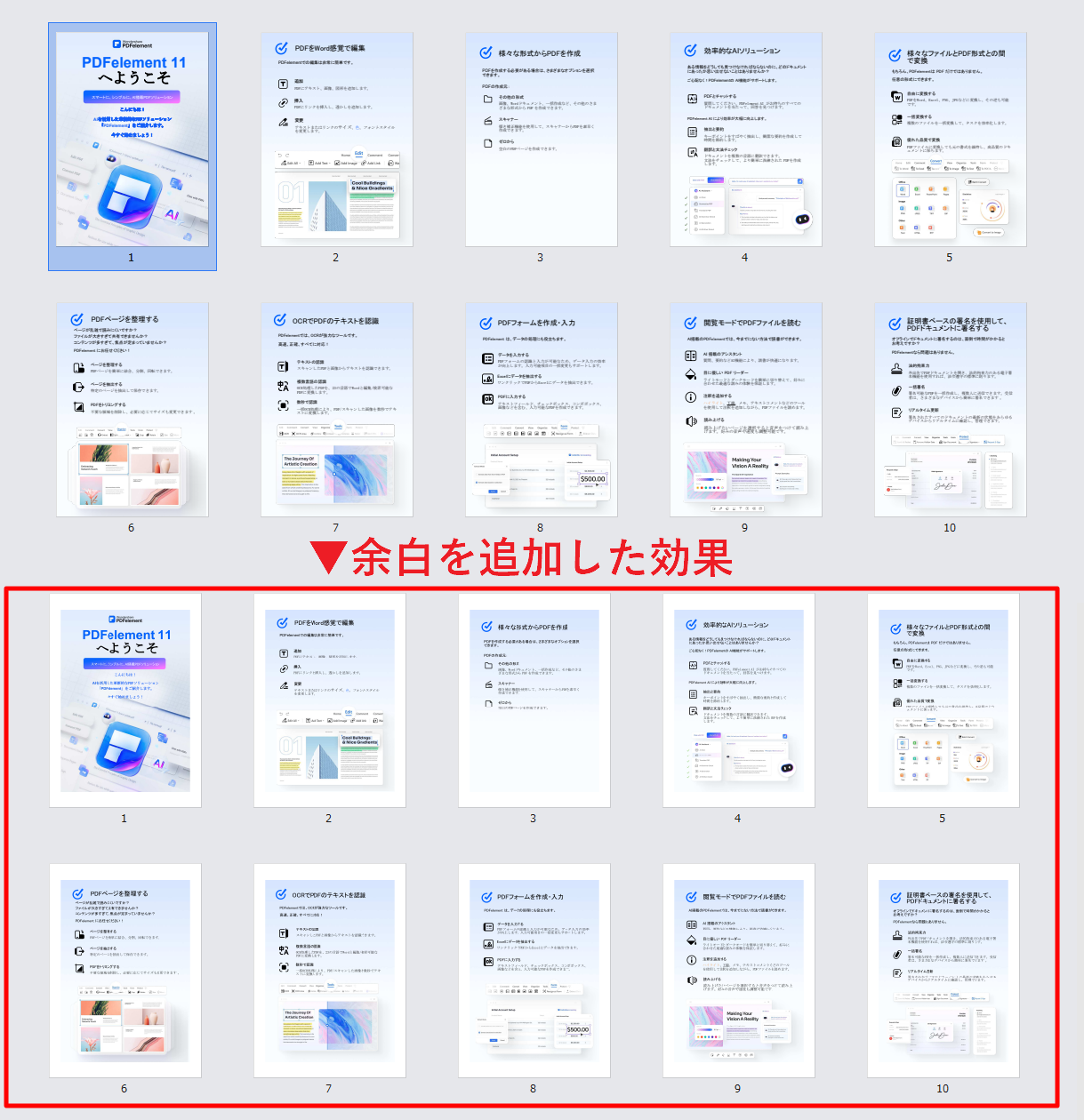
【プロの結論】おすすめできる人・慎重になるべき人の判断基準
PDFの余白設定は、単に「余白を消せば良い」という単純な問題ではありません。出力する用途と利用環境に応じた最適な使い分けが求められます。
「実際のサイズ(等倍印刷・余白維持)」を選択すべきケース
公的機関への提出書類、履歴書、契約書、バーコードやQRコードが含まれる伝票、縮尺が指定された建築図面などは、絶対に「余白なし」や「合わせる」を選んではいけません。用紙の端に5mm以上の余白を設けたデータを作成し、Acrobatで「実際のサイズ(100%)」出力することが最も安全かつ確実です。
「フチなし印刷・カスタム拡大」を適用すべきケース
店頭POP、イベントの告知フライヤー、写真集、プレゼンテーションのスライド全画面印刷など、ビジュアル重視の用途に向いています。ただし、使用するプリンターがインクジェット複合機であること、あるいは印刷会社への入稿基準を満たした塗り足し(ブリード)を含むデータであることが成功の前提条件となります。
【pdf 印刷 余白 設定】に関するよくある質問(FAQ)
Q1:PDFの印刷プレビューでは余白がないのに、紙に出すと上下左右が白くなるのはなぜですか?
A1:印刷ダイアログの「ページサイズ処理」が「合わせる」になっているため、プリンターの不可印字領域を避けるよう自動縮小されていることが主な原因です。ページサイズ処理を「実際のサイズ」に変更し、お使いのプリンターがインクジェット機であればプロパティから「フチなし全面印刷」を有効にしてください。
Q2:会社の複合機でフチなし印刷の設定項目が見当たりません。
A2:オフィスの大型レーザー複合機は、トナーの熱定着時に用紙がドラムに巻き付くトラブルを防止するため、機械的に周囲約4〜5mmの印字不能エリアが設計されています。そのためプリンタードライバー自体に「フチなし」機能が搭載されていません。フチなしにしたい場合は、一回り大きいA3用紙にトンボ付きで印刷してカッターで裁断するか、家庭用インクジェット機を利用する必要があります。
Q3:PDFの端にある文字が見切れてしまう場合の即効対策は?
A3:手動で縮小倍率をかけるのが最も確実です。Acrobatの印刷ダイアログで「カスタム倍率」を選択し、95%〜97%程度に指定して印刷プレビュー余白を確認してください。これにより、プリンターの物理余白の内側に文字が綺麗に収まり、見切れを回避できます。
まとめ:今後の動向と失敗しないための判断基準
ペーパーレス化が進む2026年現在においても、紙の書類が必要とされる場面では「意図した通りの寸法とレイアウトで出力されているか」がビジネスの信頼性を左右します。勝手に発生する不自然な余白は、ソフトウェアの自動縮小機能とハードウェア固有の制限を切り分けて考えることで確実に制御可能です。
印刷ボタンを押す前に、まずはダイアログの「ページサイズ処理」がどうなっているかを確認する癖をつけましょう。家庭用インクジェットでのフチなし設定の活用、そしてレーザー複合機やコンビニにおける物理余白の前提知識を持っておくだけで、用紙の無駄やデザインの破綻は劇的にゼロへと近づきます。 (出典: pdf 印刷 余白 設定(Yahoo!ニュース))
テクノロジーやライフスタイル領域を中心に執筆活動を行っています。趣味は写真撮影と旅行です。
