スマホの音が鳴らないのは故障?修理に出す前に試したい5つの即効解決策
急な電話の着信音に気づかなかった、SNSや動画配信を見ようとしても無音のまま再生される、毎朝頼りにしている目覚ましアラームが鳴らずに遅刻しそうになった――日常のあらゆる通知やエンタメを依存しているスマートフォンから突然「音」が消えると、多くの人が「ついにスピーカーが壊れたか」と焦りを覚えます。
街のスマートフォン修理専門店や各キャリアのサポート窓口に寄せられるトラブル相談を取材すると、持ち込まれる「無音トラブル」のうち、ハードウェアの物理破損と断定されるケースは全体の約3割程度に過ぎません。残りの約7割は、OSのアップデートに伴う仕様変更や、複雑化したオーディオ制御、外部周辺機器との意図しない連動といった「設定上の盲点」に起因しています。焦って修理カウンターに駆け込む前に、まずは自宅で3分で確認できるチェックポイントを順番に紐解いていきます。
📌 【この記事の重要ポイントまとめ】
- 要点1:スマホの無音トラブルの約7割は物理故障ではなく、独立した音量設定や通信連動による一時的な制御トラブルが原因。
- 要点2:iPhoneの「集中モード」やAndroidの「サイレントモード」の自動スケジュール、家族と共有するBluetooth機器の誤接続が最大の盲点。
- 要点3:端子の清掃と強制再起動を試しても改善しない場合のみ、スピーカー部品の経年劣化や水没による基板故障を視野に修理を検討すべき。
【原因究明】スマホの音が鳴らないのは故障?設定?突然消える7大要因
「さっきまで普通に音楽が聴けていたのに、急に何も聞こえなくなった」という場合、端末の内部ではどのような事態が起きているのでしょうか。デジタル機器のサポート現場で頻出するスマホ 音が出ない 原因を分類すると、主に7つのパターンに集約されます。
最も典型的なのは、OS側で音量が細分化されている事実を見落としているケースです。着信音、通知音、メディア再生音、アラーム音は、それぞれ別個のボリュームスライダーで管理されています。「着信音は最大なのに、スマホ 動画 音が出ない」という現象は、メディア音量だけがゼロに設定されている典型例です。
次いで多発しているのが、通信機能や外部端子の検知トラブルです。ワイヤレスイヤホンをケースにしまったつもりでも、端子の接触不良で接続が維持されたままになっていたり、バッグの中にあるBluetoothスピーカーに自動接続されていたりします。また、物理的な音量ボタン 反応しない 不具合や、端子内部に溜まった微細なホコリによって「イヤホンが接続中である」と端末が誤認し続ける物理要因も少なくありません。
【実態検証】利用者の生の声と修理カウンターの現場目線で見えたリアル
ネット上の掲示板やSNSでは、毎日のようにスマホの無音化に頭を抱えるユーザーの悲痛な声が投稿されています。
「朝起きたらスマホの目覚ましがバイブすら動かず鳴っていなかった。設定を見たらアラーム音量は上がっているのに無音。会社を遅刻しかけた」(20代・会社員)
「動画を再生しても音が出ず、故障だと思ってショップに持ち込んだら、リビングにある夫のネックスピーカーから大音量で流れていたと言われ赤面した」(30代・主婦)
都内大手スマートフォン修理チェーンの店長は、カウンターのリアルな実態について次のように証言します。
「『スピーカーから音が出なくなった』と来店されるお客様の端末をお預かりし、最初に行うのはスピーカーの交換ではありません。コントロールパネルを開き、Bluetooth 自動接続 解除を行い、集中モードをオフにして再起動をかけるだけで、8割近くの端末がその場で正常に戻ります。特に多いのが、家族で共有している車載ナビやポータブルスピーカーとバックグラウンドでペアリングが繋がったままになっているパターンです。ハードウェアの破損を疑う前に、電波の接続先とモード設定を疑うのが鉄則です」
【OS別対処手順】iPhone・Androidで今すぐできる即効解決チェックリスト
トラブルが発生した際、OSごとの仕様の違いを理解していないと適切な対処ができません。特にiPhone 音が鳴らない 設定確認とAndroid 音が出ない 直し方では、操作パネルの名称や音量制御の仕組みが異なります。まずは以下の比較表で、自端末の症状と照合してください。
| 項目・発生要因 | iPhoneでの症状と確認箇所 | Androidでの症状と確認箇所 | 編集部の見解・復旧難易度 |
|---|---|---|---|
| 着信・通知音の無音化 | 側面の着信/消音スイッチまたはアクションボタンの設定。集中モードのオン | クイック設定パネルの「サイレント」または「高度なマナーモード」設定 | ★☆☆☆☆(即時解決可能・設定解除のみ) |
| 動画・ゲームの無音化 | コントロールセンターの「メディア音量」がゼロ。アプリ個別の消音 | 音量キー操作時の「メディア」スライダーが最小。アプリの権限不良 | ★☆☆☆☆(音量バーの個別引き上げで解決) |
| Bluetooth機器の誤認識 | AirPlay出力先が別機器に固定。設定>Bluetoothで接続中一覧を確認 | メディア出力先が外部機器に指定。Bluetoothを一度オフにして切断 | ★★☆☆☆(Bluetoothオフで瞬時に本体へ復帰) |
| 端子検知の誤作動 | 音量調整時に「ヘッドフォン」と表示。USB-C/Lightning端子の汚れ | 画面上部にイヤホンアイコンが常時点灯。ジャック内部のゴミ詰まり | ★★★☆☆(エアダスター等の物理清掃が必要) |
| スピーカーハード破損 | 音割れ、ノイズ混入、再起動後も一切の音が物理的に出ない状態 | 落下・水没後の無音。セーフモード起動でも音が出ない状態 | ★★★★★(公式または修理店での部品交換必須) |
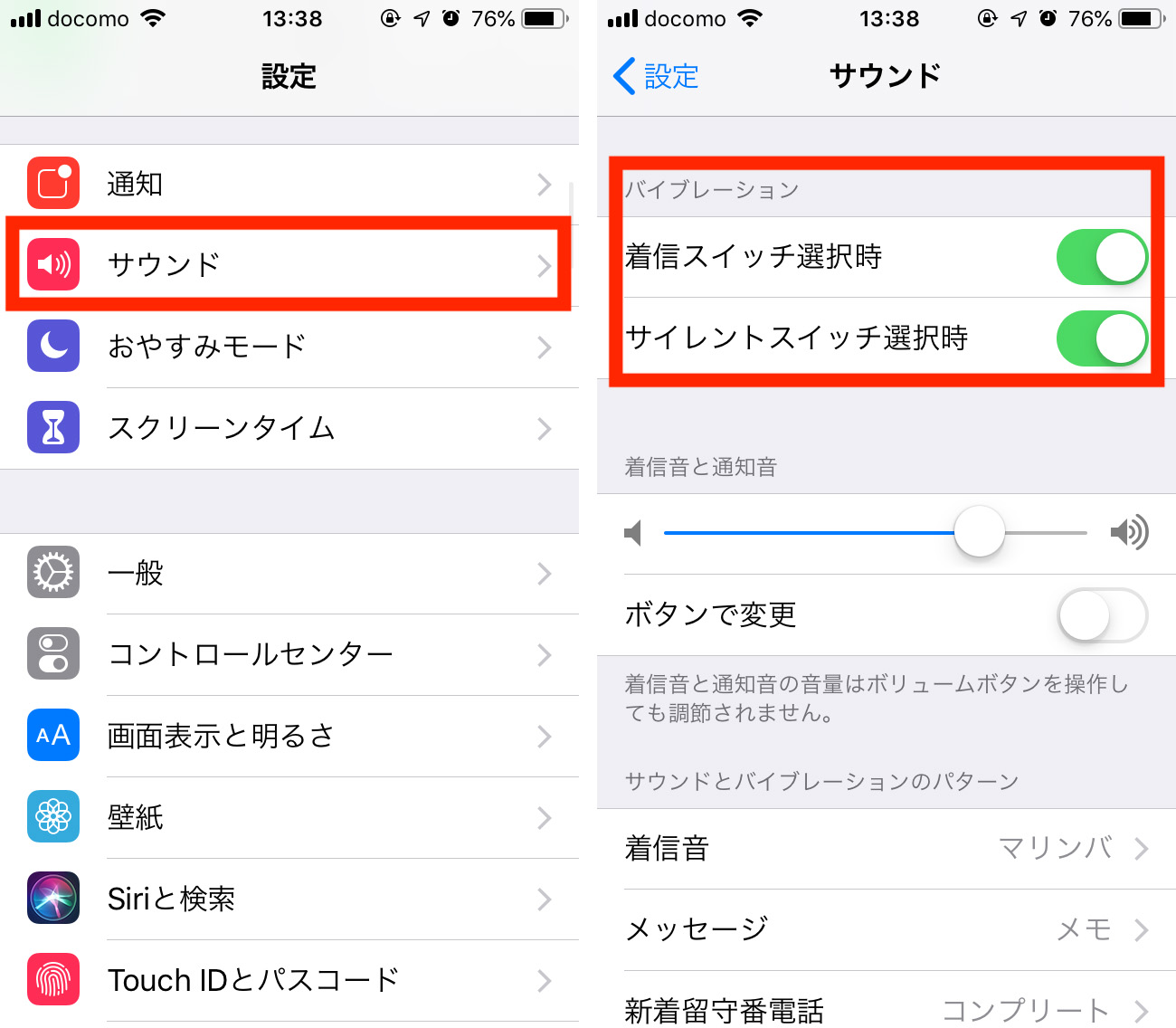
iPhoneの場合、最初に疑うべきはマナーモード サイレントモード 解除ができているかどうかです。側面スイッチがあるモデルはオレンジ色のラインが見えていないか確認し、アクションボタン搭載モデルは長押しして消音モードが解除されているか画面表示を注視してください。さらに見落としがちなのが、iOSの「集中モード(旧おやすみモード)」です。設定した時間帯や特定の場所に入ると自動でオンになり、連絡先登録外からの通知音や着信音を強制的に遮断する仕様になっています。
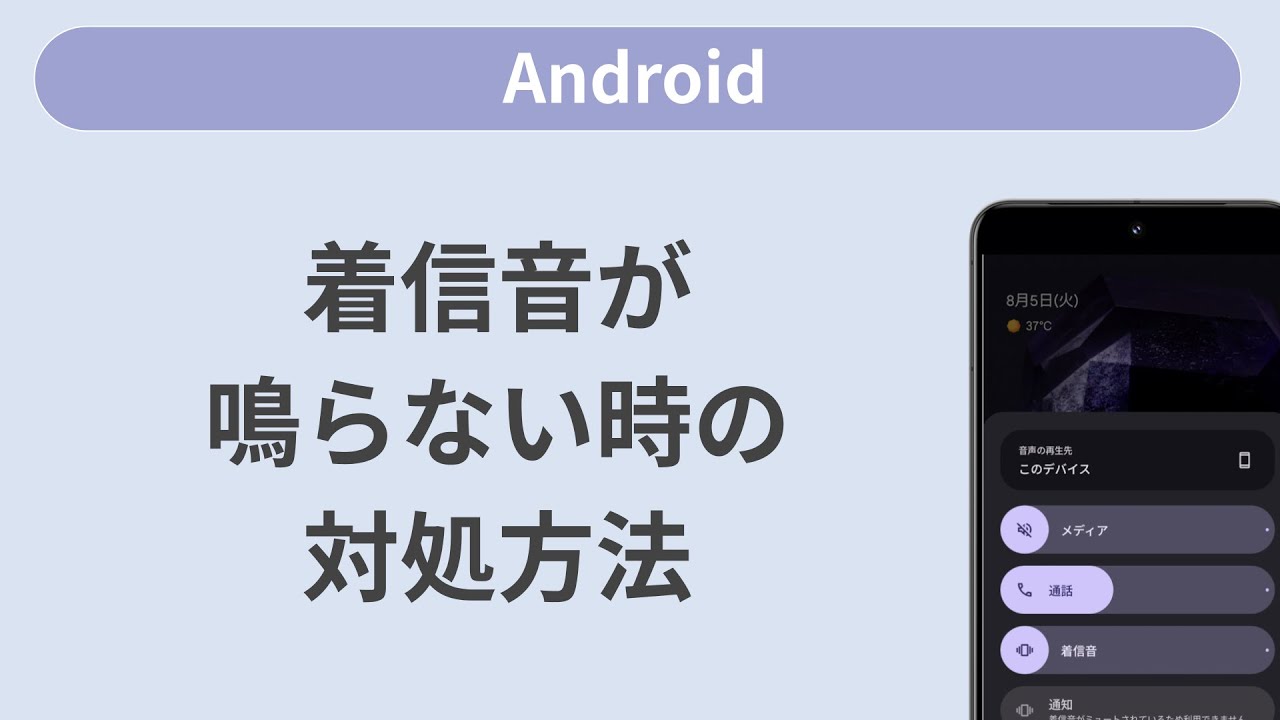
Android端末では、スマホ 着信音が鳴らない 対処法として「音量の個別リンク」の解除を確認します。音量ボタンを1回押した際に表示される3点リーダー(…)をタップすると、「着信音」「通知音」「メディア」「アラーム」の4つの独立したスライダーが現れます。ここですべてのゲージが半分以上まで上がっているかを目視で点検してください。
一般に知られていない盲点とネットの誤解|Bluetoothの自動接続と音量独立制御
ネット上のQ&Aサイトなどで頻繁に見られる「音が鳴らないときはスピーカーの穴をつまようじで刺すと直る」「OSのバグだから初期化しかない」といった言説は、端末に致命的な損傷を与えかねない危険な誤解です。
現代のスマートフォンにおいて、ユーザーが最も見落としやすい構造的盲点は「プロファイルごとの音量保持機能」です。例えば、「YouTubeを視聴しているときの音量」と「Webブラウザ上で動画広告が流れたときの音量」、さらには「イヤホン装着時の音量」と「スピーカー出力時の音量」は、OS内部で別々の数値として記憶されています。イヤホンを抜いた瞬間に周囲への配慮として自動で本体音量をゼロに絞るセーフティ機能が働いた結果、「イヤホンを外したら急に音が鳴らなくなった」と錯覚してしまうのです。
さらに、近年普及したワイヤレス充電スタンドや完全ワイヤレスイヤホンも盲点になります。充電ケースのバッテリーが切れていると、イヤホンをケースに収納しても電源がオフにならず、スマホとの通信が維持され続けます。結果として、着信音も動画の音声もすべて「バッグの中のイヤホン」から小さな音で鳴り続けているというトラブルが多発しています。
【再起動から初期化まで】物理トラブル・一時的バグから音を復活させる最終手段
設定面をすべて確認しても改善が見られない場合、端末の制御プロセスがフリーズしている可能性が高まります。ここで有効なのが段階的なリフレッシュ作業です。
最初に行うべきはスマホ 再起動 音 復活の王道アプローチです。単なる電源オフではなく、各機種所定のキー操作による「強制再起動」を実行してください。iPhoneであれば音量アップボタンを押してすぐ離し、音量ダウンボタンを押してすぐ離し、電源ボタンをAppleロゴが出るまで長押しします。Androidであれば電源ボタンと音量アップボタン(または電源ボタン単体)を10秒以上長押しします。これにより、オーディオ制御を受け持つバックグラウンドシステムが完全に再起動されます。
次に確認すべき物理的アプローチが端子周りのメンテナンスです。イヤホンジャック搭載モデルやUSB-C/Lightning端子に微細な糸くずやホコリが詰まると、端子のショートを検知して「イヤホンが挿入されている」と判定が固定化されます。このイヤホンジャック 誤認識 掃除を行う際は、絶対に金属製のピンやつまようじを使用してはいけません。端子内部の接点を傷つける恐れがあるため、カメラ用のエアダスターでゴミを吹き飛ばすか、乾燥した綿棒で優しく表面の汚れを拭い去る程度に留めてください。
また、スマホ アラーム 鳴らない 理由を調べている場合、サードパーティ製のアラームアプリを使用しているなら「省電力モード(バッテリー最適化)」の対象から除外されているか確認が必要です。OSがバッテリー消費を抑えるためにアプリのバックグラウンド動作を停止させ、指定時刻にアラームプロセス自体を強制終了させてしまう現象が起きるためです。
【プロの結論】修理カウンターへ走るべき人・自力で解決できる人の明確な境界線
音が出ないトラブルに見舞われた際、無駄な出費や時間をかけないためには「どこまで自力で粘り、どの段階で専門修理に切り替えるか」の判断基準を持つことが不可欠です。
自力で解決できるケース(修理不要)
- 特定のアプリだけ音が出ない:アプリの再インストールやアプリ内設定の「消音」解除で改善します。
- イヤホンからは正常に聞こえる:Bluetooth接続の解除、出力先の切り替え、または端子のホコリ清掃で復旧します。
- 再起動すると一時的に音が出る:OSのバグまたは常駐アプリの競合であるため、最新OSへのアップデートで解決します。
直ちに修理窓口へ相談すべきケース(ハード故障の兆候)
- 落下や強い衝撃を与えた直後から音が出ない:スピーカーコーンの破損や内部配線の断線が疑われます。
- 水没・水濡れさせた履歴がある:内部基板の腐食やスピーカー膜の水分付着による物理破損の可能性が高く、通電を続けると基板全損に繋がります。
- 音量を上げるとバリバリと激しいノイズ・音割れが混ざる:スピーカーユニット自体の物理的寿命・破損です。
- セーフモード(工場出荷時状態に近い最小構成)で起動しても一切の音が鳴らない:システムではなく部品側の不具合です。
保証期間内であればキャリアショップやApple Store等の正規サービスプロバイダを利用し、保証対象外で費用を抑えたい場合は信頼できる総務省登録修理業者に見積もりを依頼するのが賢明な選択です。スピーカー単体の交換であれば、スマホ スピーカー 故障 修理の相場費用は概ね5,000円から15,000円前後、作業時間も即日30分〜1時間程度で完了します。
【スマホ 音 ならない】に関するよくある質問(FAQ)
Q1:着信音は鳴るのに、YouTubeやTikTokなどの動画だけ音が出ないのはなぜですか?
A1:着信音量とメディア音量が分離しているためです。動画アプリを開いた状態で音量アップボタンを押すか、コントロールセンター(クイック設定パネル)から「メディア音量」のスライダーを引き上げてください。また、動画アプリ内の画面上にあるスピーカーアイコンが「消音(ミュート)」になっていないかも確認してください。
Q2:目覚ましのアラームだけが鳴らない原因は何ですか?マナーモードのせいですか?
A2:標準のアラームアプリは、マナーモードやおやすみモード(集中モード)を設定していても音が鳴る仕様になっています。アラームが鳴らない最大の理由は「アラーム自体の音量が最小になっている」「サウンド設定が『なし』に指定されている」、あるいは「Bluetoothイヤホンが接続されており、イヤホン側だけでアラーム音が鳴っている」のいずれかです。
Q3:画面上部にずっとヘッドホンのマークが出たまま本体から音が出ません。
A3:イヤホンジャックや充電端子内部にゴミが詰まり、端子が通電・短絡してイヤホンが接続されていると誤認識しています。エアダスターで端子内の異物を吹き飛ばすか、イヤホンプラグを数回抜き差しすることで検知スイッチが正常に戻る場合があります。改善しない場合は端子部品の故障が考えられます。
まとめ:焦らず「設定・接続・再起動」の順で安全に確認を
スマートフォンから音が消えると、故障による買い替えや高額な修理代が頭をよぎり、焦りから誤った自己流の解体や無理な端子清掃に手を伸ばしてしまいがちです。しかし解説してきた通り、現代のスマートフォンのオーディオトラブルの大半は、高度化したOSの通知管理機能や、利便性の裏返しであるワイヤレス接続の干渉によって引き起こされています。
まずは深呼吸をして、画面のコントロールパネルからマナーモードや集中モードの解除、Bluetoothのオフを試みてください。それでも駄目なら強制再起動を行い、端子周りを軽く点検する。この基本ステップを順序立てて実行するだけで、大半のトラブルは数分以内に解決し、いつもの快適なスマートライフを取り戻すことができます。 (出典: スマホ 音 ならない(Yahoo!ニュース))
Webメディアの編集およびコンテンツ作成に従事。正確で質の高い情報発信を心掛けています。
