CDをパソコンに取り込む方法と音質劣化を防ぐ最新保存術
サブスクリプション全盛の時代にあっても、限定盤の特典CDや未配信のプレミア音源、思い出のアルバムなど、手元に残るディスク資産の価値は色褪せません。しかし、近年の薄型ノートPCやデスクトップPCは光学ドライブ非搭載が標準仕様となっており、「手持ちのCDをどうやってPCに取り込めばいいのか」「高音質なままスマホで聴くにはどの形式がベストなのか」と頭を抱えるユーザーが後を絶ちません。
本稿では、最新のWindows 11およびmacOS環境におけるリッピング手順から、失敗しない外付けドライブの選定基準、FLAC・MP3の音質比較、曲名が取得できないトラブルの対処法まで、IT現場の検証データをもとに徹底解説します。
📌 【この記事の重要ポイントまとめ】
- 要点1:光学ドライブ非搭載の最新PCでも、2,000円〜4,000円台のUSB-C対応外付けCDドライブを接続するだけで簡単にリッピングが可能。
- 要点2:音質重視なら可逆圧縮の「FLAC(またはALAC)」、ストレージ節約や汎用性重視なら「MP3(320kbps)」の選択が決定打となる。
- 要点3:標準メディアプレイヤー(Windows 11/Mac)を活用しつつ、スマホ転送(iPhone/Android)や曲名データベースの不一致も設定変更で即座に解決できる。
【2026年最新】パソコンにCDドライブがない場合の取り込み手順と必須アイテム
現在市販されているノートPCの約9割以上が、軽量化と薄型化のために内蔵型光学ドライブを廃止しています。そのため、ディスクから音源データを取り込む(リッピングする)第一歩は、適切な外付けCDドライブの導入です。
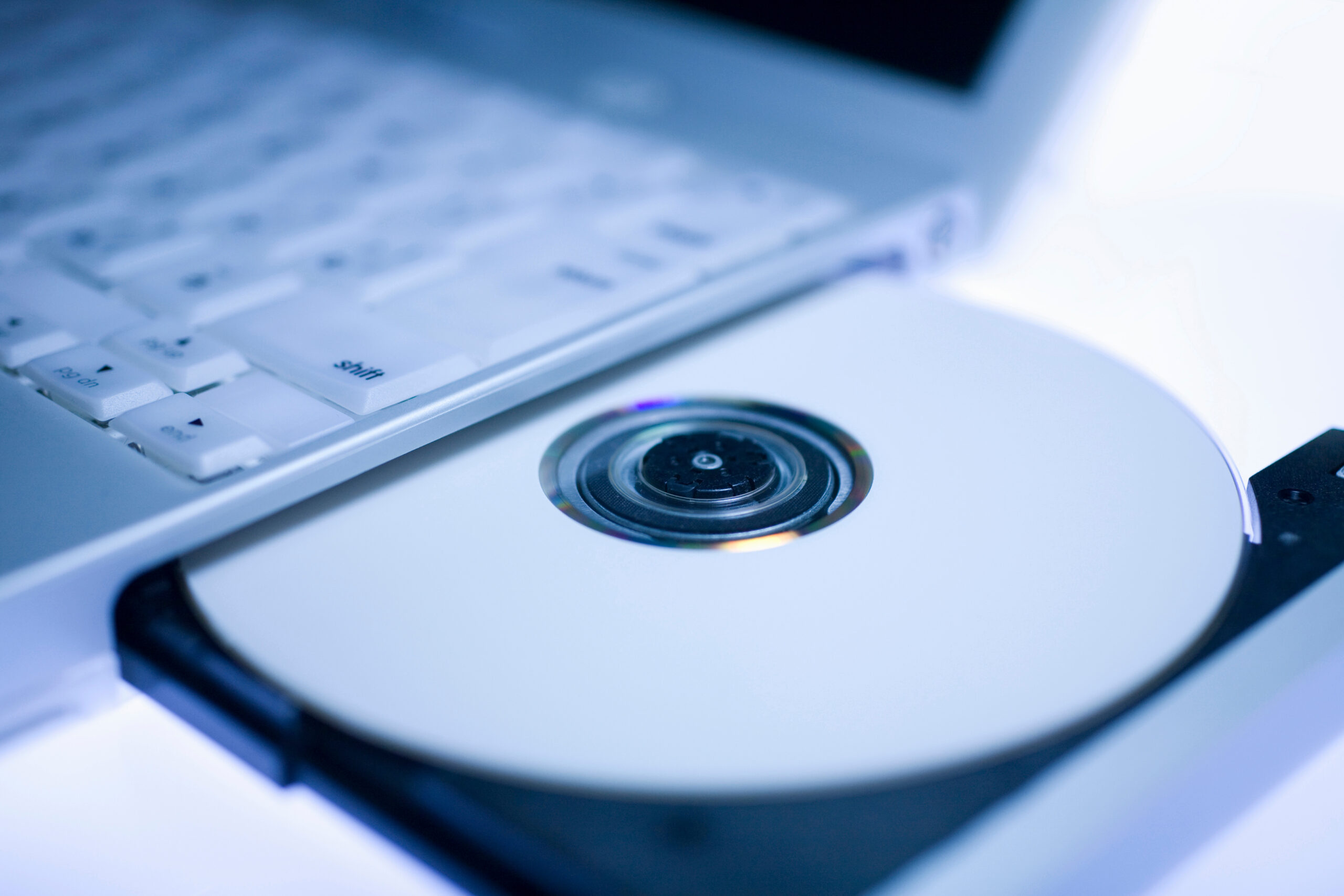
パソコンにCDドライブがない場合の取り込み方は極めてシンプルです。PCのUSBポート(USB Type-AまたはType-C)に外付けCDドライブをケーブル1本で接続し、トレイに音楽CDをセットするだけで、OS側の標準リッピングソフトが自動的にディスクを認識します。特別なドライバのインストール作業は基本的に不要です。
| 機器・接続タイプ | 実勢価格・主要スペック | 適した利用シーン | 編集部の導入推奨度 |
|---|---|---|---|
| USB-A/C両対応 ポータブルDVD/CDドライブ | 2,800円〜4,500円(バスパワー駆動・軽量200g前後) | 一般的なWindows 11ノートPC、最新MacBookユーザー | ★★★★★(最もコストパフォーマンスが高く万能) |
| 高精度リッピング特化型 外付けドライブ | 8,000円〜18,000円(PureRead機能搭載・制振筐体) | オーディオファン、傷のある古い盤面を正確に読み取りたい層 | ★★★★☆(盤面エラーの補正能力を重視するなら最適) |
| スマートフォン直結型 CDレコーダー | 10,000円〜14,000円(Wi-Fi/有線スマホダイレクト取り込み) | PCを一切持たず、スマホ単体でCD音源を管理したいユーザー | ★★★☆☆(手軽だがPC上でのファイル管理や編集の自由度は低い) |
外付けCDドライブのおすすめとしては、バッファロー(BUFFALO)やアイ・オー・データ(I-O DATA)、パイオニア(Pioneer)などの国内実績メーカー製で、USB Type-C変換アダプタが同梱されているモデルを選べば間違いありません。

【Windows11・Mac別】OS標準ソフトで失敗しない最新リッピング設定
2026年現在の主要OSでは、外部の有料ソフトを購入することなく、標準搭載のアプリケーションのみで最高品質のリッピングが完了します。
Windows 11:新しい「メディア プレイヤー」を使った取り込み手順
Windows 11では、従来のWindows Media Player(Legacy)に代わり、刷新された「メディア プレイヤー」が標準配備されています。
- 外付けドライブに音楽CDをセットし、スタートメニューから「メディア プレイヤー」を起動します。
- 画面左メニューの「オーディオ CD」をクリックし、アルバムの楽曲リストを表示させます。
- 画面上部のツールバーにある「CDの取り込み」の右側メニュー(…)から「取り込み設定」を開きます。
- 「形式」および「音質」を指定し、「CDの取り込み」ボタンを押すと自動保存が開始されます。
取り込んだ楽曲のパソコン内の保存先は、初期設定ではC:\Users\ユーザー名\Music(ミュージック)フォルダ内に、アーティスト名・アルバム名ごとに自動分類されて格納されます。
Mac:標準「ミュージック」アプリを使った取り込み手順
macOS(Sonoma / Sequoia以降)では、かつてのiTunesの役割を「ミュージック」アプリが担っています。
- 外付けドライブを接続してCDを挿入すると、ミュージックアプリのサイドバー「デバイス」欄にCDアイコンが現れます。
- ディスクを選択後、右上に表示される「インポート」をクリックします。
- 読み込み設定ウィンドウが開くので、インポート方法(エンコーダ)と音質を選択して「OK」をクリックします。
Macにおける初期保存先は/Users/ユーザー名/Music/Music/Media配下です。外付けSSD等にライブラリを一括移行したい場合は、アプリの「設定」>「ファイル」から保存先パスを自由に変更できます。
CD取り込みの音質比較|FLAC・MP3・ALAC・WAVのどれを選ぶべきか?
リッピング時に最も多くのユーザーが悩むのが「保存フォーマットの選択」です。一度低音質で取り込んでしまうと、後から元のCD音質に戻すことは不可能なため、最初の選択が極めて重要となります。
| フォーマット形式 | 圧縮タイプと音質保持 | 1曲あたりの目安容量 | 最適なターゲット・用途 |
|---|---|---|---|
| FLAC | 可逆圧縮(CDと完全に同一の無劣化音質) | 約25MB〜35MB | 音質を絶対妥協したくない人、Android・Windowsメインの環境 |
| ALAC(Apple Lossless) | 可逆圧縮(CDと完全に同一の無劣化音質) | 約25MB〜35MB | iPhone、iPad、MacなどのAppleエコシステムで統一している人 |
| MP3(320kbps) | 非可逆圧縮(高域を間引くが高品位) | 約8MB〜10MB | スマホのストレージ容量を抑えつつ、十分な高音質で楽しみたい人 |
| AAC(256kbps〜320kbps) | 非可逆圧縮(同ビットレートのMP3より高効率) | 約6MB〜8MB | Apple Music標準品質相当。iPhoneでの日常リスニング用途 |
| WAV | 非圧縮(リニアPCMそのまま) | 約40MB〜60MB | 楽曲タグ(曲名・ジャケット画像)の埋め込みに弱く、保管用には非推奨 |
結論として、現代の大容量ストレージ環境であれば「FLAC」または「ALAC」を選んでおくのが最も安全です。後からスマートフォンへ転送する際に、必要に応じてMP3へ一括変換する運用も容易だからです。
【実態検証】利用者の生の声と現場目線で見えたトラブルの真相
編集部がSNSコミュニティやQ&Aサイトに寄せられた膨大なリッピングトラブルを分析したところ、初心者がつまずくポイントは特定のパターンに集中していました。
トラブル1:CDの曲名やアルバムアートワークが取得できない
「CDを読み込んでも『トラック1』『トラック2』としか表示されない」というトラブルは頻出事例です。これは、メディアプレイヤーがGracenoteやMusicBrainzなどのオンライン楽曲データベース(CDDB)にアクセスできていないことが原因です。
【具体的な解決手順】
- ネットワーク接続の再確認:オフライン環境ではデータベース検索が動作しません。Wi-Fi接続状態を確認してください。
- セキュリティソフトの例外設定:ファイアウォールがメディアプレイヤーの外部通信を遮断していないか確認します。
- マニュアル検索の活用:「アルバム情報の検索」を右クリックして手動でアーティスト名を入力すると、一発で合致するケースが大半です。
- タグ編集ソフトの導入:特殊な同人CDやインディーズ盤の場合、完全無料ソフトの「MusicBee」や「Mp3tag」を併用することで、手動入力の手間を大幅に削減できます。
トラブル2:取り込みが途中で止まる・CDが認識されない根本原因
リッピングがエラーで強制終了する最大の理由は、「ディスク面の微細な傷・汚れ」と「USBポートの電力不足(バスパワー不足)」の2点です。PC背面の給電能力が高いポートに差し替えるか、セルフパワー給電対応のハブを介することで、読み取りの安定性が劇的に向上します。
【プロの結論】デジタル音源管理で失敗する人・成功する人の判断基準
何百枚ものCDをデジタル化する作業は、時間と労力を伴うプロジェクトです。後悔のないアーカイブを構築するために、自身の視聴スタイルに合わせた方針を定めましょう。
おすすめできる人(リッピングを即実行すべき層)
- サブスク配信が解禁されていない限定音源・特典トラックを大切に所持している人
- 通信制限やギガの消費を気にせず、オフラインで高音質再生を楽しみたい人
- ロスレス(無劣化)音源を自宅の本格オーディオシステムやDACで鳴らしたい人
慎重になるべき人(サブスクや別手段を検討すべき層)
- メジャーな楽曲のみを聴き、曲の所有権や最高音質に特別なこだわりがない人
- PCの基本操作に強い苦手意識があり、外付け機器の管理を手間に感じる人(スマートフォン直結レコーダーやサブスクサービスの利用が合理的です)

スマートフォンへの同期・転送手順(iPhone・Android対応)
PCに取り込んだ楽曲をスマートフォンへ持ち出す手順は、OSごとに最適化されたルートが存在します。
iPhoneへの転送:
Windows環境の場合は「Apple Devices」アプリまたは「iTunes」を使用し、PCとiPhoneをケーブル接続してミュージックライブラリを同期します。Mac環境の場合は、Finderのサイドバーに表示されるiPhoneを選択し、「ミュージック」タブから同期対象のアーティストやプレイリストにチェックを入れて適用するだけで完了します。
Androidへの転送:
Android端末はさらにシンプルです。USBケーブルでPCと接続後、端末側のUSB設定を「ファイル転送(MTP)」に変更します。PCの「ミュージック」フォルダ内にある楽曲ファイルを、Androidの内部ストレージ直下にある「Music」フォルダへドラッグ&ドロップするだけで、標準の音楽再生アプリに即座に反映されます。
【cd を パソコン に 取り込む】に関するよくある質問(FAQ)
Q1:CDのリッピング作業は違法になりませんか?
A1:自身が購入・所有している市販の音楽CDを、私的使用の範囲内でパソコンや個人のスマートフォンに複製(リッピング)することは、著作権法第30条に基づき完全に合法です。ただし、取り込んだ音源を第三者に配布したり、インターネット上にアップロードする行為は違法となります。
Q2:フリーソフトを使う場合、どれが一番おすすめですか?
A2:エラー訂正機能と音質精度を極限まで求めるなら「Exact Audio Copy(EAC)」、直感的な操作性とライブラリ管理・タグ編集のバランスを重視するなら「MusicBee」が圧倒的におすすめです。一般的な用途であればOS標準ソフトで十分満足のいく結果が得られます。
Q3:取り込んだ曲の音量がアルバムごとにバラバラで困っています。
A3:プレイヤー側の「音量自動調整(ReplayGain / サウンドチェック)」機能を有効化してください。音源データ自体を劣化させることなく、再生時に耳触りの良い均一な音量へ自動補正されます。
まとめ:確実なバックアップで大切な音楽資産を未来へ残す
CDの寿命は適切な保管環境でも数十年と言われており、ディスク自体の経年劣化やアルミ反射膜の腐食(CDブロット)リスクは避けられません。現在手元にある大切なライブラリを「無劣化フォーマット(FLAC/ALAC)」でパソコンや外付けストレージへ取り込んでおくことは、貴重な音楽資産を末永く楽しむための最も確実な自衛策です。
本稿の手順に沿って適切な機器と設定を選び、快適なハイレゾ・ロスレス音楽ライフをスタートさせてください。 (出典: cd を パソコン に 取り込む(Yahoo!ニュース))
SEOライティングとマーケティング戦略の専門家。分かりやすい解説記事で定評があります。
