Androidのホーム画面設定完全攻略!劇的に使いやすくなる最新快適技
毎日のように起動するスマートフォンの操作性において、もっとも利便性を左右するのがトップ画面のレイアウトです。購入時の初期状態のまま使い続けて「目的のアプリが見つからない」「画面が散らかって使いづらい」とストレスを抱えているユーザーは少なくありません。しかし、いくつかの基本設定と配置テクニックを押さえるだけで、片手操作の快適さや情報へのアクセススピードは劇的に向上します。
現在のAndroid環境では、AI機能の統合や高度なパーソナライズ設定が標準化され、ホーム画面の自由度がさらに進化しています。本稿では、日々の無駄なタップを削減し、自分だけの理想的な操作環境を構築するための決定的なカスタマイズ手順とトラブル解決法を徹底検証します。
📌 【この記事の重要ポイントまとめ】
- 要点1:アイコンのグリッド数変更やウィジェット配置を見直すだけで、アプリ起動にかかる所要時間を大幅に短縮可能。
- 要点2:「画面からアプリが消えた」「動作が重い」といった定番トラブルは、ドロワー機能の理解と適切なキャッシュ管理で即座に解消できる。
- 要点3:Android 14および15の最新UI設計を踏まえ、デフォルトのホームアプリや検索バーの配置を用途に合わせて最適化することが快適化の鍵となる。
【2026年最新】Androidホーム画面カスタマイズの基本操作と設定手順
Android端末の操作性を極限まで高める第一歩は、ホーム画面の構造を理解し、配置の主導権を握ることにあります。多くの機種において、画面の何もない部分を「1〜2秒ほど長押し」することで、カスタマイズ用のコンテキストメニューが表示されます。ここから壁紙、ウィジェット、ホームの設定へダイレクトにアクセスできます。
まず見直したいのが、画面上に並べるアイコンの密度を決めるグリッド数(縦×横の配置数)の変更です。標準の「4×5」から「5×5」や「5×6」に変更すると、1画面内に配置できる情報量が増え、不要なページスクロールを減らせます。逆に文字やアイコンを大きく見やすくしたい場合は、グリッド数を減らしてアイコンサイズを拡大するのが鉄則です。
また、視覚的なリフレッシュを図るなら壁紙変更も欠かせません。静止画だけでなく、奥行きを表現するシネマティック壁紙や動く壁紙(ライブ壁紙)の設定も手軽に行えます。ただし、常時アニメーションする壁紙はバッテリー消費やGPU負荷に直結するため、端末の処理性能と電池持ちのバランスを考慮して選択する必要があります。
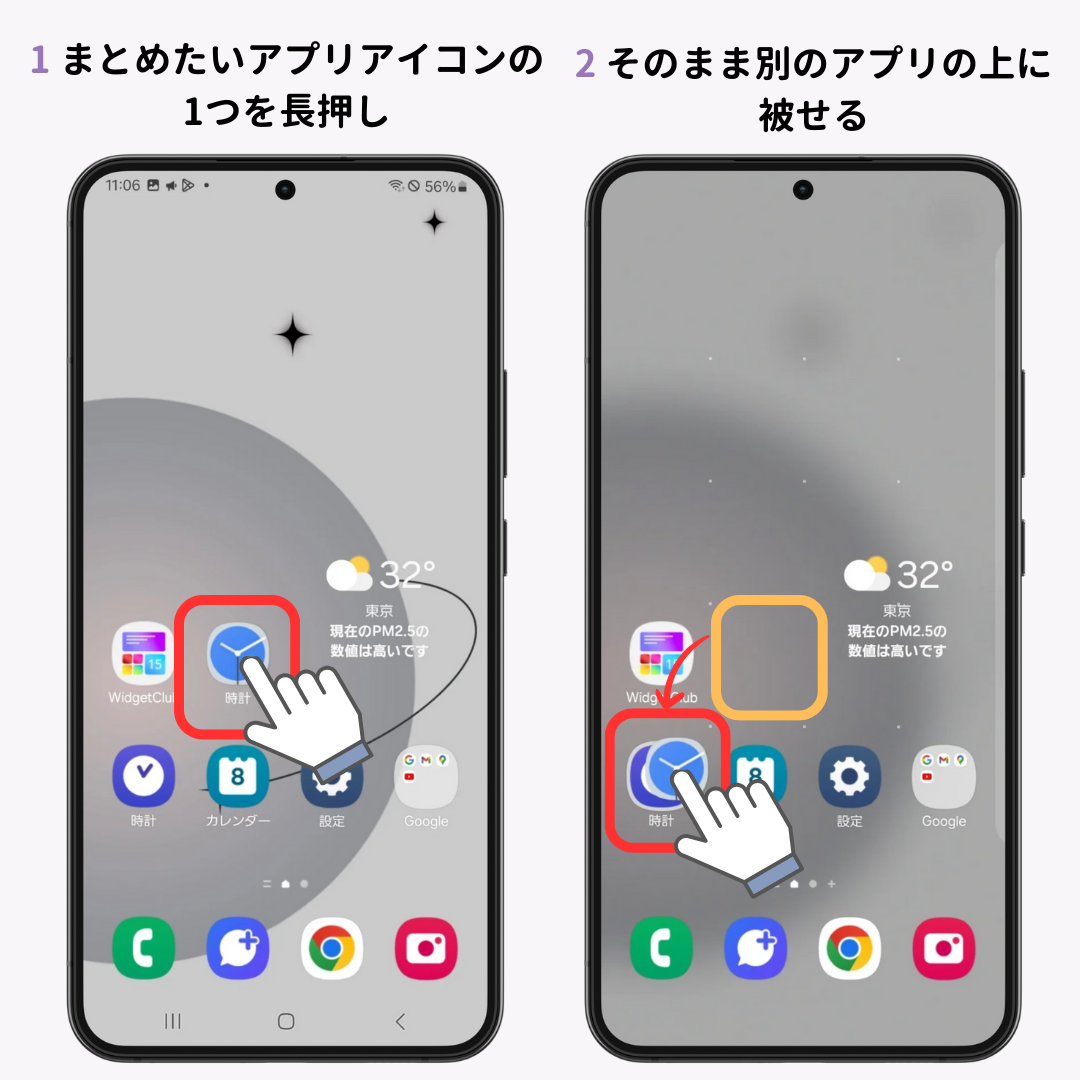
劇的に使いやすくなる!アイコン配置・ウィジェット・検索バーの決定版カスタマイズ術
日々のスマホ操作を効率化する最大のポイントは、「親指の届く可動域」に主要機能を集中させることです。画面上部にアプリアイコンを並べてしまうと、近年の大型ディスプレイでは片手操作が困難になります。最下段のドック(固定トレイ)および下部2列に利用頻度の高いアプリアイコンの配置を変更し、上部には glance(一瞥)で情報を確認できるツールを配置するのが人間工学に基づいた最適配置です。
情報収集の時短にはウィジェットの追加・削除が欠かせません。スケジュール、天気予報、ToDoリスト、バッテリー残量などをウィジェットとして配置すれば、アプリを個別に起動する手間が省けます。不要になったウィジェットは、長押しして画面上部の「削除」または「×」アイコンにドラッグするだけで簡単に整理できます。
一方で、多くの機種で画面下部や上部に固定されているGoogle検索バーの非表示設定に悩む声も多く聞かれます。Pixelシリーズなどの標準ランチャーでは完全に非表示にできない仕様もありますが、Galaxy(One UI)やAQUOSなどの国内主要モデルでは、ホーム設定から検索バーの表示・非表示を自由に切り替えられます。検索バーを消して空いたスペースにウィジェットを拡張することで、画面領域を100%有効活用できます。
【実態検証】利用者の生の声とトラブル解決法|消えたアプリの復元と重い動作の対処
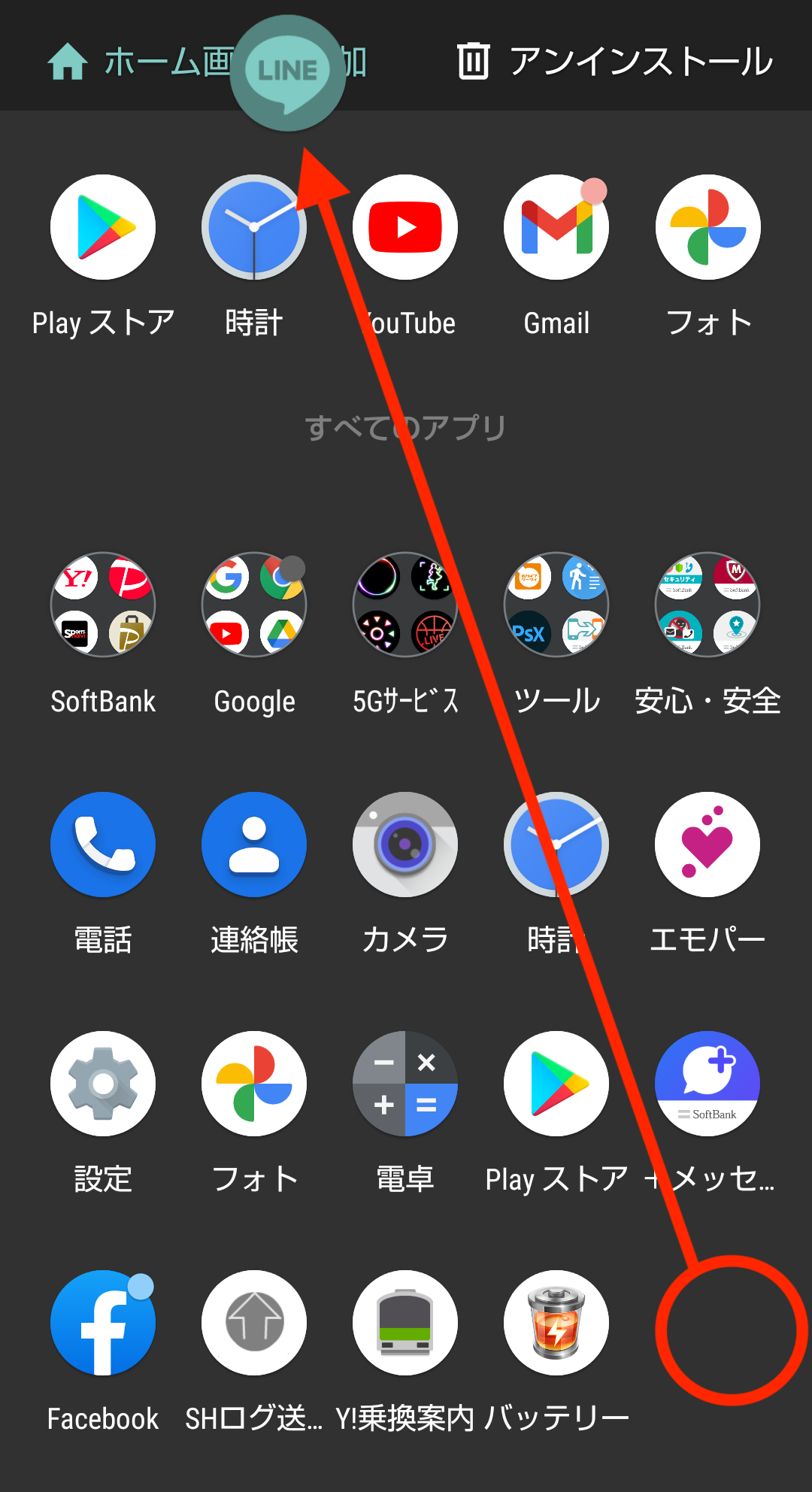
SNSやQ&Aサイトの検証において、ホーム画面に関する相談で圧倒的に多いのが「急にアプリアイコンが消えてしまった」というトラブルです。この現象の多くは、アプリ本体がアンインストールされたのではなく、ホーム画面上のショートカットのみが誤操作で削除された状態にあります。
Androidには、全アプリが保管されている「ドロワー(アプリ一覧画面)」と、よく使うアプリのショートカットを並べる「ホーム画面」という2層構造が存在します。画面下部から上へスワイプしてドロワーを開き、該当アプリを長押ししてホーム画面へドラッグすれば、一瞬でアプリの復元が完了します。
また、「ホーム画面のスクロールがカクつく」「アプリアイコンの表示が遅い」といった動作が重い原因と対処法についても正しい知識が必要です。主要な原因は、常駐ウィジェットの過多、ライブ壁紙によるメモリ圧迫、またはホームアプリ自体のキャッシュ肥大化です。不要なウィジェットを削除し、端末設定の「アプリ」一覧からホームアプリのキャッシュを消去することで、本来のスムーズなレスポンスを取り戻せます。
| 項目 | 詳細・設定変更手順 | 一般的な基準・負荷 | 編集部の見解・評価 |
|---|---|---|---|
| グリッド密度 | ホーム長押し > ホーム設定 > グリッド数選択 | 標準 4×5 / 推奨 5×5〜5×6 | 画面の情報密度が上がりスクロール激減 |
| 動く壁紙(ライブ壁紙) | 壁紙とスタイル > ライブ壁紙を選択 | バッテリー消費 +3〜8%程度 | 視覚効果は高いが低スペック端末では非推奨 |
| ウィジェット配置 | ホーム長押し > ウィジェット > 長押し配置 | 画面あたり1〜2個が適正 | 配置しすぎるとメモリ圧迫と誤タップの原因に |
| ホームアプリ切り替え | 端末設定 > アプリ > デフォルトのアプリ | 純正 / サードパーティ製ランチャー | Nova Launcher等で極限の自由度を獲得可能 |
一般に知られていない盲点とネットの誤解|「かんたんホーム」の罠とOSの進化
シニア向け端末やキャリアモデルにおいて頻発するのが、「画面が突然見慣れないタイル状の表示に変わって戻せない」という相談です。これは「かんたんホーム」や「シンプルモード」が意図せず有効化されているケースがほとんどです。
この状態を直すには、端末の「設定」>「アプリ」>「デフォルトのアプリ」>「ホームアプリ」と進み、メーカー標準のホームアプリ(One UIホーム、Pixel Launcher、AQUOS Homeなど)にチェックを戻すことで、かんたんホームの解除設定が完了します。操作性が制限されて困っている場合は、まずこの項目を確認してください。
また、Android 14と15におけるホーム設定の違いも見逃せません。近年のOSアップデートでは、ロック画面とホーム画面のシームレスな連携が強化され、AIがユーザーの行動パターンを学習して時間帯に応じた最適なウィジェット候補を提示する機能が進化しています。ネット上の古い解説記事にある「ルート化が必要」「外部ツールが必須」といった情報の多くは、現在の標準機能で安全に実現できるようになっており、無理な非公式カスタマイズを行う必要はありません。
サードパーティ製ランチャーとデフォルトホームアプリの切り替え戦略
メーカー標準のホーム画面では満足できないパワーユーザーにとって、最も強力な選択肢となるのがサードパーティ製のホームアプリです。Google Playストアで配信されている「Nova Launcher」「Niagara Launcher」「Microsoft Launcher」などを導入することで、アイコンパックの適用、ジェスチャー操作の割り当て、ドックの多重化など、OS標準を超えた自由な環境が手に入ります。
利用する際は、アプリをインストールした後にデフォルトのホームアプリ切り替えを行います。端末の「デフォルトのアプリ」設定から変更することで、ホームボタンを押した際やジェスチャーナビゲーション時に常に指定したランチャーが立ち上がるようになります。
【プロの結論】おすすめできる人・慎重になるべき人の判断基準
ホーム画面の徹底的なカスタマイズは作業効率を劇的に引き上げる一方で、全員にとって最適なアプローチとは限りません。利用スタイルに応じた明確な判断基準は以下の通りです。
【カスタマイズを徹底すべき人】
・1日に数十回以上、特定の業務アプリやチャットツールを往復するビジネスパーソン
・大画面スマートフォンを片手だけでスムーズに操作したい人
・画面デザインの統一感やミニマリズムを追求したいビジュアル重視派
【標準状態のまま使うべき人】
・スマートフォンの基本操作に不安があり、UIが変わると操作に迷いが生じる人
・エントリークラス(低価格帯・省メモリ)の端末を使用しており、動作の軽快さを最優先したい人
・定期的なOSアップデート時のレイアウト崩れや設定の再構築を手間に感じる人
【ホーム 画面 の 設定 android】に関するよくある質問(FAQ)
Q1:ホーム画面からアプリを削除すると、アプリ本体のデータも消えてしまいますか?
A1:いいえ、消えません。ホーム画面上のアイコンを長押しして「削除」を選んだ場合はショートカットが消えるだけです。アプリ本体とデータを完全に消去したい場合は、ドロワー内または設定メニューから「アンインストール」を実行する必要があります。
Q2:アイコンの形や色を自分好みのデザインに一括変更できますか?
A2:はい、可能です。Android標準の「壁紙とスタイル」から「テーマアイコン」を有効にすると、壁紙の色調に合わせてアプリアイコンの色味が自動で統一されます。より自由な形状変更を行いたい場合は、サードパーティ製ランチャーとアイコンパックを組み合わせることで実現できます。
Q3:ページ数が多すぎて見づらいのですが、不要なホーム画面ページを丸ごと削除できますか?
A3:可能です。画面の何もない部分をピンチイン(2本の指でつまむ操作)または長押ししてページ管理画面を表示し、削除したいページの右上にあるゴミ箱アイコンをタップするか、そのページ内のアイコンをすべて別ページへ移動させることで自動的に削除されます。
まとめ:今後の動向と失敗しないための判断基準
Androidのホーム画面設定は、単なる見た目の装飾にとどまらず、日々の情報処理スピードとスマートフォンの使い心地を根底から変える重要なチューニング要素です。アイコンの配置見直し、適切なウィジェットの選定、そしてドロワー構造の正しい理解があれば、ストレスのない直感的な操作環境が完成します。
まずは画面の長押しからグリッド数を変更し、最下段のドックに使用頻度の高いアプリを集約することから始めてみてください。わずか数分の設定見直しが、毎日のデジタル体験を驚くほど快適に変えてくれるはずです。 (出典: ホーム 画面 の 設定 android(Yahoo!ニュース))
SEOライティングとマーケティング戦略の専門家。分かりやすい解説記事で定評があります。
