PCスペック確認方法完全網羅!WindowsとMacの性能見極め術
パソコンの動作が重いと感じたときや、話題のPCゲーム・動画編集ソフトを導入しようとした際、「自分のパソコンで快適に動くのか分からない」と悩んだ経験はないでしょうか。パソコンの性能を正確に把握していないと、購入した有料ソフトが起動しなかったり、スペック不足によって日常の作業効率を著しく落としたりといった手痛い金銭的・時間的損失を招くことになります。
一口にパソコンの性能といっても、頭脳にあたるCPU、作業机の広さを示すメモリ、映像処理を司るグラフィックボード(GPU)、データを保管するストレージなど、チェックすべき要素は多岐にわたります。本稿では、Windows 11/10およびMacにおける確実なスペック確認手順から、数秒で型番を割り出すプロのショートカット技、トラブルを未然に防ぐ性能の見方まで、2026年最新の検証知見をもとに徹底解説します。
📌 【この記事の重要ポイントまとめ】
- 要点1:Windowsは「Ctrl + Shift + Esc」のタスクマネージャーや「dxdiag」、Macは「このMacについて」から数秒で全スペックを特定可能。
- 要点2:PCゲームやクリエイティブ作業ではCPU・メモリだけでなく、GPUの型番やストレージ空き容量の正確な把握が必須。
- 要点3:最新OSやAI機能の普及により要求水準が上昇しており、定期的なスペック診断がPCの買い替えや延命判断の鍵を握る。
自分のPC性能を知らないと大損?スペック確認を怠るリスクと2026年最新の調べ方
パソコンのスペックを確認しないまま放置することは、車の排気量や燃料の種類を知らずに高速道路へ乗り入れるようなものです。特に昨今、ソフトウェアのアップデートやOSの進化に伴い、システム要求水準は段階的に引き上げられています。2026年最新のPC性能の調べ方を身につけておくことは、無駄な出費を抑え、快適な作業環境を維持するための必須スキルといえます。
スペック未確認による最大の弊害は「ソフトウェアの動作不全」と「オーバースペックな機材への過剰投資」です。例えば、オンラインゲームや生成AIツール、4K動画編集ソフトを購入したものの、グラフィック性能が足りずに起動すらしないトラブルは後を絶ちません。逆に、既存のPCにメモリを増設するだけで解決する問題に対し、数十万円を投じて新品を買い直してしまうケースも散見されます。まずは手元の端末の正確なハードウェア情報を割り出すことが、あらゆるトラブル回避の第一歩となります。

【Windows11・10】3秒で完結するPCスペック確認ショートカットと裏ワザ手順
Windows環境において、Windows11のスペック確認およびWindows10のスペック確認を行う最も素早く効率的な手段は、ショートカットキーの活用です。設定画面の階層を深く潜ることなく、わずか数秒で主要パーツの稼働状況まで把握できます。
最も推奨されるPCスペック確認のショートカットは、キーボードの「Ctrl + Shift + Esc」を同時押しして起動する「タスクマネージャー」です。画面上部の「パフォーマンス」タブを選択すると、タスクマネージャーのスペック表示によって、搭載されているCPUの正式型番、動作周波数、メモリの実装容量と使用率、さらにはストレージの規格(NVMe SSDなど)やGPUの型番・温度までが一目瞭然となります。
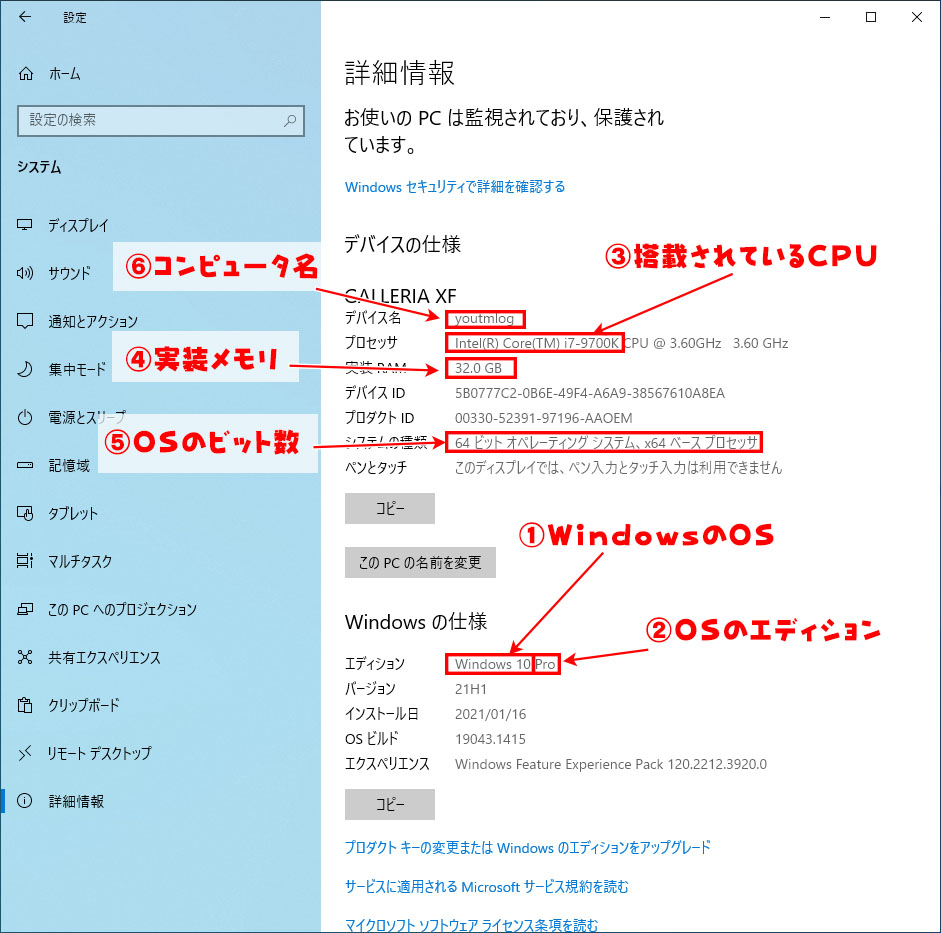
また、システム全体の概要をテキストベースで素早く確認したい場合は、「Windowsキー + Pause/Breakキー」(またはWindowsキー + Xを押した後に「Y」)を押すことで、「設定」内のシステム情報画面をダイレクトに開くことが可能です。この画面では、OSのバージョンやビルド番号、プロセッサ名、実装RAM容量が即座に確認できます。
CPU・メモリ・グラボ・ストレージの確認手順|DirectX診断ツール(dxdiag)とコマンドプロンプトの活用法
PCゲームの動作環境チェックやハードウェアの深い情報を取得する場合、基本の設定画面だけではGPUの詳細なVRAM(ビデオメモリ)容量などが判別しづらいことがあります。そうした際にプロが現場で常用するのが、DirectX診断ツール(dxdiag)とコマンドプロンプトによるスペック確認です。
CPU・メモリ・グラフィックボードの確認をワンストップで行うには、キーボードの「Windowsキー + R」を押し、「ファイル名を指定して実行」のダイアログに「dxdiag」と入力してEnterキーを押します。起動した診断ツールの「システム」タブにはOS、プロセッサ、メモリ容量が表示され、「ディスプレイ」タブに切り替えることで、GPUの型番の調べ方として最も確実なチップ名、製造元、ディスプレイメモリ(VRAM)の詳細数値が完全に表示されます。
さらに、ネットワーク経由のリモート確認やテキスト出力を行いたい上級者は、コマンドプロンプトを起動して「systeminfo」と入力します。BIOSバージョン、物理メモリの空き状況、ネットワークアダプタ情報までが瞬時に一覧出力されます。ドライブの健全性やストレージの容量確認を詳細に行いたい場合は、同じくコマンドプロンプトで「wmic diskdrive get model,size,status」を実行することで、接続されているドライブの型番と状態が即座に返されます。
【Mac編】Appleシリコン時代に対応したスペックと性能の正しい見方
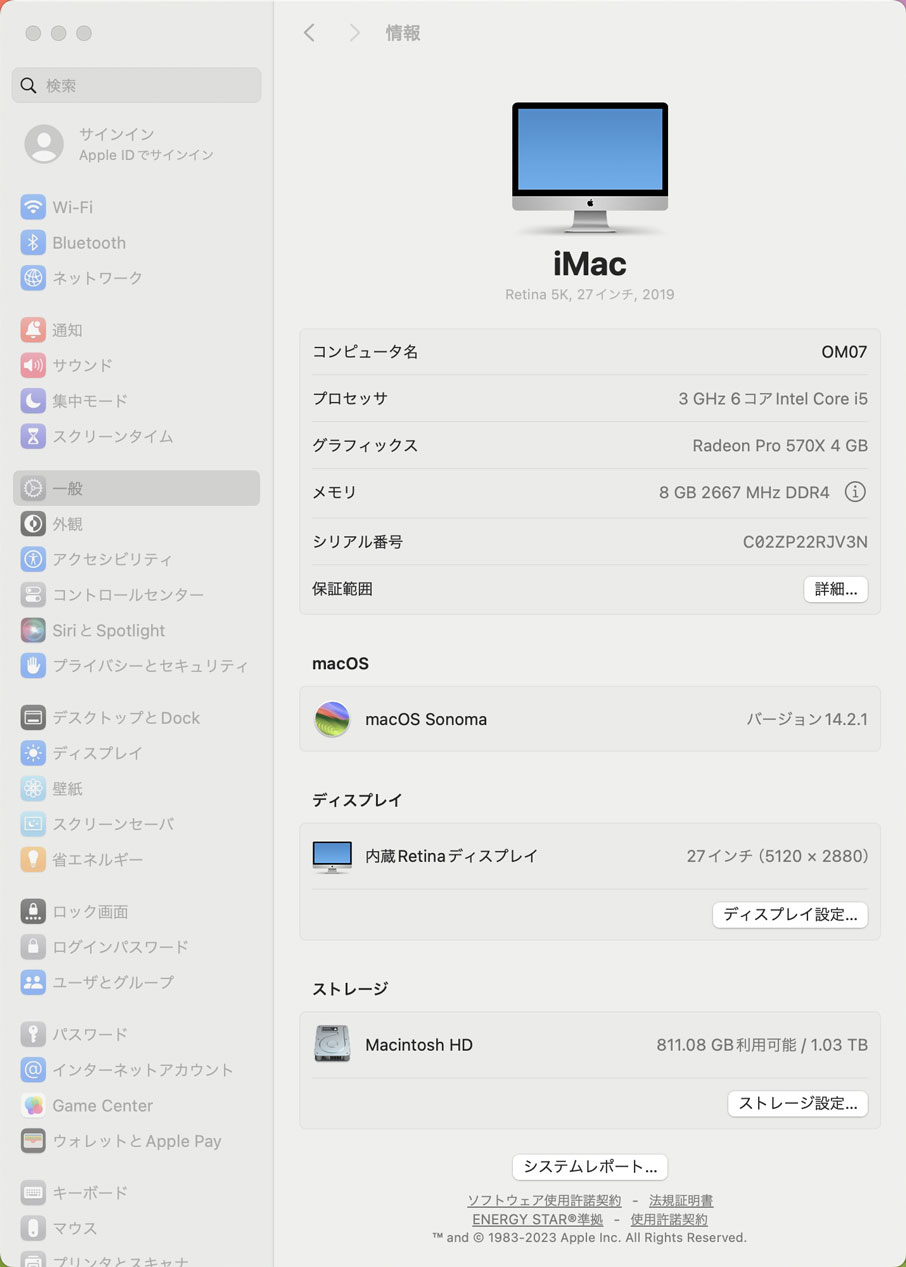
MacにおけるMacのスペックの見方は、macOSの洗練されたUIにより非常にシンプルに設計されています。画面左上の「Appleメニュー(リンゴマーク)」をクリックし、「このMacについて」を選択するだけで、搭載チップ(M2/M3/M4等)、統合メモリ容量、シリアル番号、macOSのバージョンが表示されます。
より踏み込んだハードウェア構成を調査する場合は、「このMacについて」の画面から「詳細情報」をクリックし、システム設定の「一般」>「システムレポート」を開きます。ここでは、各ポートのリンク速度、内蔵SSDのリンク幅、バッテリーの充放電回数と最大容量、オーディオ入出力の詳細仕様まで、ハードウェアの生データをすべて網羅して確認できます。Appleシリコン搭載機ではCPUとGPU、メモリが単一のSoC(System on Chip)に統合されているため、Windowsとは異なり「ユニファイドメモリ」としてCPU・GPU双方がメモリ領域を共有している点を理解しておくことが性能評価の肝となります。
【実態検証】PCゲーム推奨スペック比較と現場で起きている「性能不足の悲劇」
PCゲームやクリエイティブ現場において、メーカーが提示する「必要動作環境(最低スペック)」と「推奨動作環境」の乖離は深刻なトラブルの温床となっています。SNSやサポート窓口には、「推奨スペックを満たしているはずなのにゲームがカクついて動かない」「動画の書き出し中に強制終了する」といった悲痛な声が日常的に寄せられています。
この問題の根本原因は、世代による性能差の誤認にあります。例えば、同じ「Core i7」や「GeForce」というブランド名であっても、5年前の型番と最新世代とでは処理能力に3倍以上の開きが存在します。実態を把握するため、主要な用途ごとに求められる2026年現在の現実的なスペック指標を下表にまとめました。
| 用途・ターゲット | 快適動作に必要な実質スペック | 一般的な基準・相場(2026年) | 編集部の見解・評価 |
|---|---|---|---|
| 事務作業・Web閲覧 | CPU: 4コア以上 / メモリ: 16GB / SSD: 256GB以上 | 実売価格: 7万〜10万円前後 | 8GBメモリはブラウザのタブ多重展開で枯渇するため16GBが新基準。 |
| 3Dゲーム(フルHD〜WQHD) | CPU: Core i5/Ryzen 5(現行世代) / メモリ: 32GB / GPU: RTX 4060相当以上(VRAM 8GB+) | 実売価格: 15万〜22万円前後 | PCゲーム推奨スペック比較において、最新タイトルはVRAM消費が激しいためGPU選定が最重要。 |
| 4K動画編集・ローカルAI | CPU: Core i7/Ryzen 7/M3 Pro以上 / メモリ: 32GB〜64GB / GPU: VRAM 12GB以上 / SSD: 1TB+ | 実売価格: 25万〜40万円以上 | 生成AI処理やRAW動画編集ではVRAM容量が処理速度を決定づけるボトルネックになる。 |
一般に知られていない盲点とネットの誤解|「メモリ大容量=高速」ではない理由
インターネット上のコミュニティや中古PC市場において、スペックに関する誤解が広く流通しています。その代表例が「メモリ容量さえ大きければパソコンは劇的に速くなる」という盲信です。
メモリはあくまで「作業台の広さ」であり、作業そのものを処理するスピードはCPUのアーキテクチャやクロック周波数に依存します。16GBの作業領域で足りている環境に32GBや64GBのメモリを積んでも、日常的な処理速度が2倍になるわけではありません。ボトルネックが旧世代のHDD(ハードディスク)や熱暴走によるCPUのサーマルスロットリングにある場合、いくらメモリを増やしても動作のもたつきは改善しないのが技術的真実です。
また、GPUに関しても「型番の数字が大きい=すべてが高性能」とは限りません。ノートPC向けGPU(Mobile版)は、消費電力と発熱を抑えるためにデスクトップ版と同じ型番名を冠していても性能が20〜30%低く設計されているケースが通例です。自身のPC環境を診断する際は、表面的な名称だけでなく、TDP(消費電力枠)やバス幅、VRAM規格(GDDR6等)まで目を通す習慣が必要です。
【プロの結論】用途別の必要スペックとアップグレード・買い替えの判断基準
手元のPCスペックを確認した結果、動作に不満がある場合、パーツの「増設・換装」で延命すべきか、それとも「本体買い替え」を決断すべきか。ハードウェアのライフサイクルと費用対効果の観点から、明確な分岐点が存在します。
アップグレード(延命)で十分なケース
CPUが直近3〜4世代以内(例:Intel第12世代以降、AMD Ryzen 5000番台以降、Apple M1以降)であり、不満の原因が「メモリ不足(8GB使用)」や「ストレージ容量の逼迫」にある場合は、メモリの増設や高速NVMe SSDへの換装が最もコストパフォーマンスに優れます。数千円から1万5千円前後の投資で新品同様の快適さを取り戻すことが可能です。
本体買い替えを決断すべきケース
CPUが骨董品レベル(Intel第8世代以前などWindows 11の公式要件を満たさないもの)、マザーボードの拡張規格が旧式(DDR3メモリやSATA接続のみ対応)、あるいはグラフィックボードのVRAMが4GB以下で最新ゲームの起動要件を満たさない場合は、個別パーツの交換は推奨されません。システム全体の規格がボトルネックとなり、一部を強化しても投資に見合う性能向上が得られないため、最新設計のプラットフォームへ刷新する方が長期的な経済合理性に適っています。
【pc スペック 確認 方法】に関するよくある質問(FAQ)
Q1:WindowsのPCスペックを確認する一番簡単なショートカットは何ですか?
A1:キーボードの「Ctrl + Shift + Esc」を同時押ししてタスクマネージャーを開き、「パフォーマンス」タブを見る方法が最も高速です。CPU、メモリ容量、ストレージ、GPUの型番と使用率が数秒で確認できます。
Q2:自分が持っているパソコンのグラフィックボード(グラボ)の型番が分かりません。
A2:「Windowsキー + R」を押し、「dxdiag」と入力してDirectX診断ツールを起動してください。「ディスプレイ」タブを開くと、搭載されているGPUの正確な製品名とVRAM(ビデオメモリ)容量が表示されます。
Q3:パソコンゲームを購入する際、どこを比較すれば動くか判断できますか?
A3:ゲームの販売ページ(Steam等)に記載されている「システム要件」の「プロセッサ(CPU)」「メモリ」「グラフィックス(GPU)」「ストレージ空き容量」の4項目をチェックし、自身のdxdiagやタスクマネージャーで確認したスペックと比較してください。特にGPUの型番とVRAM容量が推奨条件を超えているかが最重要です。
まとめ:愛機の性能を正確に把握し、快適なデジタルライフを
パソコンのスペック確認は、単なるマニアックな作業ではなく、ハードウェアの寿命を延ばし、無駄な出費を防ぎ、作業効率を最大化するための基本メンテナンスです。Windowsのタスクマネージャーやdxdiag、Macのシステムレポートを駆使すれば、専門知識がなくても愛機の正確なステータスを即座に割り出すことができます。
OSのアップデートやアプリケーションの高度化が進む現代だからこそ、定期的にPCの性能状態をチェックし、適切なタイミングでのメンテナンスや機材更新を行っていくことが賢明なデジタルライフの構築につながります。 (出典: pc スペック 確認 方法(Yahoo!ニュース))
SEOライティングとマーケティング戦略の専門家。分かりやすい解説記事で定評があります。
