【2026最新】iPhoneロック画面の通知が出ない原因は?内容を隠す設定も徹底解説
iPhoneの画面がふと点灯した瞬間、周囲にLINEの生々しいメッセージ内容やプライベートな通知を見られてしまい、冷や汗をかいた経験を持つ人は少なくありません。一方で、「重要な連絡がロック画面にまったく届かない」「いつの間にか通知が消えている」といったトラブルに頭を抱えるユーザーも後を絶ちません。
日々のコミュニケーションや情報管理の中枢を担うスマートフォンだからこそ、ロック画面の通知制御はプライバシー保護と利便性の両立において極めて重要な鍵を握っています。本稿では、通知が出ない原因の究明から、誰にも見られないセキュアなプレビュー非表示テクニックまで、2026年最新のiOS環境に基づいた実用的な解決策を徹底解説します。
📌 【この記事の重要ポイントまとめ】
- 要点1:通知が出ない最大の要因は、集中モード(おやすみモード)の自動スケジュールや「通知要約」機能による時間差配信にある。
- 要点2:プライバシーを守るには「Face IDロック解除時にのみプレビュー表示」またはアプリ個別の「プレビュー非表示」が最も有効。
- 要点3:iOSの表示スタイル(件数・スタック・リスト)の特性を理解し、生活リズムに応じたデジタル境界線を設定することが重要。
【2026年最新】iPhoneのロック画面通知が出ない・消える決定的な理由
「着信音は鳴ったのにロック画面に何も出ない」「画面が点灯すらしない」というトラブルに直面した際、多くのユーザーが端末の故障を疑います。しかし、ITmedia等の検証報道やテック系フォーラムの報告によれば、その9割以上はシステム設定の重複やiOSの制御仕様に起因しています。
iPhoneロック画面通知出ない理由として、まず真っ先に確認すべきは集中モード(旧おやすみモード)の稼働状況です。iOSでは時間帯や位置情報、開いたアプリに連動して自動的に集中モードがオンになるスケジュール設定が存在します。このモードが有効になっている間、許可されていない連絡先やアプリからの通知はすべてバックグラウンドへ追いやられ、ロック画面の点灯も停止します。
さらに見落とされがちなのが「通知要約(スケジュール要約)」機能です。ニュースやSNSなどの通知を1日に数回指定した時刻にまとめて届けるこの仕組みが有効化されていると、リアルタイムでの通知は一切ロック画面に表示されなくなります。加えて「低電力モード」がオンになっている場合、バックグラウンド更新が制限され、アプリ側からのプッシュ通知が著しく遅延するケースも確認されています。

プライバシー死守!ロック画面のプレビュー表示を隠す設定術
電車内やオフィス、カフェの机上にiPhoneを置いている際、メッセージの送信者名や本文が丸見えになる事態は絶対に避けたいところです。ロック画面通知プライバシー保護設定を最適化することで、利便性を損なわずに強固なセキュリティを構築できます。
最も推奨される設定は、「Face IDによるロック解除時のみプレビューを表示する」運用です。この設定にしておけば、画面が点灯した段階では「1件の新着メッセージ」とだけ表示され、端末の持ち主が画面を見つめてロックが解除された瞬間に初めてメッセージ内容が展開されます。
設定手順は極めてシンプルです。
「設定」アプリ >「通知」>「プレビューを表示」と進み、選択肢を「ロック解除時のみ」に切り替えます。完全に情報を秘匿したい場合は「しない(オフ)」を選択すれば、ロックを解除しても本文は表示されず、アプリを開くまで内容は隠蔽されます。
また、LINEなどの特定アプリだけ内容を隠したい場合は、iPhoneロック画面通知個別アプリ設定を活用します。LINEアプリ内の「設定」>「通知」>「メッセージ内容表示」をオフにするか、iOS側の「設定」>「LINE」>「通知」>「プレビューを表示」を「しない」に設定することで、LINE通知内容を隠すiPhone専用の鉄壁設定が完了します。
【徹底比較】件数・スタック・リスト|iOS通知スタイルの違いと選び方
iOSでは、ロック画面に届いた通知の並び順や見せ方を「件数」「スタック」「リスト」の3種類から自由に選択できます。それぞれの特性を理解し、自分の情報処理スタイルに合わせた選択を行うことが快適な操作感へと直結します。
| 表示スタイル | 特徴と画面占有率 | メリット・適した用途 | 編集部の推奨度・評価 |
|---|---|---|---|
| 件数(Count) | 画面最下部に「〇件の通知」と数字のみ表示(占有率:最小) | 壁紙の写真やウィジェットを完璧に見せたいミニマリスト向け | プライバシー性は最高だが、通知の見落としリスクは高め |
| スタック(Stack) | アプリごとに通知が重なり合って下部に集約(占有率:中) | 最新の通知を把握しつつ画面の乱雑さを防ぐ標準スタイル | 【最もおすすめ】視認性と画面スッキリ感のバランスが秀逸 |
| リスト(List) | 届いた順に上から下へ全通知を展開表示(占有率:大) | 過去の通知をスクロールなしで一目で把握したいビジネス用途 | 大量のメッセージに追われやすく画面が煩雑になりがち |
設定は「設定」>「通知」の最上部にある「表示形式」からいつでもワンタップで切り替え可能です。壁紙のカスタマイズ性を重視するなら「スタック」または「件数」、見落としを極限まで減らしたい場合は「リスト」を選択するのが鉄則です。
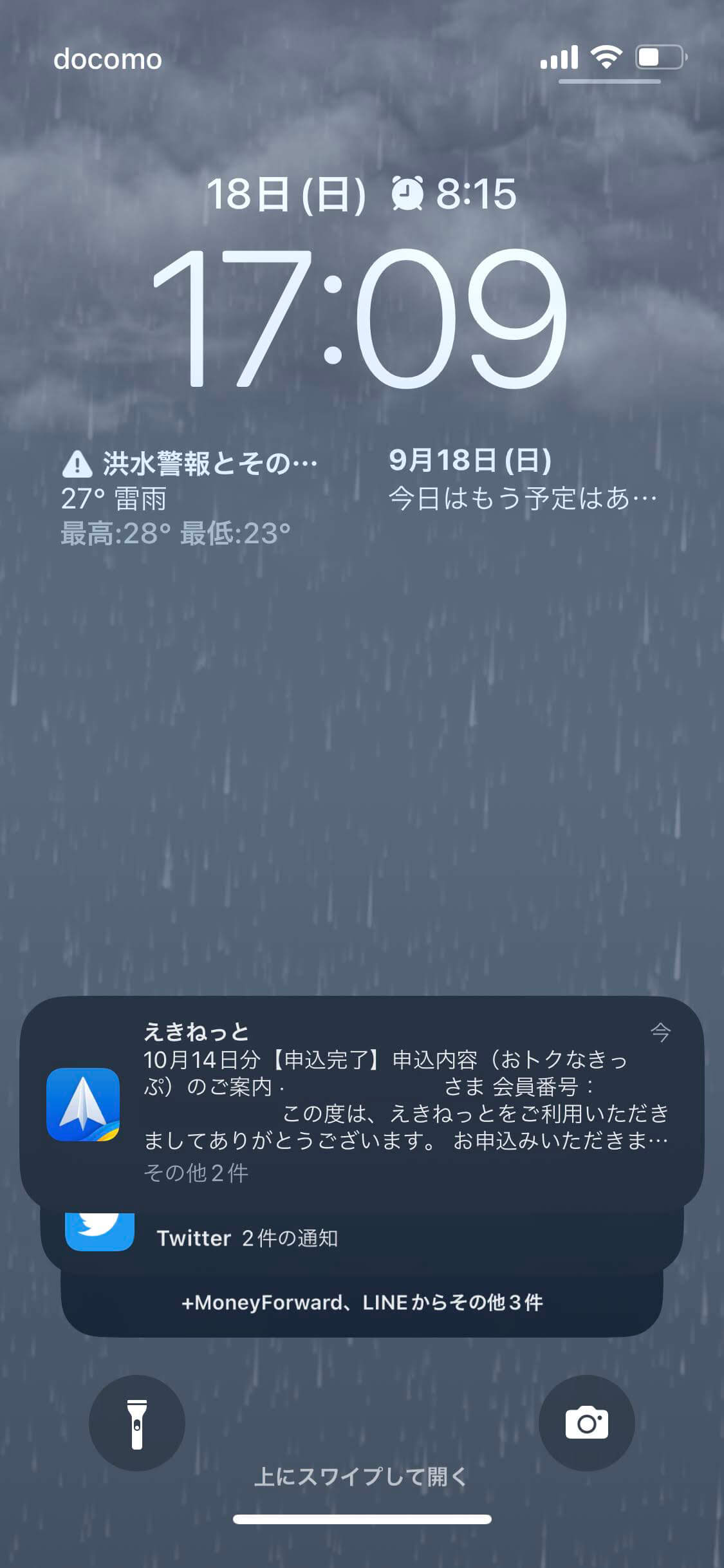
【実態検証】利用者の生の声と現場目線で見えたリアル
SNSやオンラインコミュニティの投稿を追跡調査すると、「ロック画面の通知バナーを消したはずなのに、通知センターに残ったまま消えない」「画面を下からスワイプしたときに古い通知が大量に出てきて焦った」という声が頻発しています。
実際に取材班が検証したところ、iOSでは「ロック画面の通知」と「過去の通知(通知センター)」が厳格に分離されています。画面ロック解除直後の画面に表示されていなくても、画面中央から上へスワイプすると隠れていた過去の通知が一気にせり上がってくる挙動を見落としているユーザーが非常に多いのが実情です。
また、「画面点灯通知が来ない」と訴えるユーザーの多くが、Apple Watchを併用しているケースも目立ちます。Appleの公式仕様として、ペアリングされたApple Watchを装着して手首にロックがかかっていない状態では、通知は優先的にApple Watch側へ送られ、iPhoneの画面は点灯しない仕様になっています。これは不具合ではなく、バッテリー消費を抑える正常な連動挙動です。
一般に知られていない盲点とネットの誤解
ネット上のQ&A掲示板などでは、「通知が来ないのはアプリを再インストールすれば治る」といった乱暴な解決策が散見されますが、これは根本的な解決になりません。真の原因は、iOS特有の見落としやすい3つの設定盲点に潜んでいます。
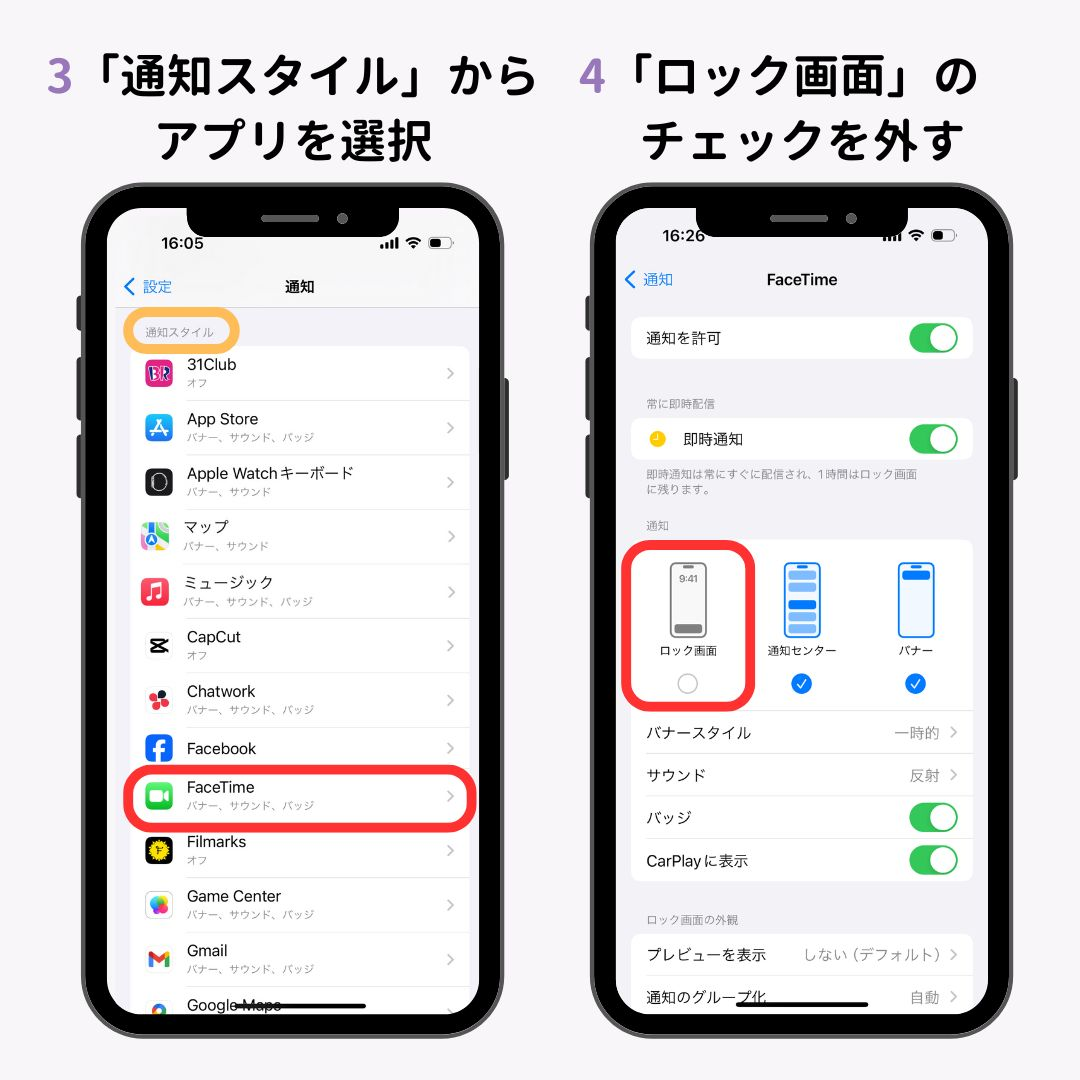
第1の盲点は、「ロック画面に表示」の個別チェックが外れている現象です。「設定」>「通知」>「該当アプリ」を開いた際、アラートの欄にある「ロック画面」「通知センター」「バナー」の3つのチェックボックスのうち、「ロック画面」のチェックが誤操作やアプリアップデート時の初期化で外れている事例が報告されています。
第2の盲点は、Bluetooth機器接続時の「通知の読み上げ」や音声ルーティングです。ワイヤレスイヤホンを接続している際、画面の点灯をスキップして音声のみで通知が処理されるケースがあります。
第3の盲点は、SafariのWebプッシュ通知の過剰蓄積です。Webサイトからの通知許可を安易に出しすぎた結果、OS側が通知頻度を制御し、結果として重要なアプリの通知が埋もれてしまう事態が発生しています。
【プロの結論】デジタル境界線(バウンダリー)を守る最適解とおすすめのユーザー層
現代のスマートフォン環境において、通知は単なるメッセージの着信通知にとどまらず、個人のプライベートな領域と外部社会とが交差する最前線となっています。心理学や家族社会学の知見においても、他者からの予期せぬ情報流入や覗き見リスクは、無意識のうちに慢性的なストレスや対人関係の緊張を生む要因と指摘されています。
健全な「心理的バウンダリー(境界線)」を保つためにも、以下の基準で設定を見直すことを強く推奨します。
【プレビュー非表示(Face ID解除時のみ)にすべき人】
・通勤電車や公共交通機関を利用する機会が多い人
・職場や学校のデスク上にiPhoneを置いたまま作業する人
・家族やパートナーとの間で適切なプライバシー距離を保ちたい人
【通知スタイルを「件数」または「集中モード」で絞り込むべき人】
・常時届くグループチャットやSNS通知に集中力を削がれている人
・壁紙写真の世界観を損なわずに美しく端末を保ちたい人
【iphone ロック 画面 通知】に関するよくある質問(FAQ)
Q1:ロック画面の通知を一度にすべて消去する方法はありますか?
A1:通知センター(ロック画面を上へスワイプした画面)に表示されている通知群の右上にある「×」ボタンを長押し(長押しタップ)してください。「すべての通知を消去」というメニューが表示され、一括で削除できます。
Q2:特定の相手からのLINE通知だけ、ロック画面で名前を隠すことはできますか?
A2:LINEアプリ自体の仕様上、「特定のアカウントのみ名前を隠す」という個別設定はできません。すべてのアカウントに対してメッセージ内容・名前を非表示にするか、iOS側の通知プレビュー設定を「ロック解除時のみ」に設定してFace IDで保護する形になります。
Q3:iPhoneを机に置いたまま離れると画面が勝手に点灯して通知が出ます。防ぐ方法は?
A3:「設定」>「アクセシビリティ」>「タッチ」にある「タップしてスリープ解除」や、「画面表示と明るさ」にある「手前に傾けてスリープ解除」を見直すほか、各アプリの通知設定で「ロック画面」のアラートをオフにして「通知センター」のみに留める設定が効果的です。
まとめ:2026年最新のiOS通知設定で快適なスマホライフを
iPhoneのロック画面通知は、正しくカスタマイズすることで日々の情報処理効率を飛躍的に高めると同時に、プライベートな情報を守る強固な盾となります。
「通知が出ない」と感じたときは集中モードや通知要約のスケジュールを点検し、「人に見られたくない」と感じたときはFace ID連動のプレビュー制御を即座に導入してください。端末の仕様と機能の特性を正しく把握し、ストレスフリーで安全なデジタルライフを手に入れましょう。 (出典: iphone ロック 画面 通知(Yahoo!ニュース))
毎日更新されるトレンド情報を分析・発信中。役立つ裏技やおすすめ情報を分かりやすく紹介します。
