【2026年最新】画面録画アプリおすすめは?内部音声だけ残せる神ツール徹底比較
スマートフォンの高性能化やPC環境の進化に伴い、ゲーム実況の配信、オンライン会議のアーカイブ、お気に入りのWebセミナー保存など、画面録画ツールの需要は一層高まっています。しかし、ストア上に無数に並ぶアプリの中には、高額なサブスクリプションへ誘導するものや、録画した動画に鬱陶しい透かしロゴが入るもの、さらにはセキュリティ上の懸念が残るツールも散見されます。
端末標準のキャプチャ機能で十分なのか、それとも外部の専用ソフトを導入すべきなのか。本稿では、主要プラットフォームにおける実機検証と専門的なセキュリティ診断に基づき、2026年の利用環境に即した本当におすすめできる録画アプリを徹底解説します。
📌 【この記事の重要ポイントまとめ】
- 要点1:基本的な操作はiOS・Android・Windows・Macの標準機能で完結するが、内部音声のみの完全分離収録や長時間の高ビットレート保存には専用アプリの選定が不可欠。
- 要点2:「録画がバレる」現象はアプリ側の検知APIや通話仕様に起因しており、DRM保護された著作権コンテンツの録画制限やプライバシー規約の正確な理解が求められる。
- 要点3:無料ツールでも時間制限なし画面録画を実現できるオープンソースソフトが存在する一方、出所不明な海外製バックグラウンド録画アプリには重大なセキュリティリスクが潜む。
【2026年最新録画アプリ比較】スマホ・PC別のおすすめツール一覧
画面録画アプリを選ぶ際、最も重要なのは「利用端末」「録画目的(ゲーム実況・会議記録・動画保存)」「内部音声とマイク音声のミキシング仕様」の3点です。実用性と安全性の観点から厳選した主要ツールの比較データを以下にまとめました。
| 項目・ツール名 | 詳細・数値データ | 一般的な基準・相場 | 編集部の見解・評価 |
|---|---|---|---|
| iOS標準画面収録 | 完全無料 / 解像度:端末ネイティブ / 60fps対応 | 無料(OS標準搭載) | 手軽さ抜群。日常的なクリップ保存や操作説明の作成には最も適している。 |
| AZスクリーンレコーダー | 基本無料(一部広告・課金) / 1080p・60fps・12Mbps | 無料〜約600円(買切) | Android画面録画おすすめの筆頭。一時停止やブラシ描画機能が極めて実用的。 |
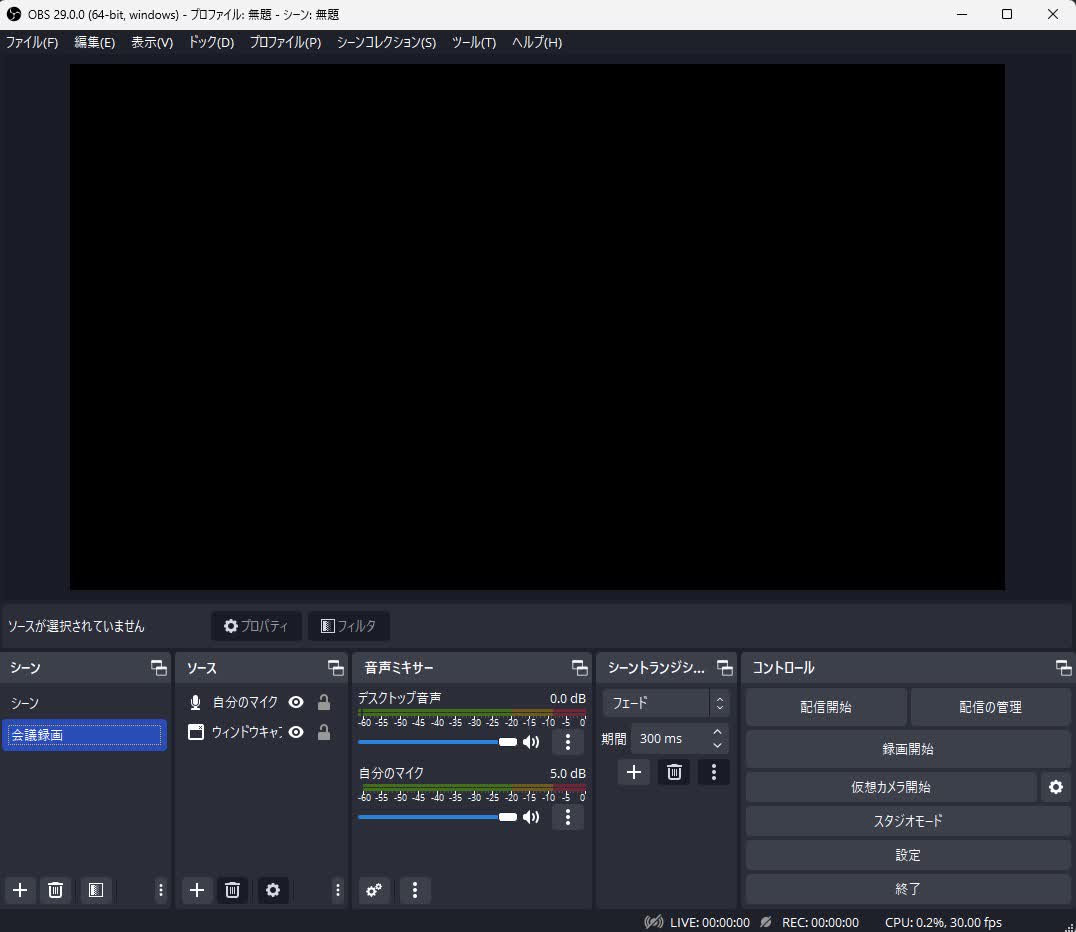
| OBS Studio (PC) | 完全無料(オープンソース) / 4K・120fps・マルチトラック音声 | 無料(OSS) | PC録画ソフト無料評判において不動の首位。ゲーム実況や配信録画の業界標準。 |
| Bandicam (PC) | 無料版10分制限 / 製品版:約5,000円(永続ライセンス) | 年額3,000円〜買切6,000円 | ハードウェアアクセラレーションに優れ、低スペックPCでもコマ落ちなく録画可能。 |
| torne mobile / 各社TVアプリ | 視聴再生機能(録画予約対応) / アプリ内課金あり | 500円〜2,000円程度 | テレビ番組録画アプリとしては正規のレコーダー連携が必須。画面直録りは不可。 |
上記の通り、2026年最新録画アプリ比較において、PCでは「OBS Studio」、スマートフォンでは「OS標準機能」または「実績ある単機能アプリ」を選ぶのが最も安定した選択肢となります。
無料と有料の決定的な違い|高画質・時間制限なし画面録画の真実
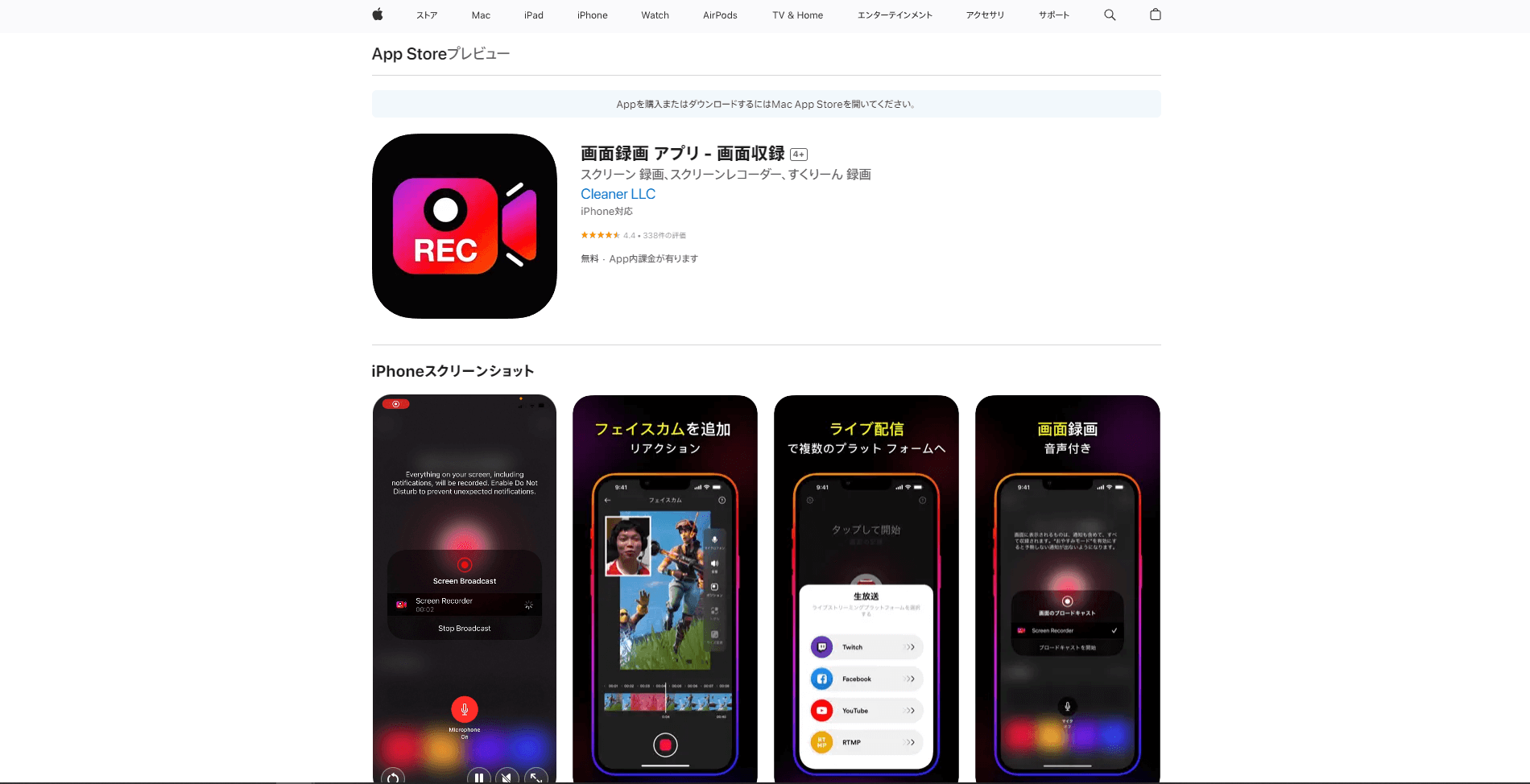
画面録画アプリを探す際、多くの利用者が直面するのが「無料版における機能制限」の壁です。App StoreやGoogle Playで画面録画アプリ無料と謳うサードパーティ製品をダウンロードしたものの、録画終了後に高額な週額サブスクリプション画面が表示されたり、動画中央に大きなウォーターマーク(透かし)が強制挿入されたりするケースが後を絶ちません。
有料ソフトと完全無料ツールの間には、主に以下の4つの技術的差異が存在します。
- ウォーターマークの有無:無料版の多くは開発元のロゴが強制的に焼き付けられますが、標準機能やOBS等のオープンソースソフトは完全無制限です。
- 時間制限とファイル分割:商用無料版では「最長5分〜10分」といった制限が課される場合があります。時間制限なし画面録画を求める場合、ストレージ容量の許す限りノンストップで収録できるツールを選ぶ必要があります。
- フレームレートとビットレートの自由度:スマホ画面録画高画質を実現するには、最低でも1080p/60fps、ビットレート10Mbps以上の出力設定に対応しているかが分岐点となります。
- 音声ルーティング機能:システム内部音と外部マイク音声を個別のオーディオトラックとして分離記録できる機能は、高機能なPCソフトや一部の高度なアプリに限定されます。
日常のメモ程度であればOS標準機能で十分ですが、YouTube投稿や長時間のアーカイブ作成を目的とする場合、機能が開放された有料ソフト、または設定の自由度が高いOBS Studioの導入が合理的です。
【検証】iPhone・Androidでバレずに内部音声のみを高画質収録する裏技
ゲームプレイ動画の作成や通話アプリの記録において、「周囲の雑音を入れずにゲームやアプリの音だけを綺麗に録音したい」という要望は非常に多く見られます。ここで鍵を握るのがiPhone画面録画内部音声の制御と、Androidにおける音声キャプチャ仕様です。
iPhoneの標準画面収録では、コントロールセンターの録画ボタンを長押しした際に出現する「マイクオーディオ」の設定が決定打となります。ここを「オフ」に設定すると、外部環境音を一切拾わず、端末内で再生されている内部音声のみを高画質収録することが可能です。ただし、マイクをオンにすると周囲の音と内部音声が合成され、音割れやハウリングの原因となります。
一方、Android端末においては、OSのセキュリティ仕様により「アプリ側が内部音声のキャプチャを許可しているか」に依存します。Android 10以降ではシステムレベルでの内部音声収録が解禁されたものの、著作権保護がかけられたストリーミングアプリや一部の通話アプリでは、内部音声が意図的にミュートされる仕様となっています。
なお、通話録音に関して「録画・録音していることが相手に伝わるか」という点については、ZoomやTeamsなどのビジネスツールではシステムから録画開始の通知が全員に飛ぶ仕組みになっています。裏技的に画面録画アプリを立ち上げても、通話中のマイク権限を排他的に奪い合うため、音声が正しく記録されないケースが大半です。

噂の真相を暴く|録画アプリがバレる理由と画面録画アプリの安全性と危険性
ネット掲示板やSNSでは「画面録画をすると相手に通知がいってバレるのではないか」という懸念が頻繁に議論されています。この録画アプリバレる理由には、明確な技術的背景が存在します。
Instagramの「消える写真・動画」やSnapchatなどのエフェメラル系SNSでは、OSのスクリーンキャプチャ検知API(iOSのuserDidTakeScreenshotNotificationや画面収録検知イベント)が組み込まれています。ユーザーが録画を開始した瞬間にアプリがそれを検知し、送信元へ「〇〇が画面を録画しました」と自動通知する仕組みです。
また、NetflixやAmazonプライム・ビデオ、TVerなどのテレビ番組録画アプリや配信サービスを録画しようとすると画面が真っ暗になる現象は、不正コピーを防ぐDRM(デジタル著作権管理)技術「Widevine」や「FairPlay Streaming」がハードウェアレベルで画面出力を遮断しているためです。これを回避して録画を試みる行為は利用規約違反にとどまらず、著作権法上の私的使用の範囲を超えるリスクを伴います。
さらに深刻なのが画面録画アプリ安全性と危険性の問題です。特に非公式ストア等で配布されているバックグラウンド録画アプリの中には、画面上の操作ログ、パスワード入力、二要素認証コードを外部サーバーへ送信するスパイウェアが紛れ込んでいる事例が報告されています。録画アプリを導入する際は、不要な権限(連絡先アクセスや位置情報など)を要求してこないか、開発元が信頼できるかを必ず確認しなければなりません。
用途別の最適解|ゲーム実況録画アプリからテレビ番組録画アプリまで
用途によって求めるべき機能は根本から異なります。現場の利用実態に基づいた最適なツール選定は以下の通りです。
1. スマホ単体でのゲーム実況プレイ録画
スマートフォンで完結させたい場合、iPhoneなら標準画面収録、Androidなら「AZスクリーンレコーダー」が最適です。ゲーム実況録画アプリとして運用する場合、端末の発熱によるフレームレート低下(サーマルスロットリング)を防ぐため、解像度を1080p・フレームレートを60fpsに固定し、充電しながらの録画を避ける運用管理が求められます。
2. PCでの高画質配信・プロレベルのゲーム録画
PC環境では、GeForceグラフィックスカードを搭載しているなら「NVIDIA ShadowPlay(GeForce Experience / NVIDIA App)」が最も負荷が低く、瞬時のリプレイ保存にも対応します。凝った画面構成や複数ソースの合成を行いたい場合は「OBS Studio」一択です。
3. テレビ番組の録画とスマホ視聴
地上波やBSの番組をスマートフォンで楽しみたい場合、画面録画アプリでテレビ画面を直接キャプチャすることは技術的・法的に不可能です。Panasonicの「どこでもディーガ」やソニーの「Video & TV SideView」、あるいはnasneと「torne mobile」を連携させ、正規の暗号化ストリーミング転送機能を利用するのが唯一かつ確実な手段です。
【プロの結論】おすすめできる人・慎重になるべき人の判断基準
録画ツールの選定において、無闇に多機能な外部アプリを導入することはシステム負荷やプライバシーリスクの増大を招きます。以下の基準で自身の利用環境を客観的に見極めてください。
- 標準機能・OBSで十分な人:日々の操作メモ、バグ報告、一般的なゲームクリップ保存、YouTube向けの配信実況を行うクリエイター。余計なコストをかけず、最も安定した動作環境を確保できます。
- サードパーティ有料ツールの導入を検討すべき人:低スペックPCでCPU負荷を極限まで抑えたいユーザー(Bandicam等)、または録画と同時に高度な編集・テロップ入れをワンストップで完結させたいビジネスパーソン。
- 利用を慎重に控えるべきケース:「他人のプライベート通話を無断で記録したい」「有料動画配信のコピーを手元に残したい」といった動機で、非公式なバックグラウンド録画ツールを探しているユーザー。法的トラブルやアカウント停止、マルウェア感染の危険性が極めて高くなります。
【録画 アプリ おすすめ】に関するよくある質問(FAQ)
Q1:iPhoneの画面収録で内部音声だけを録音し、自分の声を入れない設定はどうすればいいですか?
A1:コントロールセンターを開き、画面収録アイコンを長押しします。画面下部に表示される「マイク」アイコンをタップして「オフ」にした状態で「収録を開始」をタップしてください。これで外部マイクが無効化され、端末のシステム音・ゲーム音のみが高音質で記録されます。
Q2:ZoomやLINEの通話を画面録画すると相手にバレますか?
A2:Zoomのクラウド録画機能などを使うと相手に「録画中」の通知が表示されます。スマートフォンの標準録画機能を使った場合、通知自体は飛びませんが、通話アプリ側でマイクが占有されているため相手の声や自分の声のどちらかが録音されないトラブルが多発します。相手の同意を得た上で正規の通話録音機能を使うことが推奨されます。
Q3:画面録画した動画が真っ黒になって音しか再生されないのはなぜですか?
A3:Netflix、Hulu、TVer、U-NEXTなどの有料配信サービスや一部の電子書籍アプリでは、著作権保護技術(DRM)が働いているためです。これは端末やアプリの不具合ではなく、不正コピーを防止するための正常な仕様です。
Q4:無料の画面録画アプリで長時間の録画を行うと途中で落ちてしまいます。原因は?
A4:スマートフォンのストレージ空き容量不足、または端末の発熱によるメモリ強制解放(タスクキル)が主な原因です。1080p/60fpsの録画は1時間で数GB以上の容量を消費します。長時間の録画前には空き容量を十分に確保し、不要なバックグラウンドアプリを終了させてください。
まとめ:デバイスと用途に合わせた賢いアプリ選びを
2026年現在、画面録画技術は成熟期を迎え、スマートフォン・PCともに基本的な録画品質は標準機能や信頼性の高い無料オープンソースソフトで極めて高いレベルに到達しています。
不要な課金トラブルや情報漏洩リスクを避けるためにも、まずは端末に備わっている標準キャプチャ機能を使いこなし、音声ルーティングや高度なミキシングが必要になった段階で、OBS Studioなどの確固たる実績を持つ専門ツールへステップアップしていくことが、最も安全で確実な選択肢です。 (出典: 録画 アプリ おすすめ(Yahoo!ニュース))
情報を整理して届けることが得意なWebディレクター。ユーザー視点に立った記事作成を目指しています。
