Excelの斜線文字がズレる理由は?上下キレイに配置する裏ワザを徹底解説
ビジネス文書や集計表の作成時、表の左上にある見出しセルに斜線を引き、「項目」と「日付」などの見出しを上下に分けて配置したい場面は頻繁に訪れます。しかし、スペースキーで位置を合わせても、印刷プレビューや他者のPC環境で開いた途端に文字の位置がズレてしまい、頭を抱えた経験を持つ方は少なくありません。
セルのレイアウト崩れは、単なる見た目の問題にとどまらず、社内資料の可読性やビジネス相手への印象にも直結します。本稿では、表頭を美しく仕上げるための決定打となる手法から、なぜ従来のやり方では文字がズレてしまうのかという構造的理由、さらに2026年現在の現場で推奨される効率的なトラブル回避策までを徹底検証します。
📌 【この記事の重要ポイントまとめ】
- 要点1:スペースと改行による力技はフォント描画や解像度の差でズレるため、透明テキストボックス活用またはセル結合が確実な解決策。
- 要点2:Excelセルの書式設定罫線斜線と上付き・下付き文字を組み合わせることで、セル単体内でもズレにくい二分割配置が可能。
- 要点3:運用スタイルや印刷頻度に応じて「テキストボックス派」と「セル構造分割派」を使い分けるのが失敗しない鉄則。
【2026年最新】Excelの表頭を二分割して上下に文字を配置する決定打
Excelの表頭において、1つのセルに対角線を引き、右上と左下に別々の項目名を収めるレイアウトは、限られた表示領域を有効活用する伝統的な手法です。しかし、直感的に文字を入力して斜線を引くだけでは、意図した通りの配置にはなりません。
現在、実務の現場で広く採用されているExcel表頭斜線二分割の作成アプローチは、主に3つの系統に分かれます。まずはセルの基本機能であるエクセル罫線斜線文字の入れ方を押さえ、その上で用途に適した配置手法を選択するのが最短ルートです。
| 配置手法 | 詳細・操作ステップ | 崩れにくさ・再現性 | 編集部の見解・評価 |
|---|---|---|---|
| スペース+改行法 | 右上に置く文字を入力後、Alt+Enterで改行し、スペースキーで位置を微調整する。 | 環境依存度:高(ズレやすい) | 手軽だが列幅変更や印刷時に崩れやすく、共有ファイルには不向き。 |
| テキストボックス併用法 | 枠線・塗りつぶしなしの図形テキストを配置し、エクセル斜線右上左下文字を個別配置。 | 環境依存度:極めて低い(安定) | 見た目の美しさとレイアウトの堅牢性を両立できる現場推奨の定番技。 |
| 上付き・下付き文字法 | フォント設定の「上付き」「下付き」をスラッシュ(/)の前後に割り当てる。 | 環境依存度:中(文字サイズ依存) | セル内データとして完結するため、オブジェクト管理が不要になる利点がある。 |
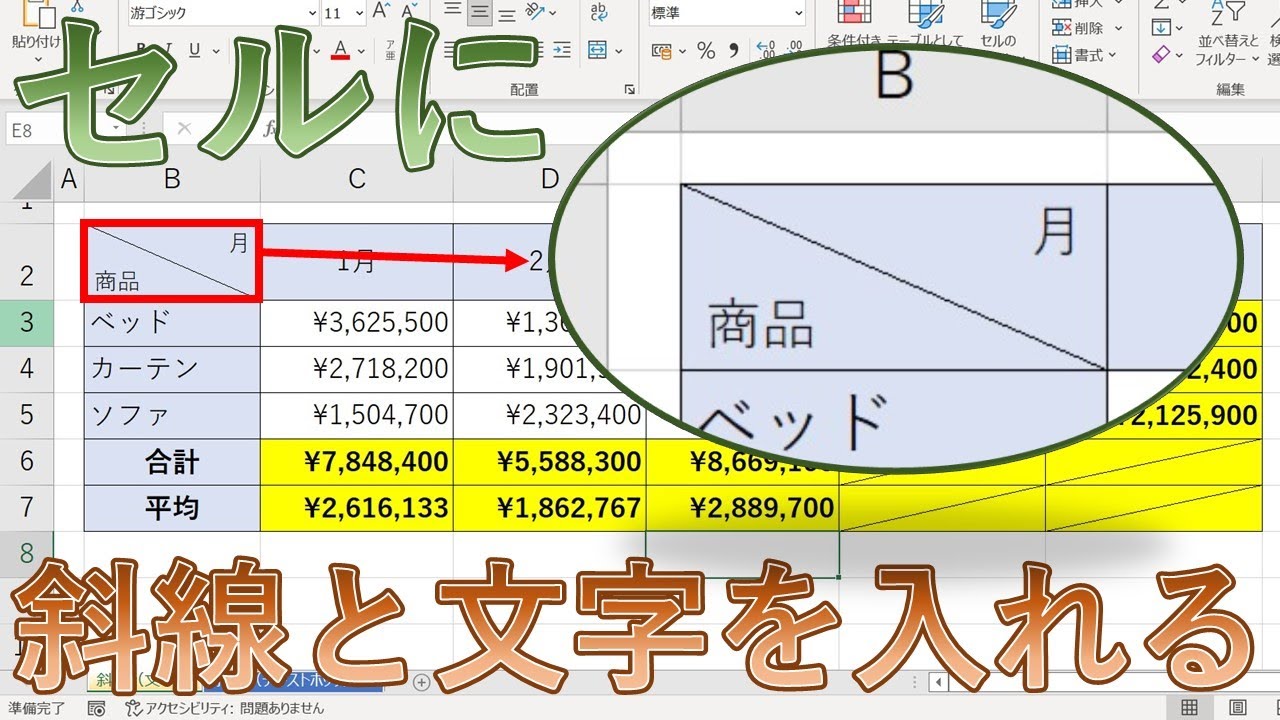
エクセル見出し斜線文字ズレる理由|画面と印刷で位置が変わる構造的盲点
「編集画面では完璧に揃っていたのに、PDF化や印刷をすると文字が斜線と重なってしまう」というトラブルは、SNSやQ&Aサイトでも長年投稿が絶えない典型的な現象です。エクセル見出し斜線文字ズレる理由は、Excelが持つフォントレンダリングエンジンと印刷ドライバ間の解像度変換仕様にあります。
Excelのセル内描画は、ディスプレイ表示用の画面フォントメトリクスに基づいて行われます。一方で、印刷出力やPDF変換時にはプリンタードライバ固有の解像度(DPI)に合わせて再計算が行われるため、半角スペースや全角スペースで調整した文字幅に微妙な誤差が生じます。この数ピクセル単位の差異が累積することで、Excel斜線文字スペース改行で組んだ見出しの配置崩れを引き起こすわけです。
さらに、共有相手が異なるOS(WindowsとMacの違いなど)や、別バージョンのOffice環境でファイルを開いた場合、標準フォントのプロポーション差異によってズレはより顕著になります。この構造的リスクを理解せずにスペース調整を繰り返すことは、作業時間の浪費につながります。
【実践ガイド】セル内完結で美しく仕上げるExcel斜線文字上下の入力手順
セル内に余計な図形オブジェクトを増やさず、1つのセルの中だけでExcelセル対角線文字入れを成立させたい場合は、セルの書式設定とショートカットを組み合わせた厳密なステップを踏む必要があります。
基本的な手順は以下の通りです。
まず対象のセルを選択し、ショートカットキー「Ctrl + 1」でダイアログボックスを呼び出します。「罫線」タブを選択し、右下または左下の対角線アイコンをクリックして斜線を引きます。これがエクセルセル斜線文字入力の土台となります。
次に、セルに右上へ表示したい項目名(例:「日付」)を入力し、続けて「Alt + Enter」を押してセル内改行を行います。続いて左下に表示したい項目名(例:「担当者」)を入力します。確定後、セルの配置設定を「左揃え」にし、上段の文字列の先頭に必要な数だけスペースを挿入してExcel枠線斜線文字位置調整を行います。
ここで仕上がりを安定させるExcel斜線上下項目配置のコツは、フォントにプロポーショナルフォント(MS Pゴシック等)ではなく、等幅フォント(MS ゴシックやBIZ UDゴシック等)を指定することです。等幅フォントを用いることで、文字とスペースの比率が保たれやすくなり、予期せぬズレを最小限に抑えられます。
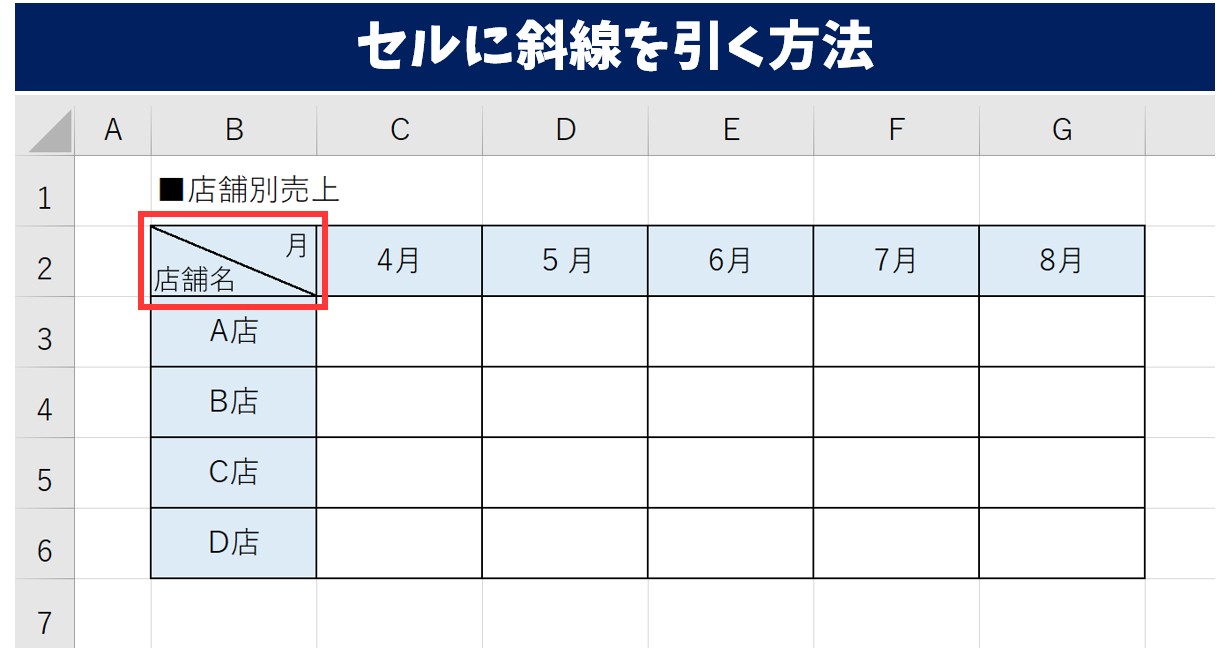
【実態検証】プロが推奨する「テキストボックス配置」と「セル分割」の優位性
実務の現場検証において、最もメンテナンス性が高く崩れにくいと評価されているのが、エクセル斜線テキストボックス配置を活用したレイアウト構築です。
この手法では、セル自体には対角線のみを引き、文字部分は「挿入」タブの「テキストボックス(横書き)」を2つ作成して個別に配置します。テキストボックスの「図形の塗りつぶし」を「塗りつぶしなし」、「図形の枠線」を「枠線なし」に設定することで、背景の斜線と完全に同化させることができます。
テキストボックスを活用する最大のメリットは、セルの行高や列幅を微調整した際にも、文字位置をマウス操作や矢印キーで1ピクセル単位で直感的に微調整できる点です。また、オートシェイプのプロパティで「セルに合わせて移動やサイズ変更をしない」を選択しておけば、印刷時のフォント再計算による影響を遮断し、視覚的な均整を強固に維持できます。
【プロの結論】表頭の斜線設計における判断基準と使い分け
業務効率と成果物の品質を両立させるためには、作成する帳票の性質に応じた明確な判断基準が求められます。
テキストボックス配置が適しているケース:社外提出用の企画書、役員報告用の定型レポート、印刷やPDF配布が前提となる重要文書。見た目の厳密さと信頼性が最優先される場面では、多少の作成手間をかけてでもオブジェクト配置を選ぶのが賢明です。
セル内直接入力が適しているケース:社内での一時的な集計作業、頻繁にソートやフィルタリングを適用する生データ表、作成スピードを重視するメモ帳票。この場合、複雑なオブジェクトがあるとデータ抽出の邪魔になるため、セル内完結の記述が合理的です。
【excel 斜線 文字】に関するよくある質問(FAQ)
Q1:斜線を3分割して3つの項目を入れることは可能ですか?
A1:セルの書式設定の対角線機能では二分割しか対応していません。3分割(左上・右上・左下など)を行いたい場合は、「挿入」タブの「図形」から「直線」を手動で2本引き、テキストボックスを3つ配置して見出しを組む手法が標準的です。
Q2:Mac版Excelで斜線内の文字位置がどうしてもズレてしまいます。
A2:Windows環境で作成されたファイルをMacで開くと、システムフォントの行間設定やレンダリングの違いからズレが生じます。クロスプラットフォームで共有するファイルでは、セル内スペース調整を避け、テキストボックス配置を採用するか、表頭セルを上下2段に物理分割して斜線を使わない構成に設計変更することを強く推奨します。
Q3:引いた斜線だけを消去したい場合はどうすればよいですか?
A3:セルを選択して「Ctrl + 1」を押し、「罫線」タブを開きます。プレビュー枠内で設定されている対角線のボタンを再度クリックしてハイライトを解除し、「OK」を押せば文字データを保持したまま斜線のみを削除できます。

まとめ:今後の動向と失敗しないための判断基準
表頭の斜線文字配置は、Excel作業における些細な装飾に見えながら、文書全体の完成度と作成者のスキルレベルを端的に示す要素です。従来のスペースキーによる感覚的な位置合わせから脱却し、表示ズレの構造的要因を把握した上で最適な手法を選ぶことが、手戻りのないスマートな業務遂行につながります。
データ共有のクラウド化が進む昨今では、多様なデバイスで閲覧される前提を踏まえ、テキストボックスの併用やセル構造そのもののシンプル化を意識した帳票設計が欠かせません。用途に応じた最適なアプローチを取り入れ、美しく強固なビジネスシート作成を実践してください。 (出典: excel 斜線 文字(Yahoo!ニュース))
Webメディアの編集およびコンテンツ作成に従事。正確で質の高い情報発信を心掛けています。
