IPhone容量不足を即解消!システムデータを激減させる完全対策
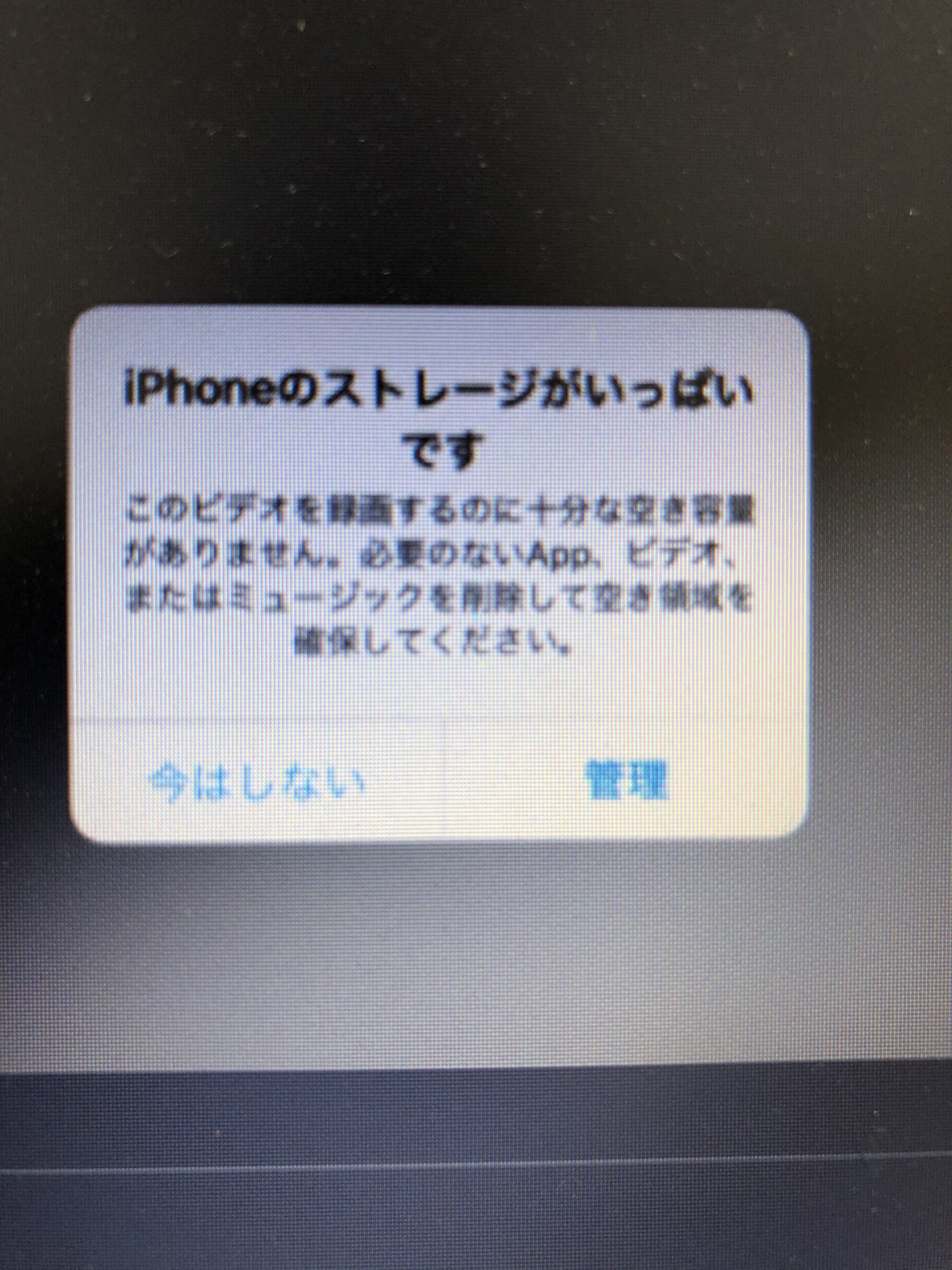
大切なシャッターチャンスで突如画面に表示される「ストレージの空き領域がありません」という警告通知。旅行先や子どものイベントなどでカメラが起動しなくなったり、最新のiOSアップデートが容量不足でインストールできなかったりするトラブルは、日常のあらゆる場面で強いストレスをもたらします。
写真を数百枚消したにもかかわらず空き容量が全く増えなかったり、ストレージ内訳の大半を謎の「システムデータ(旧:その他)」が占拠していたりして途方に暮れた経験を持つ方は少なくありません。高画質な4K動画や巨大化するアプリデータに圧迫されるiPhoneストレージを劇的に身軽にし、快適な動作を取り戻すための確実なアプローチを徹底解説します。
📌 【この記事の重要ポイントまとめ】
- 要点1:写真を消しても容量が増えない主因は「最近削除した項目」の残留とクラウド同期ラグにある
- 要点2:肥大化する「システムデータ」はキャッシュの蓄積であり、端末の再起動やPC同期で一括除去できる
- 要点3:LINEのトークキャッシュ削除や「使っていないAppを取り除く」設定で即座にギガ単位の空きを確保可能
【原因究明】写真が撮れない・消しても減らない「システムデータ」の正体
iPhoneの容量不足で写真が撮れない事態に陥った際、多くの人がまず試みるのが「写真アプリからの画像削除」です。しかし、不要な写真を何十枚削除しても使用可能容量が一向に増えない現象が頻発します。この最大の原因は、iOSに備わっている誤削除防止機能「最近削除した項目」フォルダに写真が30日間保管され続けているためです。ゴミ箱を完全に空にするまでは、物理的なストレージ領域は一切開放されません。
さらにユーザーを悩ませるのが、ストレージ設定画面の下部に居座るグレーの帯「システムデータ(旧バージョンでの名称は「その他」)」の肥大化です。この領域には以下のような一時データが蓄積されています。
- SafariやSNSアプリが一時保存したWebキャッシュ・ストリーミング再生のバッファ
- Siriの音声データやフォントなどのシステムアセット
- 中途半端にダウンロードされたiOSアップデートの残骸
- アプリがクラッシュした際に生成されるログファイル
iOSの仕様上、システムデータは通常「空き容量が逼迫した際に自動でパージ(破棄)される」設計になっています。しかし、アプリの多重起動やバックグラウンド通信のエラーが重なると自動削除ルーチンが正常に機能せず、20GB〜50GB以上もシステムデータが居座り続ける不具合が発生します。
【即効ワザ】iPhoneストレージのシステムデータを安全に減らす手順
肥大化したシステムデータやキャッシュは、正しい手順を踏むことで安全に圧縮・消去できます。日常的なメンテナンスから抜本的なリフレッシュまで、効果の高い順に実行していきましょう。
まずは最も手軽で確実な「Safariのキャッシュクリアと端末の強制再起動」です。設定アプリから「Safari」を開き、「履歴とWebサイトデータを消去」を実行します。その後、iPhoneを通常の手順で電源オフにするのではなく、音量アップ・ダウンボタンとサイドボタンを組み合わせた強制再起動を行うことで、破損した一時キャッシュがメモリからフラッシュされます。
設定アプリの「iPhoneストレージ」を開いた際に「計算中...」の表示が終わらないトラブルに直面した場合は、インデックスの再構築がフリーズしているサインです。このケースでは、機内モードをオンにした状態でストレージ画面を開き直すか、Wi-Fi環境を切り替えて端末を再起動するとスムーズに読み込みが完了します。
数ヶ月〜数年にわたり蓄積された頑固なシステムデータに対しては、PC(MacのFinderまたはWindowsのApple デバイスアプリ / iTunes)を使った暗号化バックアップと復元が決定打となります。PC経由でバックアップを取った後に初期化・復元を行うと、不要なログや壊れたキャッシュファイルだけが綺麗に除外され、システムデータが一気に数GB程度までスリム化します。
【アプリ別対策】LINEキャッシュ削除と「使っていないAppを取り除く」設定
日常的に最も容量を食いつぶしているのがメッセージアプリやSNSです。特にLINEアプリのキャッシュ削除は、トーク履歴や受信した写真・動画を消すことなく数GB単位の空き容量を生み出せる必須テクニックです。
LINEアプリ内の「設定(歯車マーク)」>「トーク」>「データの削除」へ進み、「キャッシュ」の項目のみにチェックを入れて削除を実行します。これだけで、トークルームで過去に読み込んだ画像サムネイルなどの一時ファイルのみが消去され、重要なテキストメッセージやアルバム保存されたデータには一切影響を与えません。
あわせて設定しておきたいのが、iOS標準機能である「使っていないAppを取り除く」設定です。「設定」>「App Store」内でこの項目を有効化しておくと、長期間起動していない大型ゲームなどの本体プログラムだけを自動的にアンインストールし、セーブデータや書類設定を端末内に保持してくれます。再ダウンロードすれば即座に元の状態からプレイを再開できるため、実質的な空き領域を恒常的に確保できます。
【データ比較】ストレージ不足を解消する手段別の効果とリスク検証
容量不足の解決策には、手軽にできるものから一定の手間を要するものまで幅広く存在します。それぞれの削減見込み容量と作業リスクを比較して、状況に合わせた最適なアプローチを選択してください。
| 項目 | 詳細・数値データ | 一般的な基準・相場 | 編集部の見解・評価 |
|---|---|---|---|
| 最近削除した項目の完全消去 | 削減量:1GB〜30GB以上 所要時間:約1分 | 30日間の自動保持期間 | 写真整理後に必須の最終ステップ。即効性・安全性ともに最高評価。 |
| LINEキャッシュの削除 | 削減量:2GB〜15GB 所要時間:約2分 | 半年以上の利用で肥大化 | トーク履歴が消えないためリスク極小。全ユーザーが定期実行すべき施策。 |
| 使っていないAppを取り除く | 削減量:5GB〜40GB 所要時間:自動(常時) | 大型3Dゲーム1本で5〜15GB | セーブデータが保たれるため安心。再DL時の通信環境のみ留意。 |
| PC暗号化バックアップ&復元 | 削減量:10GB〜50GB以上 所要時間:約30〜60分 | システムデータの根本リセット | 手間はかかるが「原因不明の圧迫」に対する最終兵器として絶大な効果。 |
| iCloud写真の最適化 | 本体写真容量を約80〜90%圧縮 月額130円〜(50GB〜) | 無料枠は5GBのみ | 費用は発生するが運用の自動化が可能。写真が多い層には最も現実解。 |
【クラウド戦略】iCloudの容量を増やす&写真の外部移行テクニック
根本的な容量不足を解決する上で欠かせないのがクラウドサービスの活用です。iPhone標準の「iCloud写真」を活用する場合、「iPhoneのストレージを最適化」にチェックを入れておくことが鉄則です。これにより、端末内には軽量なサムネイルのみを残し、オリジナルの高解像度データはクラウド上に安全に保管されます。
ただし、Appleが無償提供しているiCloud容量はわずか5GBに過ぎず、バックアップ1回分ですぐに上限に達してしまいます。「iPhoneストレージがいっぱいです」という警告通知と同時に「iCloudストレージの空き容量が不足しています」と警告されるケースが多発するのはこのためです。iCloudストレージの空き容量を増やすには、月額課金(50GB:月額130円、200GB:月額400円など)でiCloud+へアップグレードするか、不要な端末バックアップ履歴を削除する必要があります。
毎月の固定費を抑えたい場合は、iPhoneの写真クラウド移行・外部ストレージ退避を組み合わせるのが賢明な選択です。
- Amazon Photos:Amazonプライム会員なら無圧縮の静止画を無制限でクラウド保存可能
- Google フォト:15GBの無料枠があり、検索性やアルバム共有機能に優れる
- USB-C対応外付けSSD・USBメモリ:iPhone 15以降のUSB-C搭載モデルなら、PCを介さず「ファイル」アプリから写真フォルダを直接外付けSSDへ高速転送・一括退避が可能

【緊急トラブル】iOSアップデート容量不足とバックアップ時の落とし穴
新機能やセキュリティパッチが含まれるメジャーiOSアップデートでは、インストーラーの展開用として一時的に10GB前後の空き容量が要求されます。ストレージがパンクした状態でアップデートを強行しようとすると、ダウンロード途中でエラーが頻発して適用できません。
こうしたiOSアップデート容量足りない時の解決法として最も確実なのは、端末単体でのアップデートを諦め、パソコン(Mac / Windows)にLightningまたはUSB-Cケーブルで有線接続してアップデートを実行することです。PC経由であれば、ファームウェアの解凍作業がパソコン側のストレージ上で行われるため、iPhone側の空き容量が1〜2GB程度しかなくてもスムーズに最新OSへ更新できます。
また、iPhoneのバックアップ作成時の容量不足対策も見落とせません。iCloudバックアップ対象から「大容量ゲームアプリ」や「動画編集アプリ内のキャッシュ」を除外指定しておくだけで、バックアップファイル自体のサイズを数分の一に圧縮できます。「設定」>「自分の名前」>「iCloud」>「アカウントのストレージを管理」>「バックアップ」から端末を選択し、次回作成時のデータ量を賢く選別してください。
【実態検証】利用者の生の声と現場目線で見えたリアル
SNSや知恵袋などのコミュニティを分析すると、「写真を500枚消したのに容量が1MBも増えなかった」「旅行中にストレージ満杯の警告が出て動画が途中で止まり、取り返しのつかない思い出を逃した」といった切実な声が数多く寄せられています。中には、端末の空き容量がゼロバイトの極限状態に達した結果、リンゴループ(再起動を無限に繰り返す文鎮化状態)に陥り、Apple Storeへの持ち込みを余儀なくされたケースも後を絶ちません。
現代においてスマートフォンは単なる通信機ではなく、パーソナルな記憶や仕事の重要データを一手に担う情報インフラです。ストレージが常に95%以上埋まっている状態は、物理的なディスククラッシュやデータ破損のリスクを極限まで高めている危険水域だと認識する必要があります。
【プロの結論】デジタル断捨離とバックアップ投資の判断基準
心理学・行動経済学の観点から見ると、スマートフォン内の不要データを消せない心理には「保有効果」や「いつか見返すかもしれない」という情報の溜め込み執着(デジタル・ホーディング)が働いています。しかし、過去1年間一度も開かなかったアプリや類似の連写写真、見終えた動画キャッシュを無目的に保持し続けることは、端末の動作速度や日々の生産性を大きく損なう代償を払っています。
【今すぐ有料クラウドや大容量プランへ投資すべき人】
- 子どもの成長記録や仕事のクリエイティブ素材など、失えない写真・動画が数万枚規模である
- PCを所持しておらず、データの退避や手動バックアップに毎月30分以上の時間を割けない
- ストレージ整理のストレスから完全に解放されたい
【手動クリーンアップで十分対処できる人】
- 容量圧迫の主原因がLINEキャッシュや長期間放置したソシャゲのデータである
- 外付けSSDや自宅のPC環境を活用して定期的にローカル保存できる
- 写真の連写データや重複したスクリーンショットを定期的に間引く習慣がある
【iphone ストレージ が いっぱい】に関するよくある質問(FAQ)
Q1:写真を「最近削除した項目」からも消したのに、ストレージの空き容量が増えません。なぜですか?
A1:iCloud写真の同期処理がバックグラウンドで完了していないか、削除処理によって生成されたインデックス情報が一時的に「システムデータ」側に計上されている可能性があります。Wi-Fiに接続した状態で数十分放置するか、端末を一度再起動することで正しい数値が反映されます。
Q2:LINEのキャッシュを削除すると、トーク履歴や写真は消えてしまいますか?
A2:LINEアプリ内の「データの削除」から「キャッシュ」のみを選択して消去した場合、テキストメッセージやアルバム、Keepに保存したデータは一切消えません。ただし、トークルーム上で長期間保存期間が経過した未保存の写真・動画は再読み込みできなくなる場合があるため、大切な画像は事前に端末やアルバムへ保存してから実行してください。
Q3:iCloud+の有料プランを契約すれば、手元のiPhone本体の容量(128GBなど)自体が増えますか?
A3:本体のハードウェア容量(基板上の内蔵フラッシュメモリ)自体が増えるわけではありません。iCloudを契約した上で「iPhoneのストレージを最適化」を有効にすることで、本体側の写真データを圧縮版に置き換え、結果として本体の空き容量を大きく空ける仕組みです。
Q4:ストレージ画面の「計算中...」がずっと終わらず、フリーズしてしまいます。
A4:内部のファイルインデックス破損が疑われます。「機内モードをONにしてから設定アプリを開き直す」「バックグラウンドで起動中のアプリをすべて終了させる」「音量ボタンとサイドボタンを使った強制再起動を行う」の3ステップを順に試してください。
まとめ:不要データの根本除去で快適なiPhone環境を取り戻す
iPhoneのストレージ逼迫は、単に新しい写真が撮れなくなるだけでなく、動作のモタつきやアプリの強制終了、最悪の場合はOSのクラッシュを引き起こす重大な警告シグナルです。
写真アプリのゴミ箱完全消去、LINEの一時キャッシュ破棄、使っていないアプリの自動整理、そしてPC連携によるシステムデータの一括リフレッシュ。これら正しい手順を一つずつ実践すれば、高額な最新機種へ買い替えたり無駄な有料サービスに頼り切ったりすることなく、数分から数十分の作業で劇的な空き容量を取り戻せます。日頃からストレージの20%程度は常に空きを確保し、大切なシャッターチャンスを逃さない身軽なiPhone環境を維持しましょう。 (出典: iphone ストレージ が いっぱい(Yahoo!ニュース))
テクノロジーやライフスタイル領域を中心に執筆活動を行っています。趣味は写真撮影と旅行です。
