なぜ?auスマホの検索エンジンが勝手に変わる真相とGoogleへの戻し方
「auのスマートフォンを使っていて、検索画面の見た目や検索結果がいつの間にか変わってしまった」「普段使っていたGoogle検索にどうやって戻せばいいのか分からない」といった戸惑いの声が、端末の機種変更時やOSアップデートのタイミングを中心に相次いでいます。日々の情報収集の要である検索機能の仕様変更は、使い勝手に直結する重要な問題です。
au端末における初期検索エンジンの挙動やau専用ポータルとの連携には、キャリア独自のサービス設計や過去のサービス統合の歴史が深く関わっています。本稿では、検索エンジンが意図せず切り替わる構造的背景を紐解きながら、GoogleやYahoo!へ確実に再設定する手順、検索ウィジェット消失時の復旧手順まで、一次情報と利用者の検証データをもとにわかりやすく解説します。
📌 【この記事の重要ポイントまとめ】
- 要点1:auスマホで検索先が急に変わる主因は、ブラウザアプリのアップデート時の初期化や「auスマートパス」連動ウィジェットの仕様によるもの。
- 要点2:Chromeや標準ブラウザの設定メニューからわずか1分でデフォルト検索エンジンをGoogleやYahoo!へ任意に変更可能。
- 要点3:au one検索の歴史的変遷とキャリアエコシステムの構造を理解することで、広告表示の差異や不要なリダイレクトを回避し快適な操作環境を維持できる。
【2026年最新】auスマホの検索エンジンが急に変わる理由と裏側の構造
auのAndroid端末やiPhoneを利用している読者から頻繁に寄せられる相談が、「何も設定をいじっていないのに、検索結果のページがいつもと違う画面になった」という現象です。この事象の背景には、端末の不具合ではなく、システム更新やポータルサイト連動に伴う明確なトリガーが存在します。
最大の要因は、端末にプリインストールされているauスマートパス関連アプリやホーム画面ウィジェットの自動更新です。au端末では出荷時、またはキャリアアプリの初期セットアップ時に、KDDIのポータルサービスを経由する検索バーが優先配置される設計が一部で見られます。これにより、OSアップデートやアプリアップデートのタイミングで設定参照先がリフレッシュされ、ユーザーが意図しないポータル画面へと遷移するケースが報告されています。
もうひとつの要因は、ChromeやSafariといった主要ブラウザアプリ内部の検索エンジン割り当てです。ブラウザ側の大規模な仕様変更やセキュリティポリシーの改定によって、一時的にデフォルトの検索プロバイダ参照が初期化され、以前設定していたプロバイダから外れてしまう事例がIT専門誌やコミュニティの検証によって明らかになっています。

【図解・手順】au端末で検索エンジンをGoogleやYahoo!に戻す設定方法
意図しない検索画面になってしまった場合でも、ブラウザおよびホーム画面の個別設定を行うことで、いつでも元の使い慣れた検索環境へ戻すことができます。利用率の高い2大ブラウザにおける具体的な変更手順を整理しました。
1. Google Chrome(Android / iOS共通)での変更手順
Android端末で標準搭載されているChromeブラウザの場合、アプリ内の基本設定から即座に切り替えが可能です。
① Chromeアプリを起動し、画面右上にある「︙(3点リーダー)」をタップします。
② メニュー内の「設定」を選択します。
③ 「基本設定」項目にある「検索エンジン」をタップします。
④ 表示される一覧(Google、Yahoo! JAPAN、Bing、DuckDuckGoなど)から「Google」を選択して完了です。
2. Safari(iPhone / iPad)での変更手順
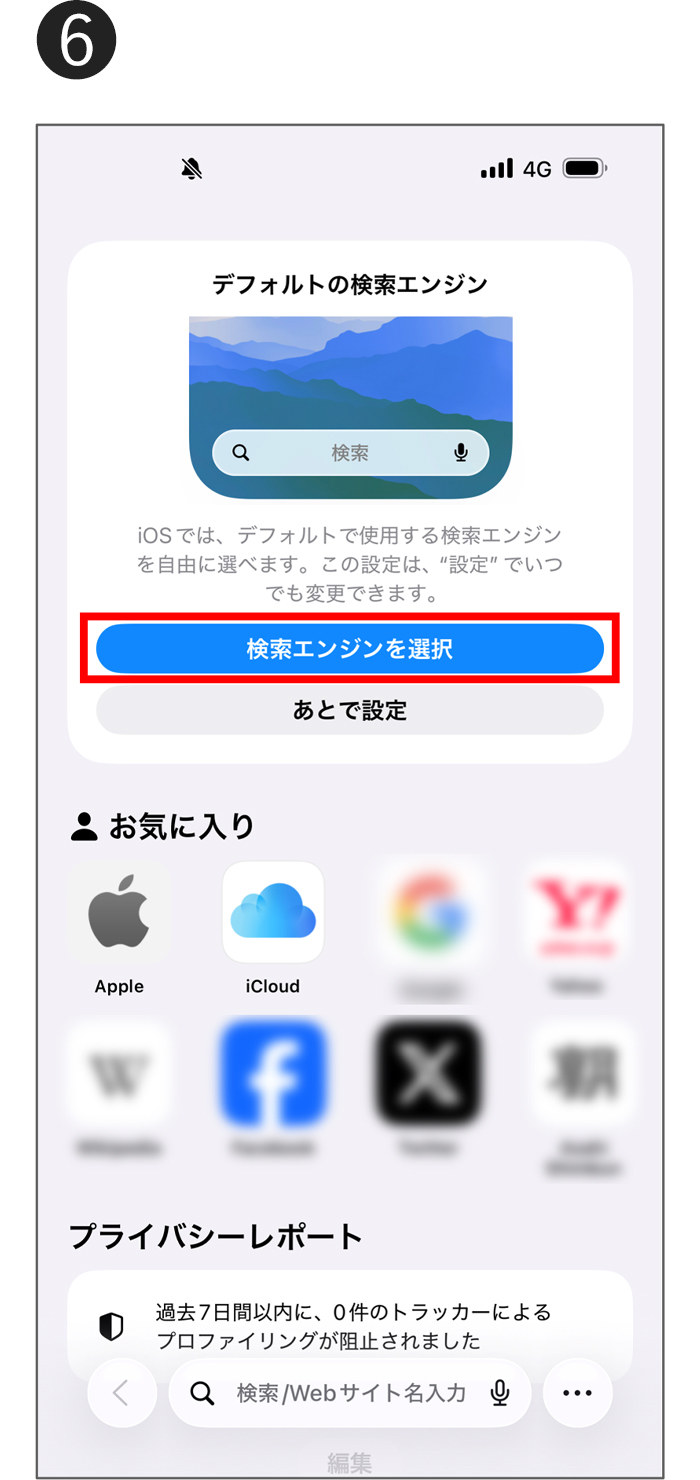
auでiPhoneを利用している場合は、本体の「設定」アプリからブラウザの参照先を修正します。
① ホーム画面から本体の「設定」アイコンを開きます。
② 画面をスクロールし、「Safari」(または「アプリ」>「Safari」)をタップします。
③ 「検索」セクションにある「検索エンジン」を選択します。
④ 「Google」にチェックを入れます。
3. ホーム画面の「検索バーが消えた」場合の復旧手順
「ホーム画面上にあった細長い検索枠が誤操作で消えてしまった」というトラブルも多発しています。この場合はウィジェット機能から再配置を行います。ホーム画面の何もない部分を指で長押しし、表示されたメニューから「ウィジェット」を選択。「Chrome」または「Google」の項目を探し、検索バーを長押ししながらホーム画面の希望の位置へドラッグ&ドロップすることで元通りに復元できます。
【徹底比較】主要検索エンジンとauポータル検索のスペック差異
スマートフォン利用者が日常的に接する検索サービスには、検索アルゴリズム、インデックス性能、プライバシー保護の面で明確な違いが存在します。主要エンジンとキャリア連携検索の特徴を下表にまとめました。
| 項目・サービス | 詳細・検索技術基盤 | 表示傾向・利便性の特徴 | 編集部の見解・総合評価 |
|---|---|---|---|
| Google検索 | 独自アルゴリズム(国内シェア75%超) | 最新情報の反映が最速。パーソナライズ精度が高い | 一般的な日常利用や調べ物において最も推奨できる選択肢 |
| Yahoo! JAPAN | Googleの検索エンジン技術をベースに独自カスタマイズ | ニュース、天気、知恵袋など国内生活系コンテンツと親和性が高い | 国内ポータル特有のエンタメ情報や生活情報を好む層に最適 |
| auポータル / スマートパス経由 | 外部エンジン連携+KDDI独自サービス導線 | Pontaポイント関連、au PAYクーポン、自社コンテンツが前面に表示 | au経済圏をフル活用する人向け。純粋な情報検索時は広告枠に留意 |
| Microsoft Bing | 独自エンジン+高度なAI対話モデル統合 | AIによる要約回答が強力。ビジネス資料や長文リサーチに強み | 要約文を素早く閲覧したいリサーチ用途で有力な代替案 |

au one検索から現在に至る変遷|なぜ専用検索窓が存在するのか
au端末における検索環境を語る上で欠かせないのが、ガラケー全盛期から続くポータル戦略の歴史です。かつてKDDIは「au one(旧EZwebポータル)」を展開し、携帯電話からのウェブアクセスを一手に引き受ける巨大ゲートウェイを築いていました。
2000年代後半から2010年代にかけてスマートフォンへの移行が進むなかで、検索技術そのものはGoogleとの提携関係を強化しつつも、au独自の契約者向けサービス(音楽配信、電子書籍、auかんたん決済など)へシームレスに誘導する導線設計が維持されてきました。これが現在の「auスマートパス」や「auポータル」の検索窓へと受け継がれています。
ユーザーがブラウザで「au one 検索」や「au ポータル」を利用すると、上部にau関連キャンペーンやポイント情報が挿入されるのは、通信キャリアが通信料収入だけでなくデジタル経済圏(コマース・決済・ポイント)での収益化を図る構造モデルが背景にあるためです。この経緯を知っておくことで、「なぜ標準のGoogle検索画面と見た目が異なるのか」という疑問をすっきりと整理できます。
【実態検証】利用者の生の声と現場目線で見えたリアル
SNSや大手Q&Aコミュニティに投稿されたリアルなユーザーの体験談を精査すると、検索エンジンに対する評価や不満の傾向が浮き彫りになります。
「機種変更した初日に検索したら、auポータルの画面になってしまい使いにくかったが、Chromeの設定でGoogle直通に直したら劇的に軽くなった」「親のスマホの検索画面がごちゃごちゃしていたので、余計なウィジェットを削除してGoogle検索バー一本に絞ったら誤タップが減った」といった、設定カスタマイズによる利便性向上の報告が多数を占めています。
一方で、「Pontaポイントを毎日コツコツ貯めているので、あえてauポータルの検索ルーレットやチラシ検索を経由している」という実用派の声も存在します。目的が「純粋な情報検索のスピード」なのか「経済圏でのポイント還元」なのかによって、ユーザーの受け止め方が二極化しているのが現場の実態です。
一般に知られていない盲点とネットの誤解
ネット上の一部掲示板では、「auのスマホはGoogle検索を使うと余計な通信料がかかる」「キャリアの設定を変えると保証が切れる」といった誤った情報が散見されますが、これらは明白な誤解です。
ブラウザの検索エンジンをGoogle、Yahoo!、Bingのいずれに切り替えても、データ通信量や通信契約の条件に影響を与えることは一切ありません。また、ブラウザの設定変更はOSおよびアプリが公式に提供している標準機能であり、端末保証やセキュリティサポートが無効になる心配も皆無です。
ただし、注意すべき盲点として「不要な検索アプリや怪しいクリーナーアプリによるブラウザの乗っ取り(ハイジャック)」が挙げられます。悪質なサードパーティ製アプリをインストールした結果、検索エンジンが不審な海外検索サイトへ強制変更されるケースがあります。もし見慣れない検索エンジンに勝手に固定され戻せない場合は、直近にインストールした無料アプリをアンインストールし、ブラウザのキャッシュと履歴を消去する対策が不可欠です。
【プロの結論】おすすめできる人・慎重になるべき人の判断基準
検索環境の最適化にあたり、どちらの設定を維持すべきかの判断基準を以下に示します。
▼ GoogleやYahoo!をデフォルトに設定すべき人
・検索の表示速度やレスポンスを最優先したい人
・広告や余計なキャンペーンバナーの少ないシンプルな画面で作業したい人
・PCやタブレットなど他デバイスと検索履歴・ブックマークを同期させて効率化したい人
▼ auポータル・スマートパス検索を活用すべき人
・毎日の検索アクションを通じてPontaポイントを積極的に獲得したい人
・au PAYのクーポンや提携店舗のお得情報を日常的にチェックしている人
・KDDIの公式サポート情報や契約関連メニューへ日常的に素早くアクセスしたい人
【au 検索 エンジン】に関するよくある質問(FAQ)
Q1:auのAndroidスマホでGoogle検索に戻したはずなのに、再起動すると戻ってしまうのはなぜですか?
A1:ホーム画面に配置している検索ウィジェットが「auスマートパス」または「auポータル」のウィジェットになっている可能性があります。ウィジェットを長押しして削除し、ウィジェット一覧から「Google」または「Chrome」の検索バーを新しく配置してください。
Q2:Yahoo! JAPANをデフォルト検索に設定した場合、Google検索と何が違いますか?
A2:Yahoo! JAPANの検索エンジンはGoogleの基盤技術を採用しているため、基本的な検索結果の品質は同等です。ただし、Yahoo!ニュース、天気、リアルタイム検索(Xの投稿)などの独自枠が優先表示されるため、国内のトレンドや生活情報を素早く把握したい場合に適しています。
Q3:ブラウザの検索履歴やCookieを削除すると、設定した検索エンジンも元に戻ってしまいますか?
A3:履歴やCookie(閲覧データ)を削除しても、ブラウザの「デフォルト検索エンジン」の設定自体は保持されます。ただし、アプリの「データを消去(初期化)」を実行した場合は初期状態に戻るため、再度設定メニューから選択し直してください。
まとめ:今後の動向と失敗しないための判断基準
通信キャリア各社が独自のデジタル経済圏を拡大させるなか、スマートフォンにおける検索窓の導線争いは今後も続く見通しです。しかし、利用者が自分自身の利用目的に応じて設定を正しくコントロールする知識を持っていれば、操作性の悪化に悩まされることはありません。
日常の快適なネットサーフィンを重視するなら「ChromeやSafariの標準検索をGoogleまたはYahoo!に固定する」、ポイント還元などの特典を逃したくないなら「au公式ポータルをブックマークして併用する」というように、用途に応じた使い分けを行うのが最も賢明なアプローチです。検索画面の違和感を覚えた際は、本稿の手順をもとに端末設定を見直してみてください。 (出典: au 検索 エンジン(Yahoo!ニュース))
SEOライティングとマーケティング戦略の専門家。分かりやすい解説記事で定評があります。
