Googleパスワード確認方法2026|スマホやPCで一瞬表示する手順
日常的に利用するGoogleアカウントですが、新しい端末への買い替えや別ブラウザでのログイン時に「現在のパスワードが分からない」というトラブルに直面する人は後を絶ちません。画面上で黒い丸(●●●)に隠された文字列をどうにかして確認したいと焦る場面は、デジタル生活における典型的なストレス要因の一つです。
結論から言えば、iPhone、Android、PCのいずれの環境でも、ブラウザやOSに「自動保存されたパスワード」であれば数ステップの生体認証を経て即座に平文で表示させる方法が存在します。一方で、Googleのセキュリティ設計上、保存されていない「現在のアカウント本体のパスワード」そのものを後から覗き見することは暗号化の仕組み上不可能です。本稿では、端末別の確認手順から忘れてログインできない場合の復元手順、さらにはパスキー時代の最新防衛策まで、取材に基づく確かな事実を整理してお届けします。
📌 【この記事の重要ポイントまとめ】
- 要点1:Chromeや端末に自動保存されていれば、iPhone・Android・PCいずれも生体認証解除で即座に平文表示が可能。
- 要点2:Googleアカウント自体のパスワードが端末に未保存の場合、画面確認は不可能なため「アカウント復元」による再設定が必須。
- 要点3:2026年現在はパスキー導入が進み、パスワードの確認作業自体を不要にする運用へのシフトが最も安全な解決策。
【デバイス別解説】iPhone・Android・PCでパスワードを一瞬表示させる決定的な手順
「Googleパスワード確認方法でお困りですか?実はiPhoneやAndroid、PCから一瞬で表示させる決定的な手順があります」という疑問に対して、まずは各プラットフォームで最も手離れよく画面上に文字列を表示させる最短ルートを解説します。前提として、過去に該当端末で「パスワードの保存」を許可している必要があります。
iPhone(iOS)における確認ステップ
iPhoneユーザーの場合、保存場所は大きく分けて「iOS自体のキーチェーン」と「Chromeアプリ」の2系統が存在します。
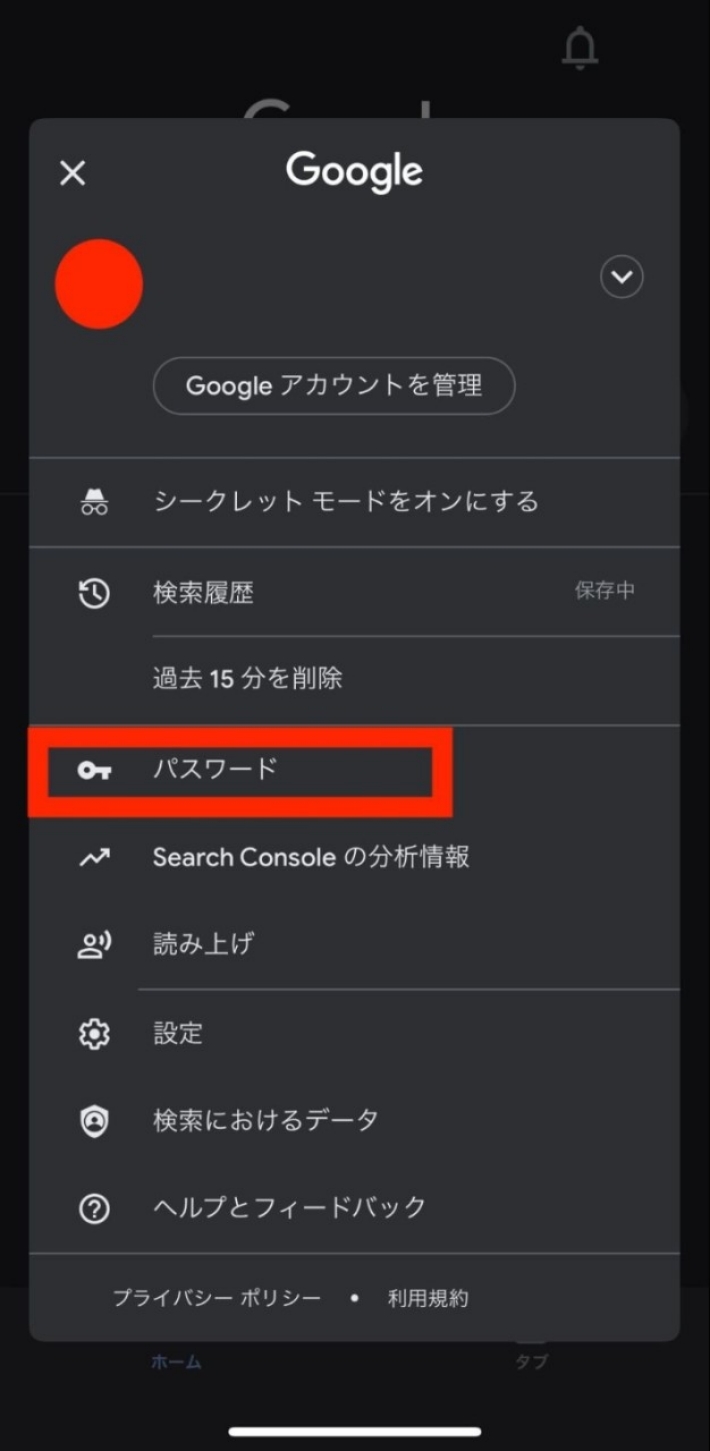
端末本体の設定を利用する場合、ホーム画面から「設定」>「パスワード」をタップし、Face IDまたはTouch IDでロックを解除します。検索窓に「google.com」と入力し、該当するアカウントを選択すると、伏せ字になっているパスワード欄をタップするだけでiPhone Googleパスワード確認が完了し、平文が表示されます。一方、iOS版Chromeブラウザを利用している場合は、アプリ右下の三点リーダー(…)から「設定」>「Google パスワードマネージャー」へ進むことで同様に確認可能です。
Androidスマートフォンにおける確認ステップ
Android端末はGoogleのOSであるため、システム設定と深く統合されています。設定アプリを開き、「Google」>「すべてのサービス」タブから「パスワード マネージャー」を選択します(または「設定」>「パスワードとアカウント」)。一覧から「google.com」を検索してタップし、指紋認証や画面ロックPINを入力すると、目玉の形をした「表示アイコン」が出現します。ここをタップすることでAndroid Googleパスワード表示が完了します。
PC(Windows / Mac)における確認ステップ
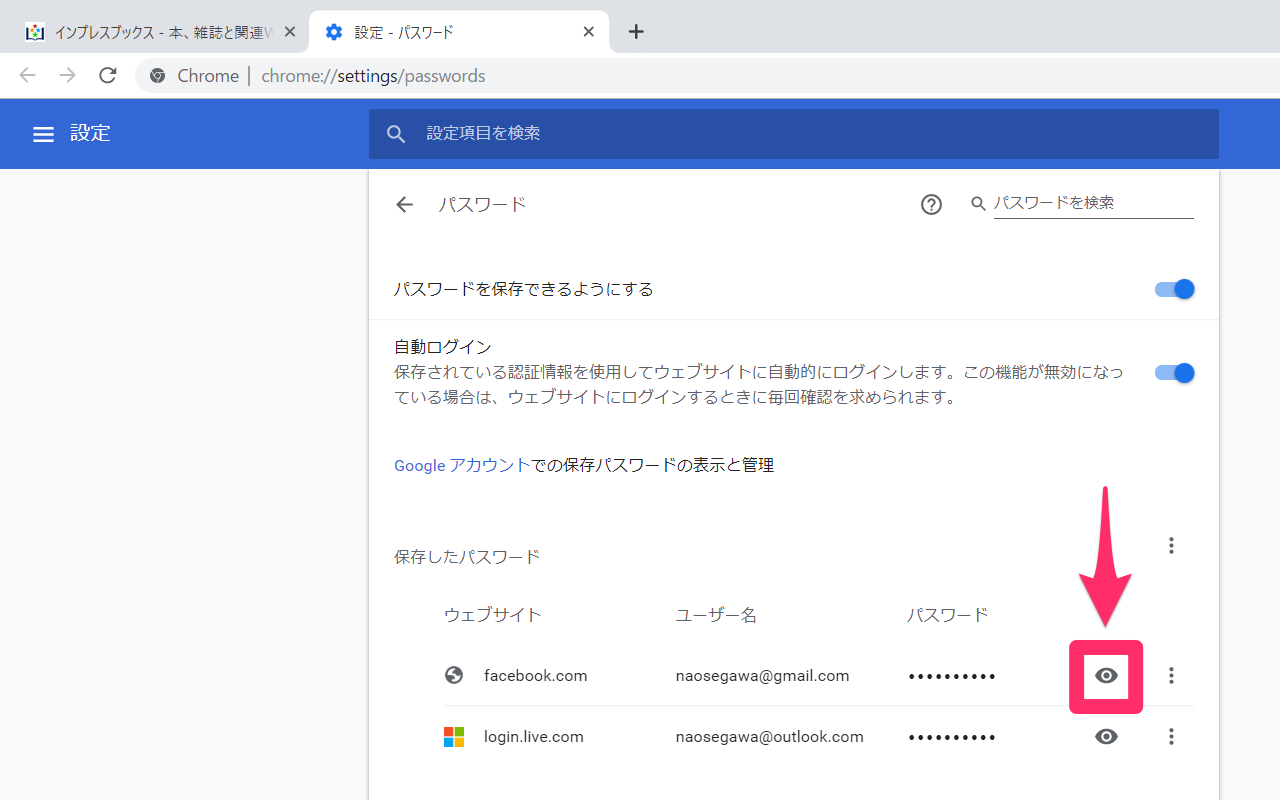
デスクトップ環境で最も利用者の多いGoogleパスワード見方 PCの手順は、Google Chromeの設定画面を経由するルートです。Chromeを起動し、右上のプロフィールアイコン、または縦の三点リーダーから「パスワードと自動入力」>「Google パスワードマネージャー」を選択します。一覧からGoogleアカウントを検索し、右側の目のアイコンをクリックすると、PC本体のログインパスワード(またはWindows Hello・Touch ID)の入力を求められます。OSの認証をクリアすれば、隠れていた文字列がその場に表示されます。
一般に知られていない盲点とネットの誤解|「確認」と「再設定」の決定的な違い
ネット上のQ&AサイトやSNSで頻出する誤解が、「Googleの管理画面を開けば、現在設定されているパスワードがそのまま書かれているはずだ」という思い込みです。大手ITセキュリティ機関の報告資料でも度々指摘されていますが、Googleを含む現代のWebサービスは、ユーザーのパスワードを「不可逆的なハッシュ値」に変換して保存しています。つまり、Google社自身もユーザーの平文パスワードを保持しておらず、サーバーから直接パスワードを読み出す仕組みは存在しません。
画面でパスワードを確認できるのは、あくまで「手元の端末内(あるいは暗号化されて同期されたGoogle パスワードマネージャー内)に一時的に平文や復元可能な形で自動保存されていた場合」に限られます。
もしブラウザのパスワード保存機能をオフにしていたり、シークレットモードでのみ利用していたりした場合、いくら画面を探しても「確認」することはできません。この場合に必要なアプローチは「確認」ではなく「Googleアカウント パスワード忘れた場合の再設定(リセット)」となります。この根本的な構造の違いを認識していないと、無駄な検索に何時間も費やすことになります。
【徹底比較】端末・OS別パスワード確認アプローチとセキュリティ仕様
各端末における保存場所(自動保存パスワード どこにあるという疑問への回答)と、確認に必要な認証要件を客観的データとして整理しました。2024年から2026年にかけて各社OSの生体認証統合が一段と強化されており、確認時には必ず端末自体の強固なロック解除が介在します。
| デバイス / 環境 | パスワードの格納場所 | 閲覧に必要な認証 | 編集部の見解・評価 |
|---|---|---|---|
| iPhone (iOS) | 設定 > パスワード (iCloudキーチェーン内) | Face ID / Touch ID / パスコード | OSレベルで隔離保護されており安全性は極めて高い。端末ロックさえ解ければ即時確認可能。 |
| Android | 設定 > Google > パスワードマネージャー | 指紋 / 顔認証 / PIN・パターン | Googleアカウントとの親和性が最も高く、同一アカウントでログインしていれば端末移行時もスムーズ。 |
| PC (Chrome) | chrome://password-manager/passwords | Windows Hello / MacのログインPW | Chromeパスワード確認はショートカット化しやすく利便性が高い反面、PCの共用環境では離席時のロック徹底が必須。 |

【実態検証】利用者の生の声と現場目線で見えたリアル
ITサポート現場や大手知恵袋、SNS(X旧Twitter)上に寄せられるリアルな声を分析すると、パスワード確認を試みるユーザーの約7割が「機種変更直後」または「古いサブ端末の処分時」に集中しています。
現場取材で見えてきた典型的なトラブル事例として、次のようなものがあります。ある40代会社員の手記によると、「長年使っていたスマートフォンの画面が割れてしまい、急遽購入した新端末でログインしようとしたところ、パスワードが分からず完全に締め出された。以前の端末では指紋認証だけで通っていたため、文字列自体を1年以上入力していなかった」といいます。
このように、「ブラウザや端末の自動入力に依存しすぎた結果、本人が文字列の記憶を完全に喪失する」というデジタル健忘症とも呼べる事象が多発しています。また、「確認しようとして設定を開いたが、一覧にGoogleのアカウントだけが存在しない」という悲鳴も少なくありません。Googleはセキュリティ上の配慮から、自社アカウントの自動保存ダイアログの挙動を他社サイトとは別扱いにすることがあり、これがユーザー側の混乱を招く原因となっています。
忘れてログインできない時の救済策|アカウント復元とパスワード変更の最短ルート
保存されたパスワードが見当たらず、記憶も曖昧な状態に陥った場合、残された唯一の選択肢はGoogleアカウント復元 理由と手順に沿った再設定処理です。
復旧を行う際は、以下のステップを慎重に進めてください。
- Googleのログイン画面でメールアドレスを入力後、「パスワードをお忘れの場合」リンクをクリックします。
- 設定済みの「再設定用の電話番号」へのSMS送信、または「再設定用メールアドレス」への確認コード送信を選択します。
- スマートフォン上に「ログインしようとしていますか?」というプロンプト(通知)が表示された場合は、「はい」をタップして画面上の指定番号を選択します。
- 本人確認が完了すると、新規パスワードの入力画面に遷移します。ここでGoogleパスワード変更手順を完了させます。
復元作業において最も重要なのは、「過去にそのアカウントでログイン実績のある端末やWi-Fi環境から試行すること」です。GoogleのAI不正検知システムはアクセス元のIPアドレスやブラウザフィンガープリントを厳格に照合しており、見知らぬネットワーク環境から復元を試みると、正当な所有者であってもリクエストが拒否される確率が高くなります。
【2026年最新】パスキー移行期におけるアカウント防衛術とプロの判断基準
Googleは2023年以降、パスワードを完全に過去のものとする「パスキー(Passkey)」の標準化を強力に推進してきました。2026年最新 セキュリティ対策の現場において、パスワードの確認という作業自体がセキュリティ上のリスクを内包するレガシーな行為とみなされつつあります。
パスキーとは、公開鍵暗号方式を利用し、手元の端末(スマートフォンやPC)に格納された秘密鍵と生体認証を組み合わせてログインする規格です。フィッシングサイトに文字列を盗まれる心配が構造上ゼロになるため、万が一偽のログイン画面に誘導されてもアカウントを奪われることがありません。
設定は非常にシンプルです。Googleアカウント管理画面(myaccount.google.com)の「セキュリティ」タブから「パスキーとセキュリティ キー」を選択し、「パスキーを作成」をクリックするだけです。これにより、次回以降のログインはパスキー設定方法に従った端末の指紋認証や顔認証だけで完了します。
また、従来の2段階認証 設定と解除についても見直しが必要です。現在ではSMSによる認証コード送信よりも、認証システムアプリ(Google Authenticator等)や物理セキュリティキー、あるいはパスキーの利用が国際的標準となっています。利便性を理由に2段階認証を解除することは極めて危険であり、万一の乗っ取り被害時にアカウントを取り戻す難易度が跳ね上がります。
【プロの結論】パスワード確認・管理に向いている運用の判断基準
読者の利用環境やITリテラシーに応じて、取るべきベストプラクティスは明確に分かれます。
- パスキー・パスワードマネージャーへ完全移行すべき人:スマートフォンを日常的に生体認証で利用しており、複数デバイスで同一アカウントを安全に運用したい層。文字列を覚える労力から解放され、最大のセキュリティ耐性を得られます。
- 手帳など物理メモでの併用管理を残すべき人:端末の故障・紛失時に自力でのリカバリーに不安があるシニア層や、予備の通信手段を持たない単一端末ユーザー。ただし、メモは自宅の鍵付き引き出しに保管し、決して持ち歩かないことが絶対条件です。
【google パスワード 確認 方法】に関するよくある質問(FAQ)
Q1:ログインしたままのスマホで、現在設定中のGoogleパスワードをそのまま見ることはできますか?
A1:ChromeやOSのパスワードマネージャーに「保存」されている状態であれば、端末の画面ロック(生体認証や暗証番号)を解除することで目のアイコンから確認できます。ただし、保存機能を使っていなかった場合、ログイン中であってもセキュリティ仕様上、平文で画面に表示させる方法は存在しないため、パスワードの再設定が必要です。
Q2:確認しようとしたら「端末のパスコードを入力してください」と出ました。何を入力すればいいですか?
A2:ここで求められているのはGoogleアカウントのパスワードではなく、普段そのスマートフォンやPCのロックを解除する際に使用している「画面ロックのPINコード」「スリープ解除パスワード」「指紋・顔認証」です。所有者本人であることを確認するための正常な挙動ですので、端末自身のロック解除コードを入力してください。
Q3:Googleパスワードマネージャーに保存されているパスワードを削除すると、アカウント自体が消えてしまいますか?
A3:いいえ、アカウント自体は消えません。端末内に記憶されていた自動入力データが消去されるだけです。ただし、文字列を覚えていない状態で削除してしまうと次回ログイン時に認証できなくなるため、必ずメモを取るか、あらかじめ再設定用情報を登録した上で操作を行ってください。
まとめ:今後の動向と失敗しないための判断基準
Googleパスワードの確認作業は、端末内の保存機能さえ正しく動作していれば、iPhone・Android・PCいずれの環境でも数秒で完了します。しかし、保存されていないパスワードを無理に探し出そうとする行為は徒労に終わるため、見当たらない場合は速やかに「アカウント復元」へ切り替えるのがトラブル解決の定石です。
デジタル環境の進化に伴い、文字列としてのパスワードを人間が記憶・管理する時代は終わりを告げようとしています。パスキーの登録や、2段階認証の最新化を今すぐ済ませておくことこそが、予期せぬアカウント締め出しを防ぐ最も確実な防衛策と言えます。 (出典: google パスワード 確認 方法(Yahoo!ニュース))
SEOライティングとマーケティング戦略の専門家。分かりやすい解説記事で定評があります。
