スマホの画面が勝手に動くのは乗っ取り?ゴーストタッチの真相と今すぐ試す対処法
深夜、机の上に置いたスマートフォンの画面が突然点灯し、誰も触れていないにもかかわらず勝手にスクロールされたり、アプリが起動して意味不明な文字列がメッセージ欄に打ち込まれたりする――。まるで透明な誰かが操作しているかのような光景に、「まさかサイバー犯罪者に遠隔操作されているのでは」「ウイルスによるスマホ乗っ取りの症状が出たのではないか」と背筋が凍る思いをした経験を持つ人は少なくありません。
街のスマートフォン修理専門店やサイバーセキュリティの相談窓口には、連日このような切迫したSOSが寄せられています。しかし、現場の修理技術者や端末解析の専門家が蓄積したデータによれば、端末が勝手に動く現象の9割以上は悪意あるハッキングではなく、タッチパネル機構や制御OSの一時的な不具合である「ゴーストタッチ(お化けタップ)」に起因しています。不安からパニックに陥り、怪しいセキュリティ改善アプリをインストールして二次被害に遭う前に、まずは手元の端末で起きている現象を論理的に切り分け、確実な対処を進めることが不可欠です。
📌 【この記事の重要ポイントまとめ】
- 要点1:触っていない画面が勝手に動く現象の大半はウイルス感染ではなく、静電容量センサーの誤認識や液晶破損が引き起こす「ゴーストタッチ」である。
- 要点2:乗っ取りかどうかの判定は「機内モードへの切り替え」で即座に可能であり、通信遮断後も暴走が続くなら100%ハードウェア・物理的不具合と断定できる。
- 要点3:保護フィルムの気泡・皮脂汚れの清掃、非純正充電器の取り外し、そして「強制再起動」を実行することで、高額な修理に出すことなく自力解決できるケースが多い。
【真相解明】乗っ取りか故障か?スマホの画面が勝手に動く決定的理由
手元の愛機が突如として意思を持ったかのように動き出したとき、多くの人が真っ先に疑うのが外部からのサイバー攻撃です。確かにネット上ではスマホ乗っ取りの症状として遠隔操作の脅威がセンセーショナルに語られる場面が目立ちます。しかし、情報セキュリティの観点から冷静に分析すると、本物のクラッカーが端末を不正侵入・遠隔操作する場合、利用者に気づかれるような派手な画面暴走を起こす動機はほとんど存在しません。現代の標的型マルウェアは、画面表示を一切変化させず、バックグラウンドで密かに個人情報や認証トークンを外部サーバーへ送信するのが標準的な手口です。
では、なぜ目に見える形でスマホの画面が勝手に動く理由が生じるのでしょうか。その正体は、現在のスマートフォンに採用されている「投影型静電容量方式」のタッチパネル構造にあります。この方式は、画面表面に微弱な電界を張り巡らせ、指先が触れた際に生じるごくわずかな静電容量(電荷)の変化をX軸・Y軸のセンサーが捉えてタップ位置を割り出す仕組みです。そのため、微小な水分、保護シートの摩擦熱、静電気、内部基板のノイズなど、指以外の電気的干渉が発生しただけで、システムは「指で触れられた」と誤認してしまいます。これがスマホ画面暴走の原因となるゴーストタッチの物理的メカニズムです。
自身が直面している現象がサイバー攻撃か機械的トラブルかを今すぐ白黒つけたい場合、最も確実なスマホ遠隔操作確認方法があります。それは「機内モードをオンにする」、あるいは「SIMカードを抜き取り、Wi-Fiルーターの電源を切る」という完全なオフライン化の実験です。外部からの遠隔操作はインターネット通信が確立されていなければ1ミリ秒たりとも成立しません。通信を完全に遮断した状態でもなお画面がピョコピョコと動き続けるのであれば、遠隔操作の可能性は完全にゼロであり、純粋なタッチパネル側の物理的・システム的不具合であると断定できます。

【実態検証】利用者の生の声と修理現場のデータで見えたリアルの実像
「朝起きたら、勝手に上司へ無意味なスタンプが連投されていた」「ポケットの中で110番への緊急通報が発信されかけていた」――。SNSや大手Q&Aサイトを覗くと、ゴーストタッチがもたらす冷や汗ものの実体験が数多く投稿されています。総務省登録修理業者をはじめとする民間修理ショップの現場スタッフへの聞き取りでも、画面暴走に関する相談件数は年間を通して高水準を維持しており、特に季節の変わり目や新OSへのメジャーアップデート直後に急増する傾向が見られます。
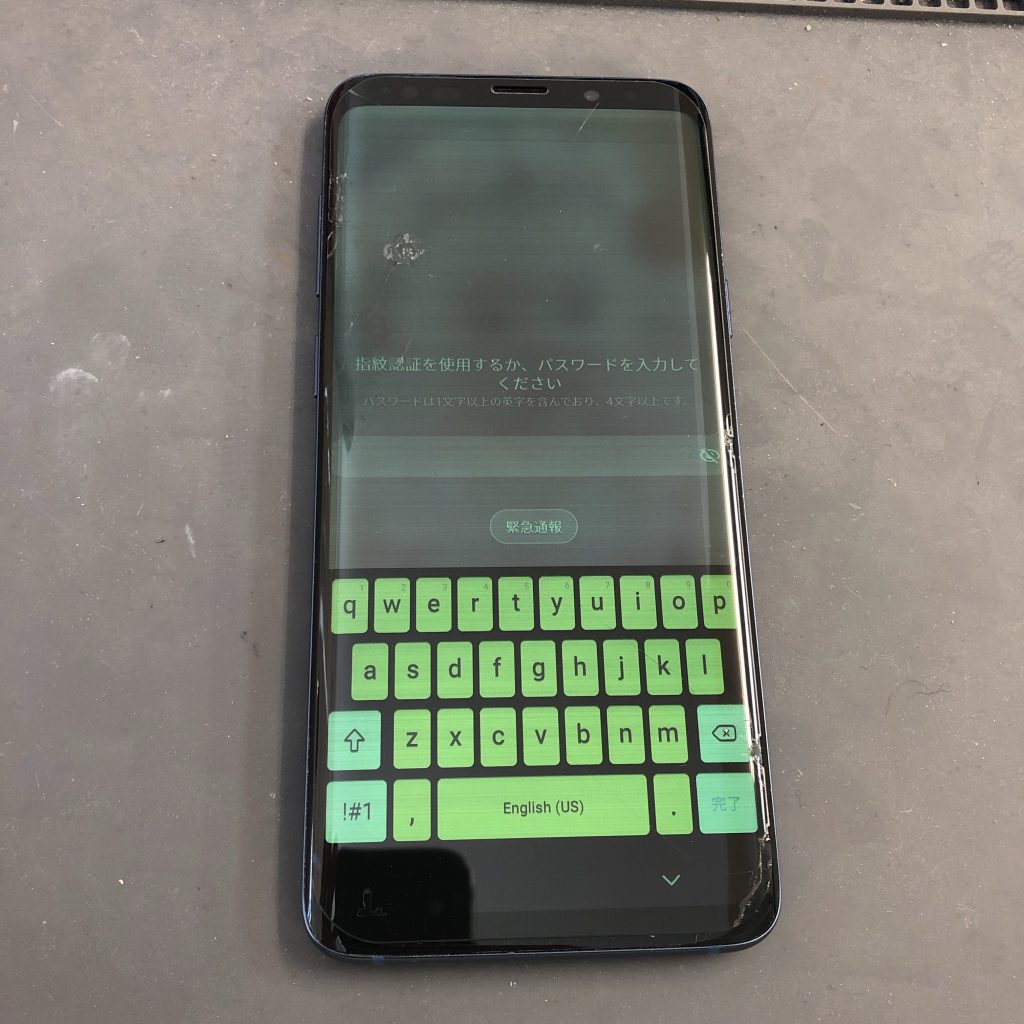
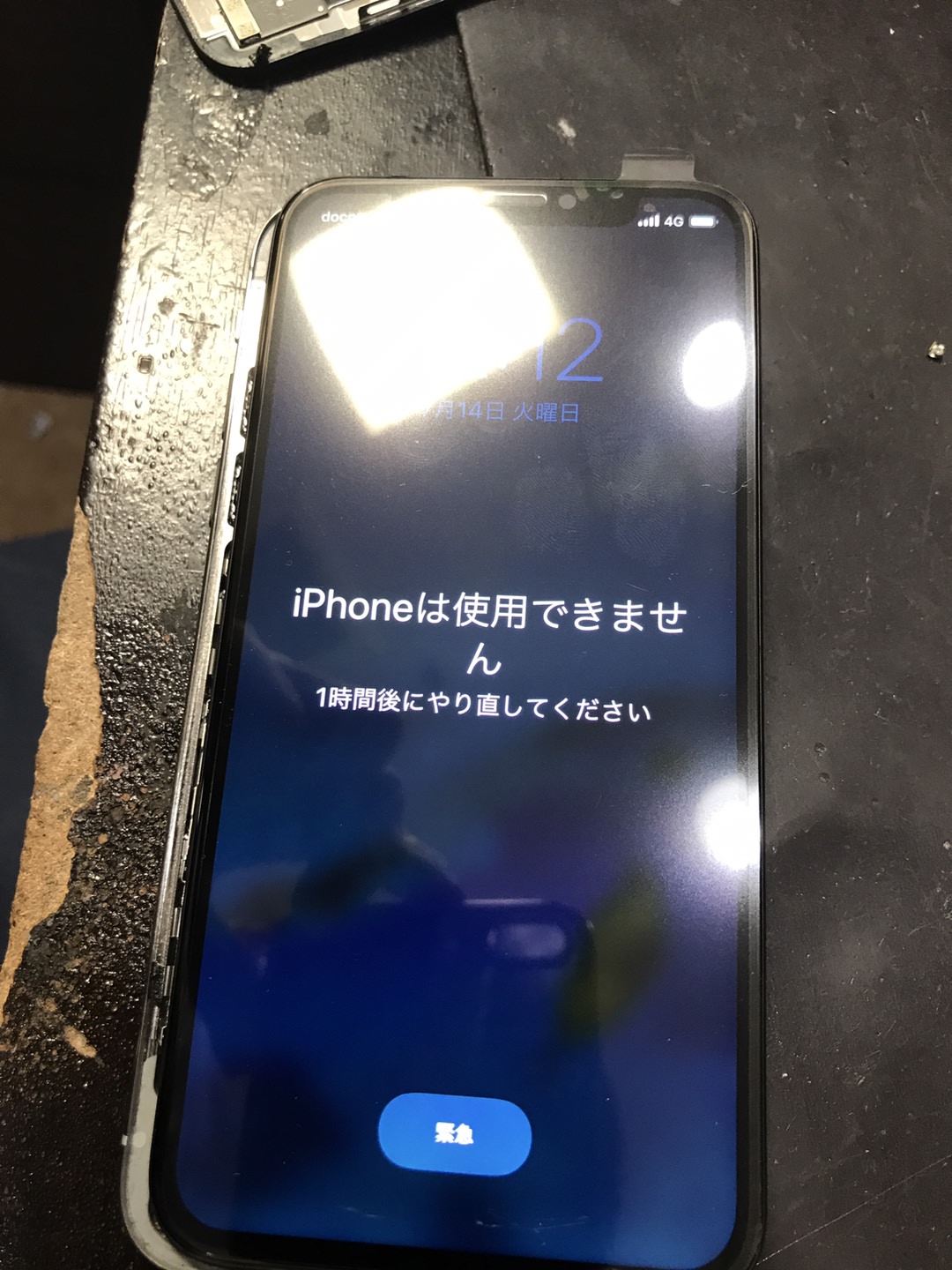
現場で実際に持ち込まれる端末の傾向を分析すると、プラットフォームごとに特徴的な差異が存在します。まずiPhoneの画面が勝手に動くトラブルでは、本体落下時の衝撃による影響が際立ちます。iPhoneのフロントパネルは表面のカバーガラスとタッチセンサー、有機EL(または液晶)ディスプレイが一対の構造になっており、表面のガラスが割れていなくても内部のセンサー層だけが微小断線し、局所的な電荷ショートを起こして「液晶破損タッチ暴走」に至るケースが多発しています。特に恐ろしいのは、画面ロックのパスコード入力画面でゴーストタッチが発生し、誤った暗証番号が連続入力されて「iPhoneはお使いいただけません」という完全初期化一歩手前のロックアウト状態へ追い込まれる事故です。
一方、Androidのタッチパネル不具合においては、ハードウェアの衝撃破損だけでなく、OSとハードウェア制御ドライバーの不整合、あるいは熱暴走に伴うコントローラーICの誤作動が目立ちます。Xperia、Galaxy、AQUOS、Google Pixelなど多種多様なメーカーからリリースされているAndroid端末は、ディスプレイの感度キャリブレーション設定が機種ごとに細かくチューニングされています。長時間のゲームプレイや炎天下の車内放置によって端末内部が45度を超える高温に達すると、熱によってタッチICが正常な静電容量の閾値を判定できなくなり、何もない空間を猛烈にタップし続ける暴走現象が引き起こされるのです。
【データ比較】症状別に見る原因とゴーストタッチ修理費用の最新相場
画面が勝手に動くトラブルに見舞われた際、修理に出すべきか、周辺環境の改善で直るのかを見極めるための客観的な判断軸を整理しました。以下の比較表は、主要な修理業者およびメーカー公式サポートの一次公表データに基づき、原因別の発生頻度、対処難易度、そしてゴーストタッチ修理費用の相場を構造化したものです。
| 項目(主な原因) | 詳細・発生のメカニズム | 一般的な基準・相場費用 | 編集部の見解・緊急度 |
|---|---|---|---|
| 保護フィルムの劣化・気泡 | ガラスフィルムの浮き、内部に入り込んだ皮脂や微細なゴミによる持続的加圧と静電気の帯電。 | 部材代のみ 約1,000円〜3,500円 | 【緊急度:低】 フィルムを剥がして画面を拭くだけで約3割のケースが即日解決する。 |
| 充電器・ケーブルのノイズ | 粗悪な非認証充電器から生じるリップルノイズ(高周波ノイズ)が電源ライン経由でタッチセンサーに干渉。 | 周辺機器買い替え 約2,000円〜5,000円 | 【緊急度:低】 ケーブルを抜いた瞬間に症状が収まるなら原因は100%外部電源側にある。 |
| ディスプレイ(画面)破損 | ガラス下のデジタイザー層の損傷。微小なクラックによる短絡で恒常的な偽の接触信号を送信。 | 民間店:約8,000円〜28,000円 公式:約18,000円〜55,000円 | 【緊急度:高】 パスコード誤入力によるデータ全消去の危険があるため即時の強制終了が必要。 |
| バッテリー膨張の圧力 | 経年劣化したリチウムイオン電池がガスを発生して膨張し、背面からディスプレイパネルを圧迫。 | バッテリー交換費用 約7,000円〜16,000円 | 【緊急度:特大】 発火や破裂の物理的リスクを伴うため、使用を直ちに中断して修理窓口へ。 |
| メイン基板(基盤)故障 | 落下衝撃によるマザーボードの歪み、タッチ制御ICチップの剥離、または内部結露による腐食。 | 基板修理・データ復旧 約25,000円〜45,000円 | 【緊急度:中】 画面交換でも直らない重症例。端末の残存価値を鑑み機種変更を検討すべき。 |
一般に知られていない盲点とネットの誤解|充電器やフィルムが引き起こす罠
ネット上の情報では、画面の暴走が起きるとすぐに「ディスプレイ交換が必要」「基板が死んでいる」と極端な故障論に帰結しがちですが、実は日常的に使っているアクセサリー類が引き金を引いている事例が後を絶ちません。その代表格が保護フィルムの誤作動です。特に厚みのある9H硬度のガラスフィルムを長期間貼り替えていない場合、フィルムの端が数ミリ浮き上がり、そこに微細なホコリや手の皮脂、湿気が侵入します。この異物層が誘電体として機能してしまい、指が触れていなくても持続的に電流を逃がし続ける結果、タッチパネルが「押し続けられている」と判断してしまうのです。
もう一つの重大な盲点が、充電中に画面が勝手に動くという特異なトラブルです。「普段は何ともないのに、ベッドサイドで充電ケーブルを繋いだ途端に文字入力が暴走する」と訴えるユーザーのほぼ100%が、ECサイトで購入した極端に安価なノーブランド充電器や、断線しかけた古い給電ケーブルを使用しています。家庭用の交流電源(AC100V)を直流(DC5V〜9V)に変換する際、低品質なACアダプタは電圧を滑らかに整流できず、「リップルノイズ」と呼ばれる高周波の電気的ゴミを垂れ流します。このノイズが充電ポートを経由してスマートフォンのアースライン(接地線)へ侵入すると、微小な電位差を検知しているタッチセンサーの基準電位が激しく乱高下し、パネル全体がランダムに連打された状態に陥るのです。この症状は、給電を止めた瞬間にピタリと収まるのが特徴です。
さらに見落とされがちなのが、冬場の乾燥による「強力な静電気の帯電」や、夏場の高湿度下での「結露」です。防水性能を過信して湯船の中にスマホを持ち込み、画面表面に微細な水蒸気の膜が形成された状態でもセンサーは誤作動を起こします。故障を疑う前に、まず身の回りの物理的環境を疑うことが無駄な出費を防ぐ防波堤となります。
【緊急時マニュアル】今すぐ暴走を止める対処法と強制再起動のやり方
ゴーストタッチが発生している最中に最も避けるべきなのは、誤作動で画面がタップされ続ける状態を放置することです。前述の通り、パスコードの誤入力を繰り返すとセキュリティ機構が作動し、端末内のデータが完全消去される恐れがあります。まずは深呼吸をして、現場で直ちに実行できるゴーストタッチ対処法の緊急プロトコルに従ってください。
初動として行うべきは「外部入力の完全遮断」です。充電ケーブルが刺さっているなら即座に引き抜き、装着しているスマホケースや保護フィルムをすべて剥がしてください。その後、メガネ拭きなどの清潔なマイクロファイバークロスで画面表面の油分や水分を徹底的に拭き上げます。これだけで、静電容量の偏りによる軽度の誤作動は解消されます。
それでも画面の暴走が止まらない場合、画面上のスワイプ操作に頼らず、側面の物理ボタンを使ってシステムを強制的にシャットダウンさせる必要があります。端末別の強制再起動のやり方は以下の通りです。
【iPhoneシリーズ(iPhone 8以降、最新モデルまで共通)】
1. 本体左側にある「音量を上げるボタン」をカチッと1回押してすぐに離す。
2. 続けて本体左側の「音量を下げるボタン」をカチッと1回押してすぐに離す。
3. その直後、本体右側にある「サイドボタン(電源ボタン)」を押し続ける。
4. 画面が暗転し、画面中央にリンゴのマーク(Appleロゴ)が表示されるまで指を離さず長押しする(約10〜15秒)。
【Android端末(Google Pixel、Galaxy、Xperia、AQUOSなど)】
機種によって若干の違いがありますが、最も汎用的な手順は「電源ボタン」と「音量を下げるボタン」を同時に10秒〜15秒以上長押しすることです。Galaxyや一部のXperiaでは「電源ボタン単体」を振動(ブルッというバイブレーション)が3回鳴るまで約10秒間長押しすることで強制終了が実行されます。画面が完全に消灯したら一度指を離し、数分間端末を冷却した後に再起動を行ってください。
端末が再起動して一時的に操作可能になったら、暴走が再発する前に速やかにクラウド(iCloudやGoogleドライブ)またはPCへ最新データのフルバックアップを作成してください。これが万が一の重度故障に備える最大の保険となります。
【プロの結論】デジタル認知のバイアスと日常リスク管理の判断基準
人間には、目の前で「不可解で気味の悪い挙動」が起きた際、身近にある地味な物理的原因(皮脂の蓄積やケーブルの電圧ムラ)よりも、「悪意を持った外部の侵入者(ハッカーやスパイ組織)」というドラマチックな脅威を真っ先に信じ込んでしまう特有の心理的認知バイアスが存在します。この「見えない敵への恐怖」につけ込み、ネット上では「今すぐこのアプリを入れないと個人情報が流出する」と脅すフェイク警告広告(スケアウェア)が氾濫しています。画面が勝手に動くという物理現象に対して、怪しげな最適化アプリをインストールすることは、火に油を注ぐ行為にほかなりません。問題の所在はソフトウェアの深淵ではなく、常に目の前のハードウェア界面にあるという冷徹な視点を持つべきです。
では、現場検証を終えた段階で、読者は「自力対処・修理」と「端末の買い替え」のどちらを選択すべきでしょうか。後悔しないための明確な判断基準を提示します。
【修理や自力対処を最優先で選ぶべきケース】
・使用年数が2年未満であり、バッテリーの最大容量が十分に残っている端末。
・AppleCare+や各通信キャリアの端末補償サービス(月額補償プラン)に加入しており、数千円以内の免責金でパネル交換が可能な場合。
・フィルムを剥がしたり、充電器を外したりした状態で症状が完全に再現しなくなる場合。
・画面の表面ガラスに明らかなひび割れがあり、タッチセンサー層の交換だけで機能回復が見込める場合。
【修理を避け、機種変更(買い替え)を決断すべきケース】
・購入から4年以上が経過し、メーカーのセキュリティアップデート保証期間が終了している、または終了間際の端末。
・端末側面から見てディスプレイが浮き上がっており、バッテリーの著しい膨張が確認できる経年劣化端末。
・画面交換を行っても症状が改善せず、メイン基板(ロジックボード)の修理に3万円以上の見積もりが提示された場合。
・過去に水没経験(お風呂や雨天での使用歴)があり、内部基板に腐食が広がっている兆候がある場合。
【スマホの画面が勝手に動く】に関するよくある質問(FAQ)
Q1:ゴーストタッチで画面ロックの暗証番号が勝手に連打され、ロックされてしまいました。どうすればいいですか?
A1:極めて危険な状態です。iPhoneの場合、連続して入力を誤ると「○分後にやり直してください」から最終的に「iPhoneはお使いいただけません(iTunes/PC接続による完全初期化が必要)」へと進みます。この段階に達したら、画面を布で覆うなどして一切の刺激を与えず、直ちに物理ボタンによる「強制再起動」を行い、起動直後の画面が安定している一瞬の隙に正しいパスコードを入力するか、操作が効かない場合は電源を完全に落とした状態で修理店へ持ち込んでください。
Q2:特定のゲームアプリをプレイしている時だけ画面が勝手に連打されます。これは故障ですか?
A2:端末全体の故障ではなく、「熱暴走」または「アプリ固有の不具合」である可能性が高いです。高グラフィックのゲームはプロセッサに多大な負荷をかけ、ディスプレイ周辺を急激に発熱させます。熱によってタッチパネルコントローラーの閾値判定が狂う現象が報告されています。一度プレイを中断してケースを外し、冷風や室温で端末を完全に冷ましてから、ゲーム内のグラフィック設定を下げて再試行してください。保冷剤などを直接当てると内部結露で基板がショートするため厳禁です。
Q3:完全に画面が暴走して電源を切ることすらできません。バッテリーが切れるまで放置しても大丈夫ですか?
A3:バッテリー切れを待つのは最終手段として有効ですが、放電するまでの数時間の間にパスコードの誤入力が蓄積されたり、予期せぬ誤発信が行われたりするリスクがあります。まずは本記事で紹介した「物理ボタンのみを使った強制再起動手順」を試してください。物理ボタンの長押しはOSのソフトウェア処理を介さず、電子回路レベルで通電を一時遮断するハードウェア設計になっているため、画面のタッチ反応が完全にゼロであっても強制終了が可能です。
Q4:遠隔操作ウイルス(スパイウェア)に感染している可能性は本当にゼロですか?念のため確認する方法は?
A4:前述の通り「機内モード」で画面が動くなら遠隔操作ではありませんが、端末全体のセキュリティを再点検したい場合は、設定画面から「バッテリー使用状況」と「モバイルデータ通信量」を確認してください。身に覚えのない不審なアプリがバックグラウンドで膨大な通信を行っていたり、バッテリーを激しく消費していたりしないかをチェックします。また、iOS・Androidともに最新のセキュリティパッチが適用されているかを確認し、心当たりのないプロファイルや不審な管理権限アプリを削除することで安全性を担保できます。
まとめ:慌てず見極めて愛機と安全なデジタルライフを守る
スマートフォンの画面が触れてもいないのに勝手に動き出す現象は、ユーザーに強い精神的動揺とプライバシー侵害の恐怖を与えます。しかし、現象の背後にあるメカニズムを紐解けば、その正体は超高感度ゆえに発生する静電気の乱れや、微小な物理的破損、粗悪な電源ノイズといった日常的なハードウェアトラブルに過ぎません。
怪談めいたネットの噂や過剰なサイバー攻撃論に惑わされず、まずは「オフライン化による乗っ取りの否定」「アクセサリーの排除」「強制再起動によるリセット」という論理的なアプローチを実践してください。冷静な初動対応こそが、あなたの大切な個人データと愛機を不必要な初期化や出費から守る最も確実な鍵となります。 (出典: スマホ の 画面 が 勝手 に 動く(Yahoo!ニュース))
情報を整理して届けることが得意なWebディレクター。ユーザー視点に立った記事作成を目指しています。
