【2026年最新】Office 365はずっと無料?機能制限の真相と違いを徹底解説
ビジネスや日常の文書作成に欠かせないオフィスソフトの代名詞といえば、マイクロソフトのOffice(現在はMicrosoft 365へ名称統合)です。かつては数万円のパッケージ購入が当たり前でしたが、現在は公式ルートを通じて完全無料でWordやExcelを利用できる環境が整備されています。
非公式の海賊版やリスクの高いクラックソフトに頼る必要はありません。マイクロソフトが公式に提供するWeb版や各種制度を活用すれば、費用を一切かけずに正規のオフィス環境を手に入れられます。本記事では、無料版でできること・できないことの境界線や、有料版との決定的な違いを2026年の最新情報に基づいて検証します。
📌 【この記事の重要ポイントまとめ】
- 要点1:Webブラウザ版(Office for the Web)やモバイルアプリを使えば、正規のWordやExcelが期間無制限・完全無料で利用可能。
- 要点2:無料版にはマクロ(VBA)非対応やオフライン利用不可といった機能制限が存在し、高度な業務には有料プラン(Microsoft 365 Personal等)が必要。
- 要点3:学生・教職員向けの無償プランや1ヶ月無料体験版も存在し、自身の作業用途に応じた賢い使い分けがコスト削減のカギとなる。
【真相解明】Office 365は本当にずっと無料で使えるのか?Web版の仕組みと裏側
「オフィスソフトをずっと無料で使い続けられる」と聞くと、何か裏があるのではないかと疑う方も少なくありません。しかし、マイクロソフトが提供するMicrosoft 365 無料版(旧称:Office Online / Office for the Web)は、公式に永年無料で開放されている正規サービスです。
なぜマイクロソフトが無償提供を行っているのか。その背景には、Googleが提供するGoogleドキュメントやスプレッドシートへの対抗と、自社クラウドエコシステム(OneDriveやMicrosoftアカウント)への誘導戦略があります。基本機能をWebブラウザ上で無料開放してユーザー層を囲い込み、より高度な機能や大容量ストレージを求める層を有料サブスクリプションへステップアップさせるビジネスモデルが確立されているためです。
利用に必要なのはインターネット環境とMicrosoftアカウント(無料)のみ。ブラウザ上で動作するため、Windows PCだけでなくMacやChromebook、タブレット端末でもシームレスに起動します。

【徹底比較】無料版「Office for the Web」と有料版の違い|機能制限の実態
日常的な文書作成や簡易な表計算であれば無料版で十分対応できますが、ビジネス実務や専門的な作業においては明確なOffice for the Web 機能制限が存在します。導入後に「やりたい操作ができない」と困らないよう、有料プランや買い切り版とのスペック差を把握しておくことが不可欠です。
| 項目 | 詳細・数値データ | 一般的な基準・相場 | 編集部の見解・評価 |
|---|---|---|---|
| 利用料金 | 0円(完全無料) | 年額 約14,900円〜(Personal) 買切 約43,000円〜 | 閲覧や軽い手直し中心なら費用対効果は抜群。固定費削減に直結。 |
| オフライン利用 | 不可(常時ネット接続必須) | デスクトップアプリで常時可能 | 移動中や通信環境が不安定な現場作業では大きなボトルネックに。 |
| Excelマクロ(VBA) | 実行・作成ともに非対応 | 完全対応(デスクトップ版) | 企業の基幹業務シートや自動化プログラムを扱う用途には不向き。 |
| 付属クラウド容量 | OneDrive 5GBまで | OneDrive 1TB(有料版) | テキスト主体のファイルなら十分だが、画像・動画を含むと容量不足に。 |
| 高度な書式・フォント | 一部制限あり(レイアウト崩れのリスク) | PC内蔵フォント含め完全再現 | 厳密な印刷入稿や提出用公文書では仕上がりの事前確認が必須。 |
無料版では、Wordの高度な段組・差し込み印刷、Excelの複雑なピボットテーブル詳細設定やマクロ処理、PowerPointのアニメーション効果の一部が削ぎ落とされています。とはいえ、文字入力、基本的な関数計算(SUM、IF、VLOOKUPなど)、スライドの作成といった一般的な用途の8割以上は無料版で完結します。
【完全ガイド】Word・Excelを今すぐ無料で使う手順とログイン方法
Webブラウザ版を利用する手順は非常にシンプルです。面倒なソフトウェアのインストール作業は発生せず、5分程度で編集画面にアクセスできます。
ステップ1:Microsoftアカウントの準備
すでにWindowsの初期設定やOutlookメールで使っているアカウントがあればそのまま使用可能です。持っていない場合は、以下の手順で新規取得します。
- Microsoftの公式アカウント作成ページ(account.microsoft.com)にアクセス。
- 手持ちのメールアドレス(GmailやYahoo!メールも可)を入力するか、「新しいメールアドレスを取得」を選択。
- パスワードを設定し、指定したアドレスに届く認証コードを入力して登録完了。
ステップ2:Office Onlineへのログインと起動
- ブラウザで「microsoft365.com」または「Office.com」にアクセス。
- 画面右上の「サインイン」をクリックし、作成したMicrosoftアカウントでログイン。
- 左側のサイドバーに表示される「Word」「Excel」「PowerPoint」のアイコンをクリックすれば、即座にブラウザ上で新規ファイルが立ち上がります。
作成したファイルはクラウドストレージ「OneDrive」に自動保存(リアルタイム保存)されるため、作業途中でブラウザを閉じてもデータが消える心配はありません。
【条件別】学生無料(Education)と1ヶ月無料体験版の落とし穴と注意点
Webブラウザの制限なしに、デスクトップアプリを含む全機能を完全無料で使いたい場合には、以下の2つの公式ルートが候補に挙がります。
1. 学生・教職員向け「Microsoft 365 Education」
在籍している大学・専門学校・高校などの教育機関がマイクロソフトと包括契約を結んでいる場合、学生および教職員は「Microsoft 365 Education(主にA1/A3/A5ライセンス)」を無償で利用できます。学校から配布された教育用メールアドレス(.ac.jpや.ed.jpなど)を入力して認証を通すことで、有料版と同等の高機能デスクトップアプリが無償付与されます。卒業と同時に利用権は失効するため、在学期間中限定の強力な特権です。
2. 1ヶ月無料体験版(Microsoft 365 Family / Personal)
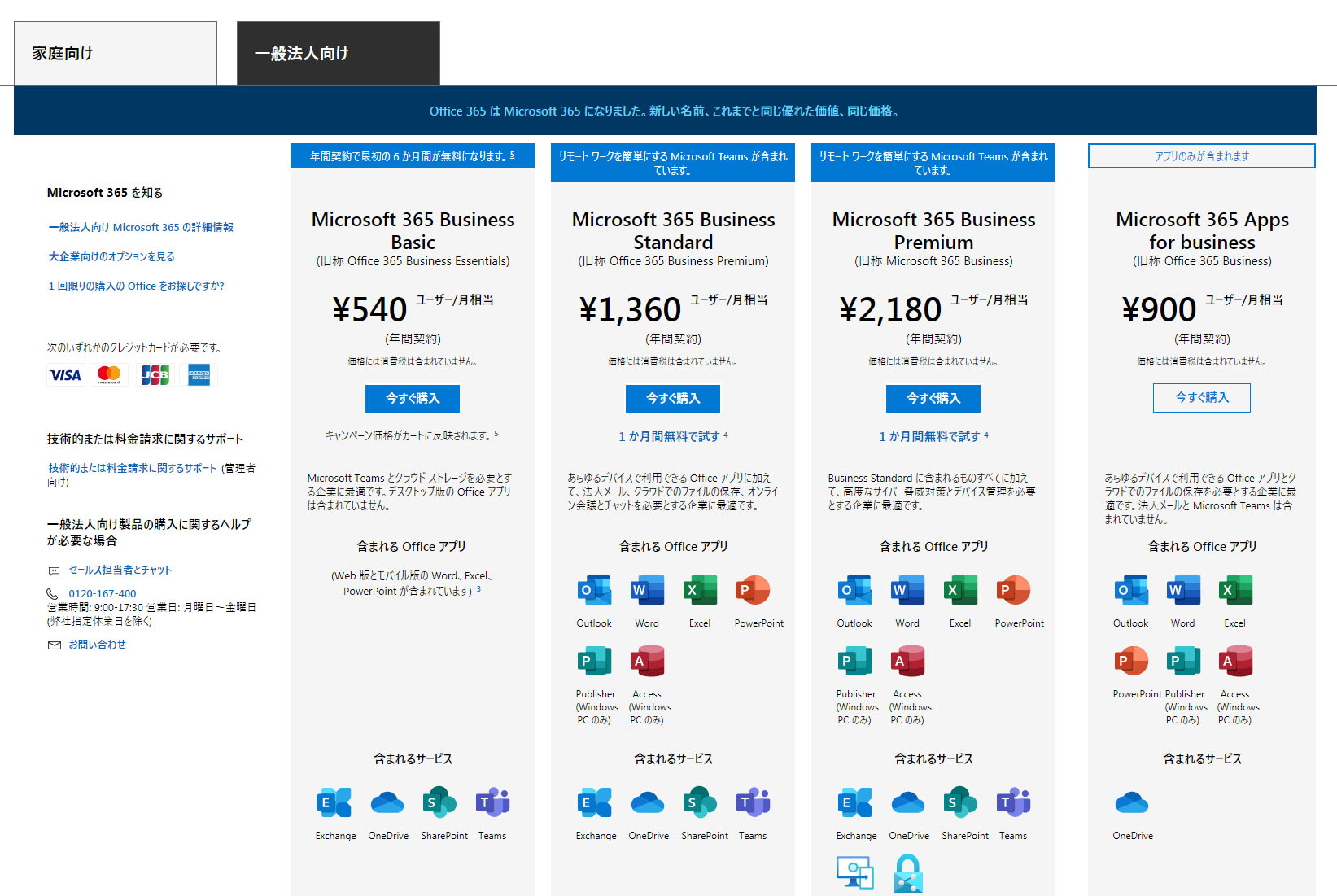
一般ユーザー向けには、デスクトップ版を含むすべての機能が使える30日間の無料トライアルが用意されています。大容量1TBクラウドストレージや最新のAI機能連携などを試すのに最適です。
注意すべきは「自動更新による自動課金」の仕組みです。登録時にクレジットカード情報などの決済手段を入力する必要があり、30日以内に自身で定期請求のキャンセル手続きを行わない場合、翌月から正規の月額または年額料金が自動決済されます。短期のプロジェクト利用などで無料体験のみを希望する場合は、登録直後にアカウント管理画面から定期請求をオフにしておく自衛策が推奨されます。
【2026年最新】買い切り版との比較と代替無料ソフトという選択肢
オフィスソフトの導入を検討する際、「月額課金のサブスクリプション」「永続ライセンスの買い切り版」「他社製無料オフィス」のどれを選ぶべきか迷うケースが目立ちます。
Office 365(サブスク)と買い切り版(Office 2024)の構造的な違い
2024年秋にリリースされた買い切り版「Office Home 2024」などは、一度購入すれば追加料金なしで同一PC2台まで永続利用できます。しかし、購入時の機能のまま固定され将来の新機能アップデートは受けられない点や、クラウド容量が付与されない点に制約があります。常に最新機能や複数デバイスでの同期作業を求める場合はMicrosoft 365のほうが優位です。
マイクロソフト製品以外の「無料代替ソフト」比較
マイクロソフト純正にこだわらない場合、高い互換性を持つサードパーティ製ツールも有力な選択肢です。
- Google Workspace(ドキュメント・スプレッドシート):完全クラウド型。共有・共同編集の快適さは業界トップクラス。
- LibreOffice:オープンソースの完全無料ソフト。オフラインで動作し、マクロ機能や独自書式の自由度が高い。
- WPS Office(無料版/体験版):マイクロソフト製品とUIの類似度が高く、操作の違和感が少ない。
【実態検証】利用者のリアルな声と現場目線で見えたメリット・デメリット
ネット上の掲示板やSNS、知恵袋に寄せられるユーザーの生の声を集約すると、無料版オフィスに対する評価は利用目的によって真っ二つに分かれています。
「自治会の役員資料やPTAのお知らせ作成、家計簿程度ならWeb版で1ミリも困らない」「複数人でリアルタイムに同時編集できるため、下手に昔の買い切り版を使うより作業が捗る」といった高評価が多数を占める一方、業務ユース層からは厳しい意見も散見されます。
「取引先から送られてきた複雑なマクロ入り見積書が開けない」「フォントの違いで印刷プレビューと実際の出力レイアウトがズレて冷や汗をかいた」というトラブル報告は後を絶ちません。無料版はあくまで個人ユースや軽作業向けに最適化されたツールであり、厳密な企業間取引の標準環境とは別物として割り切る姿勢が求められます。
【プロの結論】おすすめできる人・慎重になるべき人の判断基準
無駄な出費を抑えつつトラブルを回避するための選別基準は極めて明快です。
- 無料版(Office for the Web)で十分な人:
- 届いた文書の閲覧や簡単なテキスト修正がメイン
- 複雑なマクロ(VBA)や特殊な差し込み印刷を使わない
- 常時インターネットに接続された環境で作業できる
- 有料版(Microsoft 365)または買い切り版を導入すべき人:
- 業務でマクロプログラムや膨大なデータ処理を日常的に扱う
- 新幹線や飛行機内などオフライン環境での作業頻度が高い
- 取引先への提出資料で1ミリのレイアウト崩れも許されないビジネス用途
【オフィス 365 無料】に関するよくある質問(FAQ)
Q1:スマホやiPadのタブレットでも無料で使えますか?
A1:画面サイズが10.1インチ以下のモバイル端末であれば、App StoreやGoogle Playから公式アプリをダウンロードし、無料のMicrosoftアカウントでログインすることで基本編集が可能です。10.1インチを超えるタブレット端末(iPad Proや大型タブレット等)では、閲覧のみ無料で編集には有料ライセンスが必要となります。
Q2:無料版のWordやExcelで作成したファイルは相手に送れますか?
A2:問題なく送信可能です。作成したファイルは「.docx」や「.xlsx」といった標準のOffice形式でOneDrive上に保存され、ローカルPCへダウンロードしてメール添付したり、閲覧・編集リンクを発行して相手と共有したりできます。
Q3:ネット上に「Office ずっと無料 クラック版」という配布がありますが安全ですか?
A3:極めて危険です。非公式サイトで配布されている不正アクティベーションツールやクラック版は、マルウェア感染、ランサムウェア被害、個人情報流出の深刻なリスクを伴います。マイクロソフト公式のWeb版や正規の体験版を利用してください。
まとめ:今後の動向と失敗しないための判断基準
オフィスソフトの利用形態は「高額なソフトを買い切る時代」から「用途に合わせてWeb無料版とサブスクリプションを使い分ける時代」へと完全にシフトしました。
日常的な文書作成や個人のデータ整理であれば、公式の無料版(Office for the Web)で十分に目的を果たせます。まずは無料のMicrosoftアカウントを作成してWeb版の使い勝手を試し、業務上でどうしてもマクロやオフライン作業が必要になった段階で有料プランへの移行を検討するのが、2026年における最も無駄のない賢い選択肢です。 (出典: オフィス 365 無料(Yahoo!ニュース))
毎日更新されるトレンド情報を分析・発信中。役立つ裏技やおすすめ情報を分かりやすく紹介します。
