【2026年】Googleマップストリートビューのやり方!過去画像を見る裏ワザ徹底解説
見知らぬ街の風景をその場にいるかのように360度見渡せる「ストリートビュー」。日々の道案内や旅行前の下調べだけでなく、不動産の下見や過去の街並みの探索など、その活用シーンは年々広がりを見せています。Googleマップのストリートビューの使い方は直感的でありながら、デバイスごとの細かな操作性の違いや隠れた便利機能を知らないまま使っているケースも少なくありません。
現在では専用の「ストリートビューアプリ」の提供が終了し、通常のGoogleマップアプリおよびPC版ブラウザへの機能統合が進んでいます。2026年現在の最新インターフェースに基づき、スマホ・PCそれぞれの基本操作から、過去の風景を振り返るタイムマシン機能、万が一画面が表示されない場合のトラブルシューティング、プライバシーを守るためのぼかし申請までを徹底解説します。
📌 【この記事の重要ポイントまとめ】
- 要点1:スマホは長押しピン留め&サムネイルタップ、PCは黄色い人形「ペグマン」のドラッグで瞬時に起動可能
- 要点2:過去の街並みを閲覧できる「タイムマシン機能」はPC版・スマホ版の双方で年代別アーカイブに対応
- 要点3:専用アプリ終了後はGoogleマップ本体から閲覧・投稿を一括管理し、プライバシーのぼかし依頼も標準機能から完結
【2026年最新】Googleマップのストリートビューのやり方をスマホ・PC別に完全解説
まずは基本となる閲覧手順から整理します。プラットフォームごとに呼び出しのトリガーが異なるため、日常的に利用する端末の仕様を把握しておくことがスムーズな活用の第一歩です。
スマホ(iPhone/Android)での見方
スマートフォンで利用する場合、Googleマップ ストリートビュー スマホ 見方の手順は非常にシンプルです。
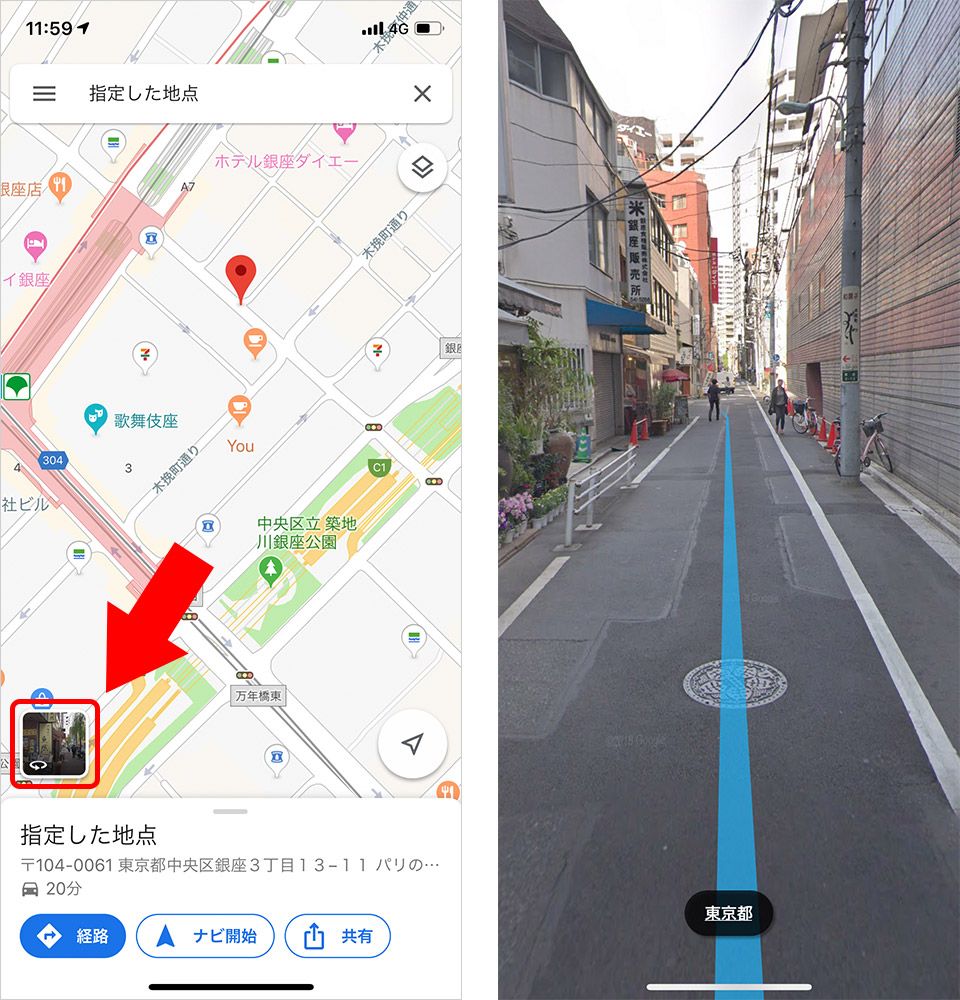
1. Googleマップアプリを開き、確認したい地点を画面上で長押しして赤いピンを立てます。
2. 画面左下(または下部メニュー)に表示される現地の「写真サムネイル(360度アイコン付き)」をタップします。
3. 画面全体がパノラマ写真に切り替わり、スワイプで周囲360度を見渡せます。道路上の白い矢印をタップすることで、その方角へ前進・移動が可能です。
また、地図上のレイヤアイコン(正方形が重なったマーク)から「ストリートビュー」を選択すると、対応している道路全体が青い線でハイライト表示され、青線を直接タップするだけで目的の場所を素早く開くことができます。
PC(ブラウザ版)の操作方法と黄色い人形「ペグマン」の使い方
大画面で詳細な建物の様子や交差点の形状を確認したい場合は、Googleマップ ストリートビュー PC 操作方法が適しています。PC操作の主役となるのが、画面右下に配置されているペグマン(黄色い人形アイコン)です。
ペグマンをマウスでクリックしたままドラッグすると、地図上に青い実線や青い円(パノラマポイント)が浮かび上がります。確認したい道路や建物の直上でペグマンをドロップするだけで、即座にストリートビュー画面へ切り替わります。画面内の移動はマウスクリックだけでなく、キーボードの「W・A・S・D」キーやカーソルキー(↑・↓・←・→)にも対応しており、広いエリアを連続して探索する際に高い作業効率を発揮します。

意外と知らない過去の写真を見る裏ワザ|タイムマシン機能の活用法
街並みの変遷を記録した膨大なアーカイブにアクセスできる機能が、ストリートビュー 過去の写真 タイムマシン機能です。都市開発によって消滅したかつての建造物や、通学路の昔の様子などを数年前〜十数年前に遡って確認できます。
PC版では、ストリートビューを表示した状態で画面左上に表示される黒い情報ボックス内の「他の日付を見る」または時計アイコンをクリックします。すると画面下部に過去の撮影年ごとのタイムラインスライダーが現れ、バーを動かすだけで2008年前後から蓄積された歴代の写真に切り替わります。
スマホ版でも同様に、ストリートビュー起動中に画面下部の「他の日付を見る」をタップすることで、過去の撮影履歴一覧から希望の年月を選択可能です。不動産の購入・賃貸検討時に「以前この土地に何が建っていたのか」「周辺環境がどのように変化してきたか」を調べる調査ツールとしても極めて高い実用性を持っています。
ストリートビューが見れない原因と決定的な対処法
「急に画面が真っ暗になる」「ペグマンを落としても青い線が表示されない」といったトラブルには、いくつかの明確な技術的要因が存在します。Googleマップ ストリートビュー 見れない 原因と、その具体的な復旧手順は以下の通りです。
第一に確認すべきは、対象エリアがストリートビューの「未対応エリア(撮影車両が進入できない細街路・私有地・山間部など)」である可能性です。青いラインが表示されない道路にはデータが存在しないため、付近の主要道路まで戻って確認する必要があります。
第二に、過去に独立して配信されていた専用ツールのサポート停止に伴う混乱です。ストリートビュー アプリ 終了 代替手順として、現在は通常のGoogleマップアプリへ機能が集約されています。古い独立アプリを起動してもエラーとなるため、標準のGoogleマップアプリを最新バージョンにアップデートして利用してください。
ブラウザ環境で閲覧できない場合は、WebGL(3D描画機能)やハードウェアアクセラレーションが無効化されているケースが大半です。ブラウザの設定メニューから「グラフィックアクセラレーションを使用する」をオンにし、キャッシュをクリアして再読み込みを行うことで大半のエラーは解消されます。
応用機能で差をつける|インドアビュー・航空写真・自作画像の投稿
道路上の探索にとどまらず、施設の内部や上空からの俯瞰を組み合わせることで、得られる情報量は飛躍的に増大します。
商業施設、空港、美術館などの内部をウォークスルーできるストリートビュー インドアビュー 見方は、建物をズームインして内部のフロアマップを開くか、施設内に点在する青い丸(インドアポイント)を選択することで起動します。階層(1F・2Fなど)の切り替えパネルを使えば、フロアごとのテナント配置まで手に取るように把握できます。
地形の高低差や屋根の形状を立体的に把握したい場合は、Googleマップ 航空写真 切り替え方法を活用します。画面左下のレイヤ切り替えパネルから「航空写真」を選択し、3D表示モードに切り替えることで、ストリートビューと上空視点をシームレスに行き来することが可能です。
また、店舗オーナーやクリエイター向けにはGoogleストリートビュー 投稿 やり方も整備されています。市販の360度カメラ(RICOH THETAやInsta360等)で撮影したパノラマ写真をGoogleマップ経由でアップロードし、特定のビジネス拠点や観光地に紐付けることで、一般ユーザーへ独自ビューを公開できます。
【比較検証】ストリートビュー機能と操作性のデバイス別違い
利用環境によって利用できる機能の深度や操作感には明確な差異があります。用途に応じた最適なプラットフォームを選択するための比較データは以下の通りです。
| 項目 | 詳細・数値データ | 一般的な基準・相場 | 編集部の見解・評価 |
|---|---|---|---|
| PCブラウザ版 | ペグマン操作/全画面高解像度表示/キーボード移動対応 | オフィス・自宅でのデスクワーク標準 | タイムマシン機能の操作性や細かな建物確認において最も優位性が高い |
| スマホアプリ版 | ジャイロ連動(本体の向きに合わせて視点追従)/ARナビ連携 | 外出先・移動中の即時利用標準 | 現地での方向確認に最適。端末をかざすだけで周囲と照合できる機動性が強み |
| 更新頻度・対応エリア | 主要都市部:約1〜2年周期/地方・山間部:3〜5年以上 | インフラ・公道データの定期更新枠 | 都市部の再開発エリアは更新が早いが、地方の細道では過去データのみの場合があり注意が必要 |
| データ通信量 | 10分間の連続閲覧で約50MB〜150MB消費 | 一般的な動画ストリーミング(中画質)と同等 | 高解像度パノラマを連続読み込みするため、モバイル回線時はギガの消費に配慮が必要 |
プライバシー防衛と注意点|自宅やナンバープレートのぼかし依頼方法
ストリートビューは利便性の裏で、表札や洗濯物、自動車のナンバープレートなど、予期せぬ個人情報が全世界へ公開されてしまうリスクを孕んでいます。Google側でも自動認識による顔やナンバーのぼかし処理を実施していますが、認識漏れが発生することも少なくありません。
もし自宅の外観や個人を特定し得る要素が明瞭に写り込んでいる場合、Googleマップ ぼかし 依頼方法 個人情報に則って削除・加工を申請できます。
1. 問題の写真を表示した状態で、PC版は画面右下の「問題の報告」、スマホ版は右上の「三点リーダー(…)」から「問題を報告」を選択します。
2. 表示される赤い枠線をぼかしたい対象(自宅、ナンバープレート、顔など)に合わせます。
3. 報告の理由(「自宅」「自分の顔」「車のナンバー」等)を選択し、詳細と連絡先メールアドレスを入力して送信します。
一度申請が受理されてぼかし加工が施されると、将来的に元に戻す(ぼかしを解除する)ことは一切不可能になります。自宅売却時に外観が見えなくなるといった二次的な影響も考慮した上で、慎重に申請を行う必要があります。
【実態検証】利用者の生の声と現場目線で見えたリアル
インターネット上のコミュニティやSNSで寄せられるストリートビューのリアルな活用例を検証すると、単なる道案内を超えた実用的な使い道と、特有の落とし穴が浮き彫りになります。
不動産の内見前に現地を確認したユーザーからは、「駅徒歩10分と記載されていたが、途中に急勾配の階段や暗い路地があることをストリートビューで事前に察知でき、無駄な内見を回避できた」という高評価が目立ちます。一方で、「ストリートビューの画像が数年前のもので、現地に行ったら目印のコンビニが更地になっていた」といった、撮影日時のズレに起因するトラブルも報告されています。
画面左上や下部に小さく表示されている「画像キャプチャ日」を必ず確認し、最新の道路状況と乖離がないかを航空写真や現地の口コミ情報と突き合わせて検証する習慣が欠かせません。
【プロの結論】おすすめできる人・慎重になるべき人の判断基準
本ツールを日常やビジネスに取り入れるにあたり、最大限の恩恵を受けられるユーザーと、盲信を避けるべきケースの判断基準は以下の通りです。
【積極的に活用すべき人】
・旅行や出張前のルート下調べで、駐車場の入口や一方通行の標識を事前把握したい人
・引っ越しや土地購入にあたり、時間帯や過去の街並みの推移を多角的に調べたい人
・実店舗を運営しており、外観や店内パノラマを公開して集客力を高めたいオーナー
【利用時に慎重な裏取りが必要な人】
・再開発が進むエリアや地方の山間部へ向かうドライバー(数年前の古いデータが残っているリスク)
・自宅や私有地のプライバシー境界線を厳格に守りたい居住者(定期的な写り込みの確認と報告が必要)
【google マップ ストリート ビュー やり方】に関するよくある質問(FAQ)
Q1:スマホの画面で青いピンを長押ししてもストリートビューの写真が出ないのはなぜですか?
A1:指定した地点が私有地や山道など、撮影車両が入れない「未撮影エリア」である可能性があります。大通りなど近くの主要な公道にピンを移動させて再度お試しください。
Q2:ストリートビューの撮影車が来る時期を事前に知ることはできますか?
A2:Googleの公式ページ「ストリートビューの撮影予定」にて、現在日本国内のどの都道府県・市区町村を撮影車両やトレッカーが走行しているかの大まかなスケジュールが公開されています。
Q3:過去の写真(タイムマシン機能)が表示されない場所があるのは故障ですか?
A3:故障ではありません。撮影回数が1回のみの地域や、ごく最近初めて撮影されたエリアには過去データが存在しないため、日付切り替えメニュー自体が表示されません。複数回の撮影履歴があるエリアでのみ利用可能です。
Q4:ストリートビューの画像はオフライン(電波のない場所)でも見られますか?
A4:通常のオフラインマップ機能では2D地図データのみが保存され、高容量な360度パノラマ写真はオフライン保存に対応していません。ストリートビューの閲覧には常時インターネット接続が必要です。
まとめ:進化するGoogleマップを日常とビジネスに使いこなす判断基準
2026年を迎えた現在、Googleマップのストリートビューは単なるバーチャル散歩ツールから、地理空間情報を直感的に把握するための不可欠な社会インフラへと定着しました。スマホでの手軽なルート確認から、PCの大画面を用いた詳細な現地調査、さらには過去の都市構造を読み解くアーカイブ活用まで、機能の幅は広がり続けています。
重要なのは、表示されている画像が「いつ撮影されたものか」というデータ鮮度を常に意識し、必要に応じて航空写真や最新の施設情報と複合的に照合することです。正しい操作手順とプライバシー保護の知識を身につけ、日々の移動やリサーチをより安全・快適なものへアップデートしていきましょう。 (出典: google マップ ストリート ビュー やり方(Yahoo!ニュース))
Webメディアの編集およびコンテンツ作成に従事。正確で質の高い情報発信を心掛けています。
