重要メールが消える?ドメイン指定受信設定の正しいやり方と盲点
チケットの当選通知やオンラインサービスの2要素認証コード、あるいは行政・医療機関からの大切なお知らせが、待てど暮らせど手元に届かない――そんな冷や汗をかくトラブルに直面した経験はないでしょうか。スマートフォンの画面を何度更新しても受信ボックスは空のまま。迷惑メールフォルダを覗いても見当たらない事態に、多くのユーザーが強い焦燥感を募らせています。
現在、通信キャリアや大手メールプロバイダによるサイバー攻撃・フィッシング詐欺対策は過去に例を見ない水準まで引き上げられています。悪質なメールを遮断するための防御壁が強固になった結果、本来受け取るべき正当なメールまでもが水際で弾き飛ばされてしまう「誤判定事故」が日常的に多発しているのが実情です。本稿では、確実にメッセージを手元へ届けるためのドメイン指定受信設定の基本構造から各社の最新手順、そして見落としがちな盲点までを徹底検証します。
📌 【この記事の重要ポイントまとめ】
- 要点1:2026年現在のメール不達は「送信ドメイン認証の厳格化」に伴うキャリア側の自動遮断が主因であり、受信側の能動的な設定変更が不可欠である。
- 要点2:docomo・au・ソフトバンク・Gmailそれぞれの最新インターフェースに即した「受信許可リスト」の正確な記述(完全一致・後方一致の使い分け)が成否を分ける。
- 要点3:ドメインを指定しても届かない最大の盲点は「なりすまし規制」の過剰作動にあり、転送メールや外部ASP経由の配信には複合的な対処が求められる。
【2026年最新】重要なメールが届かない決定的な理由と構造的背景
ネットショッピングの決済完了通知や推し活の当落メールが届かないとき、利用者の多くは「回線の不調」や「相手方の送信遅延」を疑いがちです。しかし、ITセキュリティ関係者への取材や総務省が公表する迷惑メール対策レポートを紐解くと、事態はより根深い通信インフラの構造変化に起因していることが浮き彫りになります。
最大のメールが届かない理由は、グローバル規模で進められた送信ドメイン認証(SPF・DKIM・DMARC)の標準化と、各プロバイダが導入する機械学習型フィルタの過剰反応です。迷惑メール撲滅を目的に構築された防壁は、正当な企業が発行したシステムメールであっても、配信サーバーの経由経路やヘッダー情報の微細な差異を「怪しい信号」として検知し、ユーザーの端末へ届く前段階でサーバー破棄(ドロップ)してしまいます。
特にスマートフォン黎明期から続くキャリアメール受信設定は、初期状態で高水準のセキュリティブロックが有効化されています。この強固な障壁を安全に通り抜ける唯一のパスポートが、受信者側で「この発信元ドメインは安全である」と明示的に宣言するメール受信許可リスト追加なのです。
主要キャリア別|ドメイン指定受信のやり方と2026年最新設定手順
設定画面のUI改編に伴い、かつての手順通りでは目的の項目に辿り着けないケースが増加しています。ここでは、国内主要キャリアおよびWebメールにおける2026年最新 設定手順を整理します。いずれの場合も「@」以降の文字列(ドメイン部分)を正確に登録することが鉄則です。
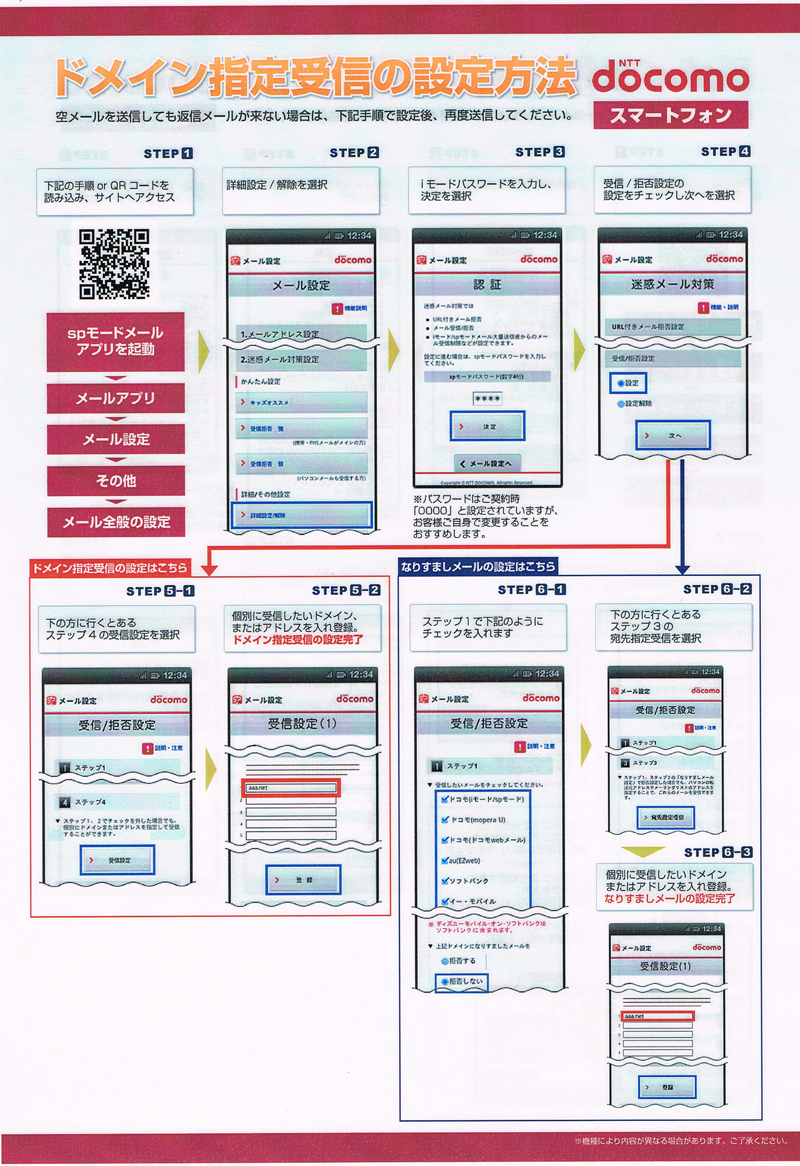
まず、NTTドコモにおけるドメイン指定受信設定 docomoの手順です。ブラウザから「My docomo」にログイン後、「設定(メール等)」メニューから「メール設定」を開きます。「迷惑メール対策」の項目内にある「受信リスト設定」へ進み、「設定を利用する」にチェックを入れた上で、対象ドメインを登録して「確認する」から更新を完了させます。
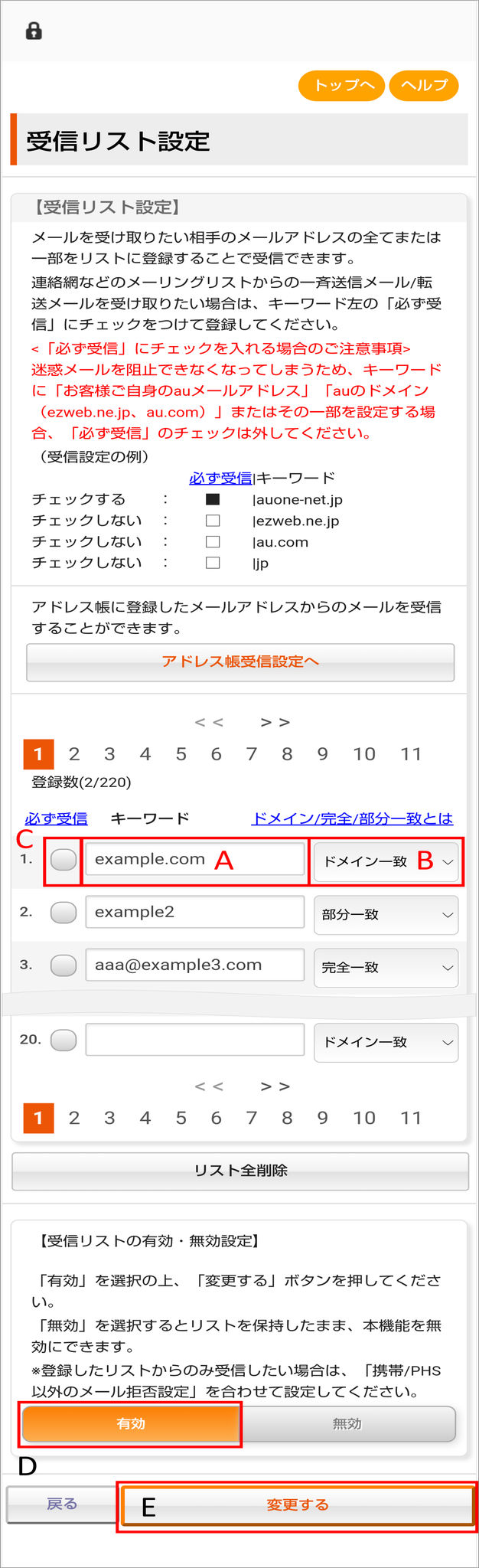
次に、KDDI(au)ユーザー向けのドメイン指定受信設定 auです。「My au」のメール設定ページ、あるいは専用アプリから「迷惑メールフィルター設定」にアクセスします。「受信リスト・アドレス帳受信設定」の項目を開き、キーワード欄に許可したいドメインを入力。「ドメイン一致」または「後方一致」を選択した上で「変更する」をタップし、設定を確定させます。
SoftBankユーザーに向けたドメイン指定受信設定 ソフトバンクでは、「My SoftBank」の「メール設定」から「S!メール(MMS)」または「Eメール(i)」の受信許可リストを選択します。「受信許可・拒否設定」から「許可リストへ追加」を選び、指定ドメインを入力後、合致条件を「後方一致」に指定して登録を行います。
キャリアメールに留まらず、利用者が圧倒的に多いドメイン指定受信 Gmailはアプローチが異なります。Gmailには単純な「ドメイン指定受信」という単一ボタンは存在しません。PCブラウザ版の画面右上にある歯車アイコンから「すべての設定を表示」を開き、「フィルタとブロック中のアドレス」タブを選択します。「新しいフィルタを作成」をクリックし、「From」欄に対象ドメイン(例:@example.com)を入力。「フィルタを作成」を押した後に表示されるチェック項目で「迷惑メールにしない」にチェックを入れて作成を完了させます。
また、iPhone メール受信設定においてApple標準の「メール」アプリを利用している場合、端末本体の設定アプリではなく、利用している各通信事業者(docomo/au/SoftBank等)のWeb設定ページ上で処理を行う必要がある点には十分注意してください。端末の連絡先にメールアドレスを登録するだけでは、サーバー単位の強固なフィルタを突破することはできません。これら一連のドメイン指定受信 やり方を正確に踏襲することが、不達事故を防ぐ第一歩となります。
【比較一覧】主要サービス別受信許可設定の仕様と反映時間
各社が提供するフィルタリングシステムは、設定手順だけでなく、登録可能件数や設定変更がシステムへ反映されるまでのタイムラグにも差異が存在します。以下の比較表でサービスごとの仕様を確認してください。
| 項目・サービス | 詳細・数値データ | 一般的な基準・相場 | 編集部の見解・評価 |
|---|---|---|---|
| NTTドコモ(spモード) | 登録上限:最大200件 反映時間:即時〜数分以内 | 100〜300件程度 | dアカウント認証が必須。反映速度は極めて迅速で安定している。 |
| au(KDDI) | 登録上限:最大1,000件 反映時間:即時〜5分程度 | 500〜1,000件程度 | 件数枠が極めて潤沢。登録種別(完全/後方一致)の選択ミスに注意。 |
| SoftBank | 登録上限:最大2,000件(一括登録可) 反映時間:即時〜数分以内 | 500〜1,000件程度 | MMSとEメール(i)で設定ページが異なる点に初心者が躓きやすい。 |
| Google(Gmail) | 登録上限:フィルタ総数で1,000件超可 反映時間:即時 | 実質無制限(ストレージ依存) | スマホアプリからフィルタ作成ができないUI仕様が唯一の障壁。 |
【実態検証】利用者の生の声と現場目線で見えたリアルなトラブル
SNSや大手質問掲示板を調査すると、「ドメイン登録を済ませたはずなのに、肝心の認証コードが届かず制限時間を過ぎてしまった」という悲痛な叫びが日常的に投稿されています。コンサートチケットの当落発表日や、人気商品の先着販売における争奪戦の現場では、メール1通の遅延や消失が致命的な機会損失に直結します。
カスタマーサポート現場を取材するコールセンター関係者は、利用者の間で多発している典型的な思い違いを次のように指摘します。
「お客様からは『迷惑メール設定を触っていないから届くはずだ』という申告を頻繁に受けます。しかし、昨今のスマートフォンは契約時点のデフォルト設定で『強力な推奨ブロック』が適用されています。つまり、本人が無自覚のまま、裏側でキャリアのAIシステムが危険候補として弾いてしまっているケースが8割以上を占めているのです」
また、焦るあまり安易に迷惑メールフィルター解除(すべての規制を無効化する設定)を行ってしまうユーザーも少なくありません。しかし、これは無防備な状態でフィッシング詐欺や悪意あるマルウェアURLを含むスパムの奔流に身を晒す危険行為です。守るべきセキュリティを維持しながら特定の発信元のみを通す運用こそが、現代のデジタルライフにおける絶対防衛線といえます。
一般に知られていない盲点とネットの誤解|「設定したのに届かない」真因
指定受信リストに間違いなくドメインを登録したにもかかわらずメールが弾かれ続ける場合、インターネット上の簡易な解説サイトでは触れられていない「2つの技術的落とし穴」が存在します。
1つ目の落とし穴は、なりすまし規制設定の強度問題です。なりすまし規制とは、送信元のヘッダー情報(Fromアドレス)が偽装されていないかを検査する防御機能です。しかし、多くのWebサービスやECサイトでは、通知メールの配信を外部の大規模配信代行サーバー(クラウドASP等)に委託しています。この際、ドメインと実送信サーバーのIPアドレスの関連付け定義がわずかでも曖昧だと、キャリア側は「正規のドメインを騙ったなりすましメール」と断定して遮断します。この場合、指定受信リストにドメインが入っていても、上位レイヤーである「なりすまし判定」で強制的にドロップされてしまうのです。対処法としては、キャリア設定内の「なりすまし規制」のレベルを一時的に「標準」に下げるか、「なりすまし救済リスト」へ該当アドレス・ドメインを併せて登録する必要があります。
2つ目の盲点は、「サブドメイン」の認識齟齬です。例えば、ユーザーが「example.com」を受信許可リストに追加したとしても、実際に届くメールの発信元が「news.example.com」や「mail.order.example.com」といったサブドメイン形式だった場合、一致判定のルール次第では別物として拒絶されます。これを防止するためには、登録時の照合条件として「完全一致」ではなく「後方一致」を選択するか、送信元の正確なヘッダーアドレスを確認した上でサブドメインごと正確に記述しなければなりません。
【プロの結論】おすすめできる人・慎重になるべき人の判断基準
通信環境とセキュリティのバランスを最適化するにあたり、ユーザー自身の利用プロファイルによって取るべき対策のアプローチは明確に分かれます。
【今すぐ厳密な設定を行うべき人】
- チケット予約サイト、ファンクラブ、オンラインゲーム等の重要通知を日常的に受信する人
- 金融機関や仮想通貨取引所、クラウドサービスで「2段階認証(メール認証)」を多用している人
- 就職活動や転職活動、公的手続きなど、返信漏れが取り返しのつかない不利益につながる人
【設定変更に慎重になるべき人】
- メールフィルター全般の機能を一括で完全「OFF」にしようとしている人(標的型攻撃の危険性が激増します)
- ドメイン指定の記述に不安があり、関係のない広範な汎用ドメイン(.comや.net単体など)を入力しようとしている人
- キャリアメールを日常的な連絡手段としてほぼ使っておらず、LINE等のメッセージアプリで完結している人
【ドメイン 指定 受信 設定】に関するよくある質問(FAQ)
Q1:ドメイン指定(@以降)とアドレス指定(全文)はどちらを登録すべきですか?
A1:原則として「ドメイン指定(@以降)」での登録を強く推奨します。近年の大規模サービスでは、送信内容や用途(注文確認、発送通知、パスワード再発行など)に応じて「@」の前のローカル部アドレスを動的に変更して送信するケースが多いためです。ドメイン全体を許可しておくことで、送信アドレスが分岐しても確実に受信可能となります。
Q2:指定受信リストに入力したのに依然として認証メールが届きません。なぜですか?
A2:キャリアの「なりすまし規制設定」が高・強に設定されている可能性が極めて高いです。外部配信スタンドから送信された正当なメールが「偽装アドレス」と誤認され、指定受信設定よりも優先して自動破棄されています。なりすまし規制の判定強度を1段階引き下げるか、「転送メール・なりすまし救済リスト」への個別追加を試みてください。
Q3:パソコン(PC)からのメールを一括で拒絶する設定にしたまま使えますか?
A3:多くの企業・Webサービスからの通知は実質的に「パソコン・サーバー発信」のメールとして扱われます。そのため「PCからのメール拒否」を有効にしたままでは、ほとんどの自動送信メールがブロックされます。PC拒否を使い続けたい場合は、必ず受け取りたいサービスのドメインを個別に「受信許可リスト」へ登録してください。
まとめ:今後の動向と失敗しないための判断基準
メール送受信を取り巻く環境は、サイバー犯罪の巧妙化とインフラ側の防衛アルゴリズムの進化によって、年々その挙動を複雑化させています。かつてのように「何もしなくても届くのが当たり前」という時代は完全に過去のものとなりました。
大切な連絡を確実に受け取り、無用なトラブルや金銭的・時間的損失を避けるためには、受け手側がメールフィルタの仕組みを正しく理解し、定期的に受信許可リストの棚卸しとメンテナンスを行うリテラシーが求められます。予期せぬメール消失で頭を抱える前に、利用端末とキャリアの設定画面を今一度見直し、適切な受信環境を整えておきましょう。 (出典: ドメイン 指定 受信 設定(Yahoo!ニュース))
情報を整理して届けることが得意なWebディレクター。ユーザー視点に立った記事作成を目指しています。
