【徹底解説】クリスタでGIFを作る方法!初心者も失敗しない設定と書き出し術
イラスト制作のデファクトスタンダードとして愛用されるCLIP STUDIO PAINT(クリスタ)。静止画のイラストを描くツールとして導入したものの、「SNSで目を引く短いループアニメを投稿したい」「キャラクターのまばたきや髪の揺れをGIF化して公開したい」と考え、動くイラストの制作に挑戦するクリエイターが急増しています。
しかし、いざアニメーション機能を開くと「タイムラインの仕組みがわからない」「描いたはずの絵が表示されない」「PROとEXで何が違うのか」といった特有の壁に直面しがちです。本稿では、クリスタの基本操作から初心者がつまずきやすいタイムラインとセルの仕様、そして滑らかかつ軽量にGIFアニメーションを書き出すプロの現場テクニックまで、余すところなく徹底解説します。
📌 【この記事の重要ポイントまとめ】
- 要点1:クリスタのGIFアニメ作りは「アニメーションフォルダ」「セル指定」「タイムライン」の3要素の連動を理解すれば迷わない。
- 要点2:PRO版には「最大24フレーム制限」があるが、8fps設定(3秒ループ)などを駆使すればSNS向けの高品質な動くイラストが十分制作可能。
- 要点3:透過GIFのジャギー対策やファイルサイズ削減には、書き出し設定時の減色処理と背景レイヤーの扱いが最大の鍵となる。
【基本構造】CLIP STUDIO PAINTのアニメーション機能を理解する
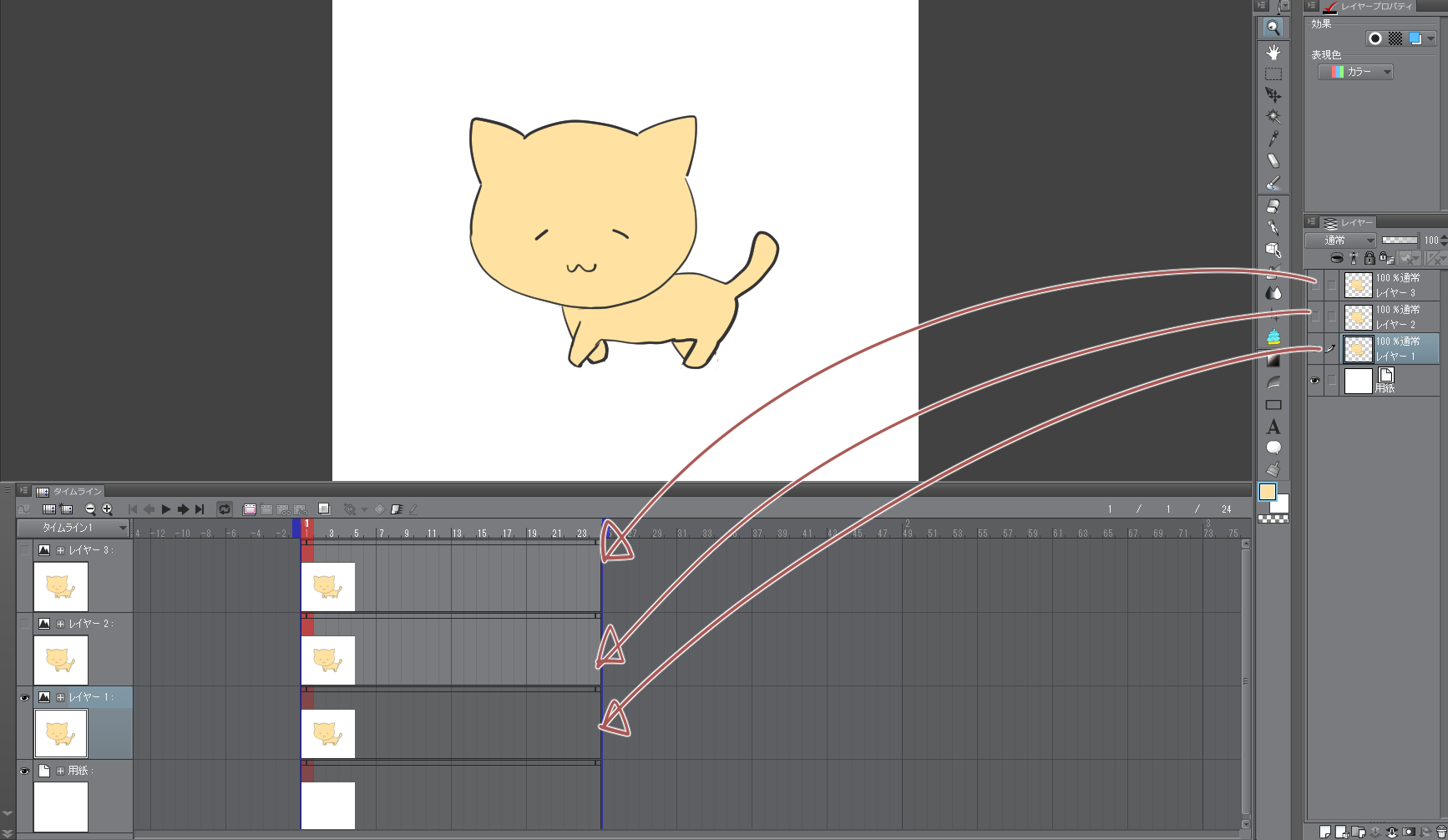
クリスタでアニメーションを制作する際、最初に理解しておくべきなのが従来の「レイヤー」とアニメーション特有の「セル」の違いです。通常のイラスト制作ではレイヤーを重ねて1枚の絵を作りますが、CLIP STUDIO PAINT アニメーション機能では、時間を管理する「タイムライン」上にレイヤー(セル)を順番に割り当てることで絵を動かします。
動くイラストの根幹を支える基本構造は、以下の3つの要素で成り立っています。
- アニメーションフォルダ:パラパラマンガの「用紙束」に該当する特殊なフォルダ。この中に入れたレイヤーが1枚1枚のコマ(セル)になります。
- タイムライン:時間の流れを水平バーで可視化したパレット。どのタイミングでどのセルを表示させるかを制御します。
- アニメーションセル:タイムライン上に配置された個々の作画データ。フォルダ内のレイヤー名とタイムライン上の指定が一致して初めて画面に描画されます。
イラスト初心者によくある「レイヤーに描いたのにキャンバスに何も映らない」という現象は、レイヤーを作っただけでタイムラインへのアニメーションセル 設定(セルの指定)が行われていないことが原因です。この「描く場所」と「表示するタイミング」が分離している構造を掴むことが、クリスタ攻略の第一歩となります。

【実践手順】ゼロから始める動くイラストの作り方とタイムライン設定
それでは、実際に初心者でも失敗しない「動くイラスト クリスタ 作り方」の基本ステップを順を追って解説します。まずは最も手軽な「3〜4コマのシンプルなまばたき・ループアニメ」の作成を想定して進めましょう。
新規キャンバスの作成からタイムラインの設定、作画までの手順は次の通りです。
- 新規作成でアニメーションを選択:メニューの「ファイル」→「新規」を開き、作品の用途で一番右にある「アニメーション(動画アイコン)」を選択します。イラスト用途のキャンバスから後からタイムラインを追加することも可能です。
- キャンバスサイズとフレームレート(fps)の決定:SNS投稿用であれば、横1080px・縦1080px程度の正方形や、横1280px・縦720pxが扱いやすいサイズです。ここで重要になるのがフレームレート fps 設定です。Web用の短いループアニメであれば「8fps」または「12fps」が標準的です。
- タイムラインパレットの表示:メニューの「ウィンドウ」→「タイムライン」にチェックを入れてパレットを表示させます。「新規タイムライン」アイコンをクリックし、再生時間を設定します。
- セルの追加と作画:タイムラインパレット上の「新規アニメーションセル」ボタンを押すと、自動的にアニメーションフォルダ内に連番のレイヤーが作られ、タイムラインにもセルが紐付きます。
- オニオンスキンの活用:「オニオンスキンを有効化」ボタンを押すと、前後のコマが薄く透けて表示されるため、位置のズレを確認しながら滑らかな中割りを描くことができます。
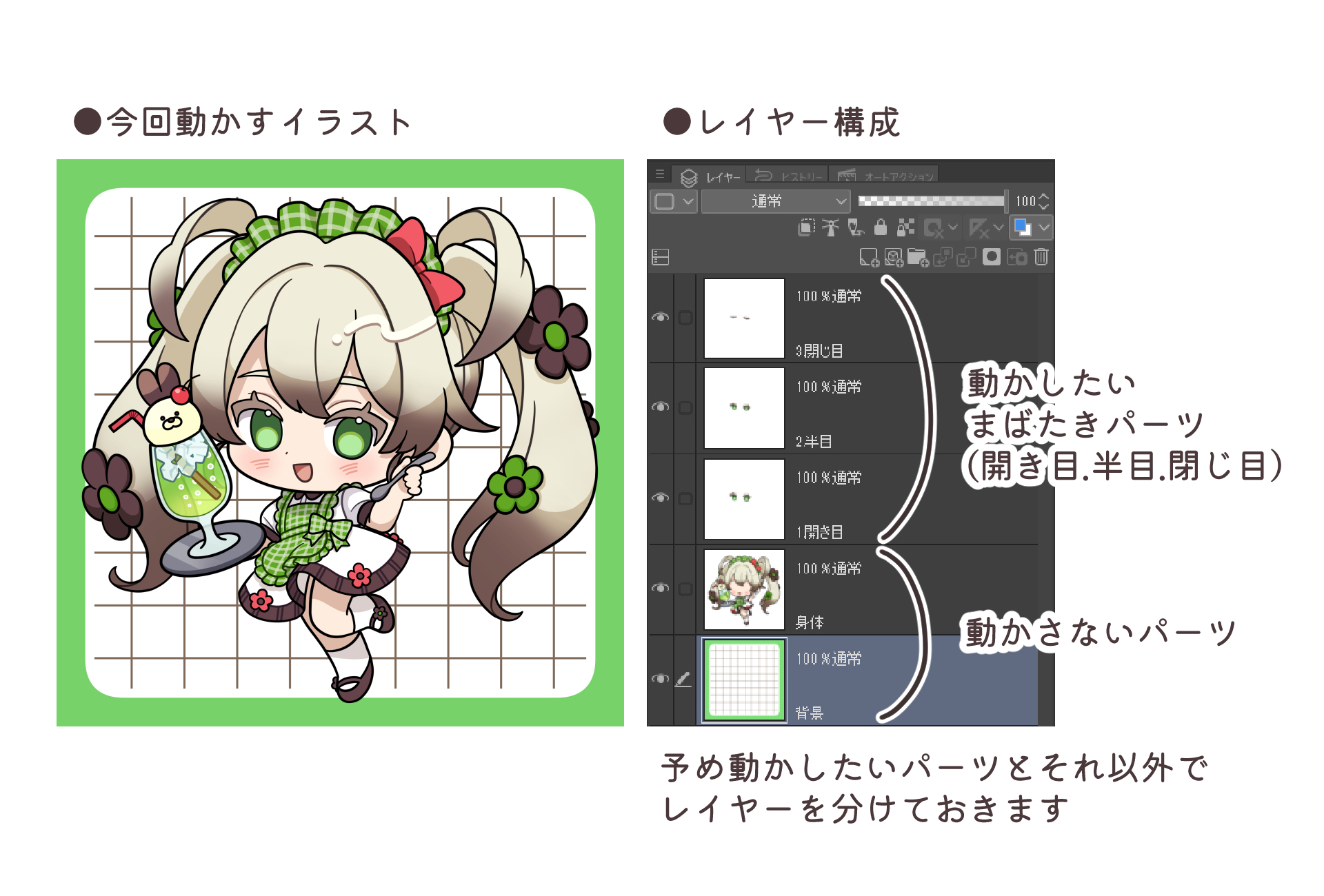
クリスタ アニメーション 初心者が制作をスムーズに進めるコツは、いきなり複雑な動きを描こうとせず、「目を開いた絵」「半目」「閉じた目」の3枚でループさせるようなシンプルな構成からスタートすることです。
【エディション比較】PROの24フレーム制限とEXの違いを徹底検証
クリスタでアニメーションを作るクリエイターの間で最も議論されるのが、下位版の「PRO」と上位版の「EX」における制作上限の差です。購入前やアップグレードを検討する際、自身の作りたい作品規模に合致しているかを把握しておく必要があります。
| 比較項目 | CLIP STUDIO PAINT PRO | CLIP STUDIO PAINT EX | 編集部の見解・実務評価 |
|---|---|---|---|
| フレーム数上限 | 最大24フレームまで | 無制限(PCスペック依存) | PROは短尺SNS用、EXは本格MV・短編向け |
| 再生時間の目安 | 8fpsで3秒/24fpsで1秒 | 数十秒〜数分以上の長尺可能 | PROの24フレーム制限でもGIFなら十分表現可能 |
| 機能拡張性 | 基本的なセルアニメ・GIF出力 | 2Dカメラワーク・オーディオ読み込み・一括出力 | BGM同期やカメラ演出を行うならEXが必須 |
| 導入コスト(目安) | 一括払い 約5,900円前後 | 一括払い 約26,900円前後 | まずはPROで始め、長尺が必要になったらEXへ優待移行が賢明 |
クリスタ PRO アニメーション 24フレーム制限は一見すると大きな制約に感じられますが、「1秒間に8枚の絵を使う(8fps)」設定にすれば、合計で「3秒間」のループアニメーションを作成できます。X(旧Twitter)やDiscordのスタンプ、Webサイトのアイキャッチ用途であれば、3秒のループで十分にリッチな表現が成立します。
一方、本格的なミュージックビデオ(MV)の制作や、絵コンテ・タイムシートを用いた商用アニメーションの現場を目指すのであれば、クリスタ EX アニメーション 作り方を習得し、制限のないタイムラインと音付け機能をフル活用するのが確実な選択肢となります。
【失敗回避】初心者が陥るトラブルと綺麗に仕上げる裏ワザ
制作の現場やコミュニティで頻繁に報告される「思い通りに動かない」「書き出した画像が荒れる」といったトラブルには、明確な技術的要因があります。ここでは制作時につまずきやすい3大盲点と、その具体的な回避策を解説します。
1. 透過GIFのフチに白いゴミ(ジャギー)が出る問題
スタンプやWeb素材用にクリスタ GIF 透過 背景で書き出す際、キャラクターの輪郭にギザギザした白い縁取りが残ってしまう現象です。GIFフォーマットは「完全な透明」か「完全な不透明」の2値しか保持できず、アンチエイリアス(半透明の境界線)を表現できません。
これを防ぐには、書き出し設定時に「ディザリング」を適用するか、配置先ウェブサイトの背景色に合わせてクリスタ側の「下地カラー」を同系色で塗りつぶしてから書き出すのが現場の定石です。
2. ループが不自然にカクつく「コマ重複」の罠
綺麗にループさせたつもりなのに、再生の継ぎ目で一瞬動きが止まって見える現象は、タイムラインの最初と最後に「全く同じ絵」を配置してしまうミスが原因です。例えば「1→2→3→2→1」と動かす場合、最後の1フレームを削って「1→2→3→2」でループさせることで、クリスタ GIF ループ設定が滑らかに繋がります。
3. 画質劣化とファイル肥大化を抑える書き出し設定
メニューの「ファイル」→「アニメーション書き出し」→「GIFアニメーション」からクリスタ GIFアニメーション 書き出しを行う際、出力サイズを元の作画サイズの50%〜75%程度にリサイズし、減色アルゴリズムを適切に選ぶことで、画質を保ちながらデータ容量を大幅に軽量化できます。
【用途別出力】GIFアニメ・うごイラ・連番画像の使い分け
完成したアニメーションは、投稿先や用途に応じて最適なフォーマットで出力する必要があります。クリスタには複数のアニメーション出力形式が備わっています。
- GIFアニメーション:Webサイト、Discord、ブログ、一部SNS向け。単一の画像ファイルとしてブラウザ上で自動再生される最も汎用性の高い形式。
- アニメーションGIF(APNG):LINEアニメーションスタンプなどの制作時に使用。GIFよりも高画質で透過境界が美しいのが特徴。
- クリスタ うごイラ 書き出し(アニメーションGIF/ZIP):イラスト投稿サイト「pixiv」の「うごくイラスト」形式に最適化された出力。連番画像とフレーム情報(animation-info.json)がパッケージ化されます。
- 連番PNG画像:動画編集ソフト(Premiere ProやAfter Effects)に素材として持ち込み、本格的な動画作品に組み込む場合に必須となるプロ仕様の出力形式。
投稿プラットフォームの仕様に合わせて適切な書き出し形式を選択することで、画質劣化や意図しない再生停止を防ぐことができます。
【プロの結論】おすすめできる人・慎重になるべき人の判断基準
クリスタのアニメーション機能は非常に強力ですが、万能ではありません。制作スタイルに応じた向き不向きを正しく見極めることが大切です。
クリスタでのGIF制作が向いている人:
- 普段からクリスタでイラストやマンガを描いており、使い慣れたブラシやペン設定のまま絵を動かしたいクリエイター
- SNS投稿用のショートループ動画、まばたき・髪揺れ・エフェクト付きの動くイラストを短時間で仕上げたい人
- 手描き(フレーム・バイ・フレーム)特有の温かみや作画の魅力を重視するアニメーション制作
他のツールを検討・併用すべき人:
- Live2DやSpineのように、1枚のイラストをパーツ分けしてボーン変形・メッシュ変形で滑らかに動かしたい場合(別ソフトが必要)
- 3D空間でのダイナミックなカメラワークや、複雑なパーティクル・特殊効果を多用した長尺MVを1本のソフトで完結させたい場合(After Effects等の映像編集ソフトとの併用が必須)
【gif 作り方 クリスタ】に関するよくある質問(FAQ)
Q1:クリスタPROを使っていますが、24フレーム以上の長いアニメーションを作る裏ワザはありますか?
A1:PRO版のシステム仕様上、1つのタイムラインで24フレームを超えて再生・書き出しを行うことはできません。長尺を作りたい場合は、24フレームごとの短いシーンを個別に制作して動画編集ソフト等で繋ぎ合わせるか、フレーム無制限の「CLIP STUDIO PAINT EX」へのアップグレードをご検討ください。
Q2:書き出したGIFアニメがSNS(Xなど)で自動再生されません。何が原因ですか?
A2:プラットフォームのファイル容量制限(例:XのGIF容量上限や画像変換仕様)を超えているか、書き出し時のループ回数が「1回(再生後停止)」になっている可能性があります。書き出し設定画面でループ回数が「無限」になっているか、画像サイズが大きすぎないかをご確認ください。
Q3:イラスト用に描いた既存のキャンバスを、後からGIFアニメに変換できますか?
A3:可能です。既存の作品を開いた状態で、上部メニューの「アニメーション」→「タイムライン」→「新規タイムライン」を作成し、既存のレイヤーを「アニメーションフォルダ」内に移動させてタイムライン上でセル指定を行えば、そのままアニメーション化できます。
まとめ:基本をマスターして魅力的な動くイラストを発信しよう
CLIP STUDIO PAINTのアニメーション機能は、一見複雑に見えるものの、「タイムラインとセルの紐付け」という基本原則さえ理解してしまえば、手持ちのイラストスキルをそのまま活かして魅力的な動く作品を生み出すことができます。
まずは数コマの簡単なまばたきアニメやループ素材の作成からスタートし、フレームレートやセルの扱いに慣れていくのが上達への最短ルートです。静止画だけでは伝えきれなかったキャラクターの感情や世界観を、クリスタのGIFアニメーションで生き生きと表現してみましょう。 (出典: gif 作り方 クリスタ(Yahoo!ニュース))
最新のトレンドや話題のニュースをわかりやすく解説するWebライターです。読者の皆様に役立つ情報を日々お届けしています。
