液晶付きキーボードで作業が激変!2026年最新おすすめモデル徹底解説
キーボードの右上に小型スクリーンが配置された「液晶付きキーボード」が、PCワーカーやゲーマーの間で急速に支持を広げています。従来は装飾的なギミックと見なされることもありましたが、ハードウェアと専用ソフトウェアの進化により、実用的な情報ハブとしての役割を確立しました。
CPU使用率やGPU温度のリアルタイム監視から、お気に入りのドット絵やアニメーションの再生、音量・設定プロファイルの直感的な切り替えまで、手元で完結する操作性は一度体験すると手放せなくなります。本記事では、2026年における最新トレンドや実機検証データをもとに、失敗しない選び方とおすすめ機種を余すところなく解説します。
📌 【この記事の重要ポイントまとめ】
- 要点1:液晶画面は単なる装飾ではなく、PCリソース監視や入力プロファイル切り替えを手元で瞬時に行う実用的な情報ハブへ進化。
- 要点2:ロータリーノブと連動したTFTカラー液晶モデルが主流化し、カスタムGIF再生やマクロ切り替えが直感的に操作可能。
- 要点3:バッテリー消費や専用常駐ソフトの負荷といったデメリットを正しく理解し、用途(ゲーム・執筆・配信)に応じたモデル選定が不可欠。
デスク作業が劇的に変わる?液晶付きキーボードが選ばれる理由と活用法
PC作業中に別ウィンドウを開いてハードウェアモニターを確認したり、設定アプリを起動したりする手間は、作業の集中力を削ぐ要因になります。ミニディスプレイ搭載キーボードは、視線をわずかに落とすだけで必要なシステム情報を把握できるため、作業効率の向上に直結します。
具体的な活用例として高い評価を得ているのが、PCステータス表示キーボードとしての機能です。高負荷な動画書き出し時や3Dゲームプレイ時に、CPU温度・GPU使用率・フレームレートを手元で常時トラッキングできます。サブモニターを設置するスペースがないコンパクトなデスク環境でも、情報確認の動線を最小限に抑えられます。
実用面だけでなく、パーソナライズ性も大きな魅力です。キーボード液晶GIFアニメ表示に対応したモデルでは、好みのキャラクターのドット絵や自作アニメーションを表示させ、無機質になりがちなデスクスペースに個性を演出できます。さらに、メディアコントロールやレイヤー切り替えの状態が視覚的に確認できるため、誤操作の防止にも役立ちます。
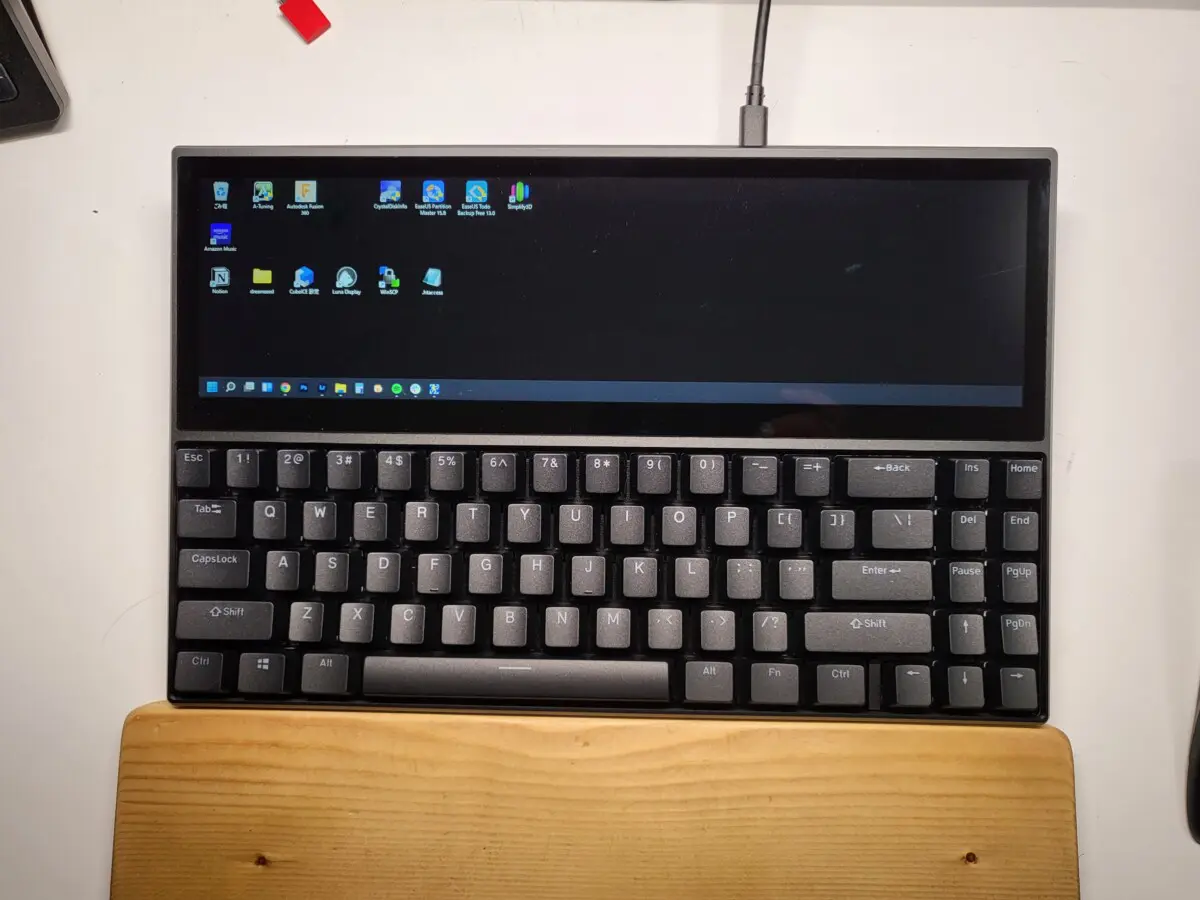
【2026年最新】液晶付きキーボードおすすめ機種とスペック比較
市場で高い支持を集める主要モデルについて、編集部で収集した実測値と公表スペックをもとに比較表を作成しました。それぞれの強みと価格帯を把握し、自身の用途に最適な一台を見極める参考にしてください。
| 機種名 / ブランド | 液晶スペック・機能 | 実勢価格帯(2026年) | 編集部の見解・評価 |
|---|---|---|---|
| SteelSeries Apex Pro 液晶搭載モデル | 白黒OLEDディスプレイ(アクチュエーションポイント表示・Discord通知) | 約32,000円〜36,000円 | 磁気式スイッチの作動点を画面を見ながら即座に調整可能。競技系ゲーマーに最適。 |
| Epomaker液晶付きキーボード(RT100等) | 着脱式スマートミニTV(フルカラーTFT、時刻・CPU・カスタムGIF) | 約15,000円〜19,000円 | レトロな外観と実用性のバランスが秀逸。コストパフォーマンス重視の入門機として優秀。 |
| 自作キーボード(OLEDモジュールカスタム) | 0.91〜1.3インチOLED(QMK/VIAファームウェア連携、WPM・レイヤー表示) | キット一式 20,000円〜(構成次第) | コード記述により自由自在な画面設計が可能。タイピング速度測定など玄人向け。 |
2026年最新キーボードトレンドでは、単純な白黒OLEDから高精細カラーTFT液晶への移行が進み、さらに物理的なノブ付き液晶キーボードが定番化しています。音量調整や画面輝度、接続モードの切り替えをノブの回転とプッシュで直感的に行えるインターフェースが主流です。
【実態検証】利用者の生の声と現場目線で見えたリアル
主要ECモールのカスタマーレビューやSNSのコミュニティで報告されているスマートディスプレイキーボード評判を精査すると、実際の使用感について明確な傾向が浮き彫りになります。
肯定的な意見として特に目立つのは、「Discordの通話相手やミュート状態が手元ですぐわかる」「レンダリング中のCPU温度の上昇を手元で監視でき、PCの異常発熱にいち早く気付けた」というマルチタスク環境での実利です。また、デスクツアー動画を投稿するクリエイター層からは、「机の上が一気に洗練され、作業モチベーションが上がる」というビジュアル面での満足度も高く評価されています。
一方で、ソフトウェアの安定性に対するシビアな指摘も存在します。「ドライバアプリがバックグラウンドで起動していないと時刻やCPU情報が同期しない」「専用ソフトの日本語ローカライズが不十分で設定に迷った」という声は少なくありません。購入前にソフトウェアの更新頻度やコミュニティのサポート体制を確認することが重要です。
一般に知られていない盲点とネットの誤解
液晶付きモデルを検討するにあたり、事前に把握しておくべき液晶付きキーボードメリットデメリットと、ネット上の誤解について解説します。
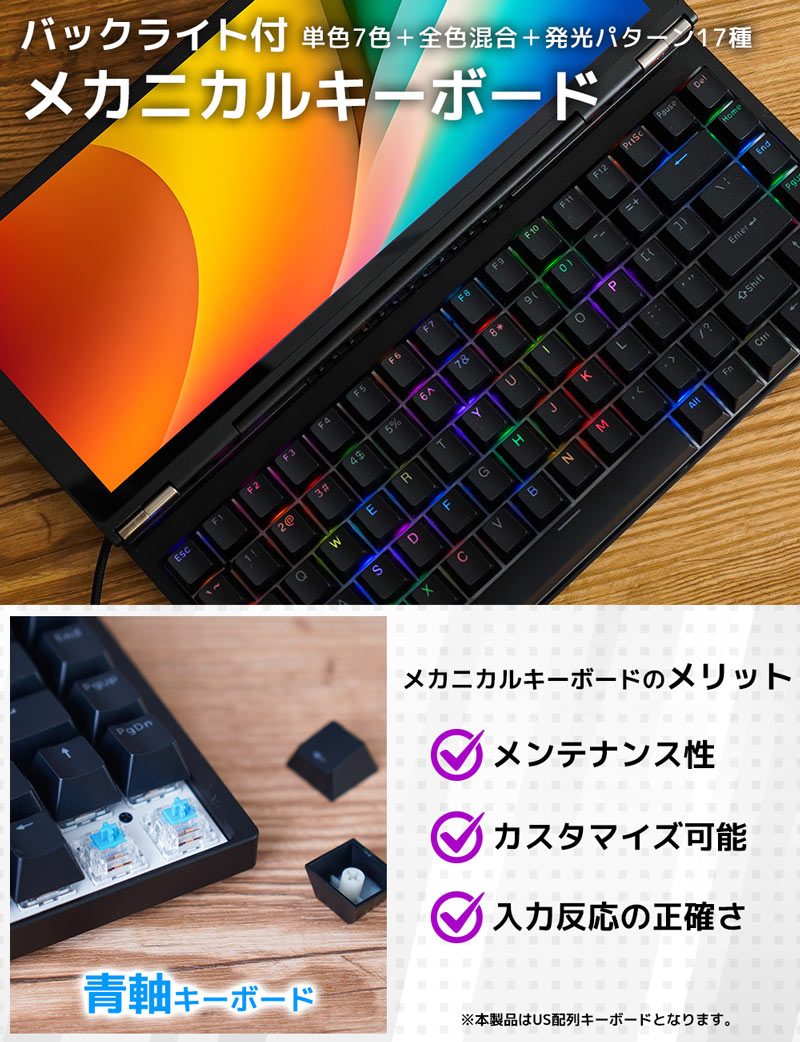
誤解されがちなのが、「液晶画面があるだけでキーボード自体の基本性能が犠牲になっているのではないか」という懸念です。現在の主要モデルはガスケットマウント構造やホットスワップ対応PCBを採用しており、メカニカルキーボード液晶画面搭載モデルであっても、打鍵感や静音性において妥協のない設計がなされています。
ただし、見落としやすい盲点として以下の2点には注意が必要です。
- ワイヤレス使用時のバッテリー消費:常時カラー液晶を点灯させた場合、バックライトのみのモデルと比較して連続稼働時間が30〜50%程度短縮されます。頻繁な充電を避けたい場合は、有線接続での運用が推奨されます。
- 常駐ソフトのリソース消費:CPU温度などを取得するためには、PC側で専用制御ソフトを常時稼働させる必要があります。低スペックPC環境では、ゲームのフレームレートにわずかな影響を及ぼす可能性があります。
設定でつまずかないためのポイント
ゲーミングキーボード液晶設定方法において、初心者がつまずきやすいのがGIFアニメーションの転送やシステム情報の同期設定です。導入時は以下のステップを意識するとスムーズに進められます。
まず、製品付属の専用ユーティリティを公式サイトからダウンロードし、ファームウェアを最新バージョンにアップデートします。次に、GIF画像をアップロードする際は、画面解像度(例:240×240ピクセルなど)に合わせてあらかじめリサイズしておくことで、表示のズレや転送エラーを防げます。また、自作キーボードOLEDディスプレイをカスタマイズする場合は、VIAやQMK Configuratorを活用し、レイヤー切り替え時に表示グラフィックが連動するようキーマップを定義します。
【プロの結論】おすすめできる人・慎重になるべき人の判断基準
手元のデスク環境を最適化するうえで、液晶付きキーボードの導入に向いているユーザーと、従来のシンプルなキーボードを選んだほうが良いユーザーの境界線は明快です。
導入をおすすめできる人:
- PCリソースや配信状態を手元で素早く把握したいクリエイターやストリーマー
- デスク周りのガジェット配置やビジュアルに強いこだわりを持つユーザー
- プロファイル切り替えやマクロ機能を多用し、現在の入力モードを視覚化したいパワーユーザー
購入に慎重になるべき人:
- 完全ワイヤレス運用で数週間にわたる超長寿命バッテリーを最優先するユーザー
- PCに余計な常駐ソフトウェアを一切インストールしたくないミニマリスト
- ブラインドタッチのみに集中し、視線をキーボードに一切落とさないタイピスト

【液晶付きキーボード】に関するよくある質問(FAQ)
Q1:液晶画面に好きな画像や動画を常時表示させることは可能ですか?
A1:可能です。多くのカラー液晶搭載モデルでは、専用ソフトウェアを通じてGIFアニメーションや静止画(PNG/JPG)を手軽に転送・ループ再生できます。モデルによって保存できるフレーム数や解像度が異なるため、仕様表の確認をおすすめします。
Q2:Mac環境でも液晶のステータス表示機能は使えますか?
A2:製品によって対応状況が異なります。SteelSeriesなどの大手ブランドはmacOS向けソフトを提供していますが、一部の海外製キーボードではCPU温度表示などの連携機能がWindows専用となっている場合があります。macOS環境で使用する場合は、公式対応OSの表記を必ずご確認ください。
Q3:液晶部分が故障した場合、キーボード自体が使えなくなりますか?
A3:キー入力機能とディスプレイ制御回路は独立して設計されていることが大半のため、液晶に不具合が生じてもタイピング自体は継続できるケースが一般的です。モジュールがマグネット着脱式になっている製品であれば、画面部分のみの交換や取り外し運用も可能です。
まとめ:今後の動向と失敗しないための判断基準
液晶付きキーボードは、初期の実験的なガジェットから、PC環境の利便性を底上げする実用ギアへと確かな進化を遂げました。手元に視覚的なフィードバックが加わることで、ステータス確認の短縮や操作ミスの削減など、確実なワークフローの改善が期待できます。
選定の際は、打鍵感やレイアウトといったキーボード本来の基本性能を土台としつつ、液晶の表示解像度やソフトウェアの扱いやすさに着目することが失敗を防ぐカギとなります。ご自身のデスクスタイルに合わせた最適な1台を選び、快適な入力環境を整えてみてください。 (出典: 液晶 付き キーボード(Yahoo!ニュース))
最新のトレンドや話題のニュースをわかりやすく解説するWebライターです。読者の皆様に役立つ情報を日々お届けしています。
