【完全版】クリスタGIFの作り方を徹底解説!動かない原因や書き出し手順まとめ
CLIP STUDIO PAINT(クリスタ)を使って「SNSで目を引く動くイラストを作りたい」と思い立ちながらも、タイムライン操作やセル指定の独特な仕様に戸惑うクリエイターは少なくありません。一枚絵を描くスキルがあっても、アニメーション特有のレイヤー構造を把握していないと「再生しても絵が動かない」「書き出しメニューが見当たらない」といった壁に直面します。
本稿では、クリスタの新規キャンバス作成からタイムライン設定、アニメーションセルの登録、そして失敗しないGIF書き出しまでの一連の流れをステップ形式で徹底解剖します。現場の作画工程で培われたノウハウと検証データをもとに、スムーズなGIFアニメーション制作の手順を余すところなくお伝えします。
📌 【この記事の重要ポイントまとめ】
- 要点1:クリスタでのGIF制作は「アニメーションフォルダー」と「タイムライン」の紐付け(セル指定)がすべての基本構造となる。
- 要点2:PRO版は最大24フレーム(8fpsなら約3秒)の制限がある一方、EX版は無制限。用途に応じたフレームレート(fps)設計が成否を分ける。
- 要点3:「GIFが動かない」トラブルの大半はセルの登録漏れかタイムライン未作成が原因。書き出し時の減色や背景透過設定も要チェック。
【超初心者向け】クリスタで動くイラストを作るタイムライン設定の基本手順
CLIP STUDIO PAINTで動くイラスト 作り方を学ぶ際、最初に理解すべきは「キャンバス上にただレイヤーを並べるだけでは動かない」という点です。アニメーションを機能させるには、アニメーションフォルダーとタイムライン設定の連携が不可欠になります。
具体的な制作フローは以下の4ステップで進行します。
ステップ1:アニメーション用キャンバスの新規作成
メニューバーの「ファイル」→「新規」を選択し、作品の用途で「イラスト」または「アニメーション」を選びます。「動くイラストを作る」にチェックを入れると、初期状態でフレームレートや再生時間の設定画面が表示されます。SNS用の短いループアニメーションであれば、幅800〜1200px前後の正方形や16:9比率が扱いやすいサイズです。
ステップ2:タイムラインパレットの起動
画面上にタイムラインが見当たらない場合は、「ウィンドウ」メニューから「タイムライン」にチェックを入れてパレットを表示させます。パレット上部の「新規タイムライン」アイコンをクリックし、フレームレート(例:8fps)と再生時間(例:8フレーム=1秒)を指定します。
ステップ3:アニメーションセルとフォルダーの構成
レイヤーパレット内に「アニメーションフォルダー」を作成し、その中に新規レイヤー(またはレイヤーフォルダー)を格納します。このフォルダー内の個別レイヤーがクリスタ アニメーションセルとして認識されます。例えば「1」「2」「3」と名前を付けたレイヤーを順次描き進めます。
ステップ4:タイムライン上へのセル指定
タイムライン上の配置したいフレーム番号を選択した状態で、タイムラインパレットの「セルを指定」アイコンをクリックし、表示させたいレイヤー名(セル番号)を割り当てます。再生ボタンを押してキャンバス上でプレビューが動けば、作画の骨組みは完成です。

クリスタPROとEXの決定的な違い|GIF制作における制限と実態検証
クリスタでアニメーションを制作するにあたり、ユーザーが直面する最大の分岐点が「PRO版」と「EX版」の機能差です。イラスト・マンガ制作ソフトとして普及しているCLIP STUDIO PAINTですが、エディションによってアニメーション機能に明確な制限が設けられています。
PRO版とEX版の主要なスペック差を整理した検証データは以下の通りです。
| 比較項目 | CLIP STUDIO PAINT PRO | CLIP STUDIO PAINT EX | 編集部の実務評価 |
|---|---|---|---|
| フレーム数制限 | 最大24フレームまで | 無制限(PC性能に依存) | 短いループGIFならPROで十分対応可能 |
| 再生可能時間(目安) | 8fps設定で約3秒 / 24fpsで約1秒 | 数分以上の長尺・MV制作も可能 | まばたきや髪揺れならPROの24コマで完結 |
| アニメーションGIF書き出し | 対応(24フレーム内) | 対応(長尺制限なし) | 両エディションともに書き出し品質は同等 |
| 2Dカメラワーク機能 | 非対応(変形機能で代用) | 完全対応(パン・ズーム制御) | 画面全体の演出に拘るならEXが有利 |
調査の結果、クリスタ PRO EX 違いにおいて最も意識すべきは「24フレームの壁」です。まばたき(3コマ)、簡単な表情変化、ループするアイコンなどであればPRO版の24コマ上限で完全に制作可能です。しかし、ストーリー性のある短編アニメーションや滑らかな30fps以上の表現を求める場合は、EX版へのアップグレードが実質的な必須条件となります。
【実態検証】失敗しないクリスタGIF書き出しとおすすめフレームレートfpsの真相
作画が完了したら、共有用のデータとして出力します。メニューの「ファイル」→「アニメーション書き出し」→「アニメーションGIF」を選択することで、クリスタ GIF 書き出しを実行できます。
出力設定ダイアログでは、出力範囲、画像サイズ、そしてフレームレート fpsの指定が求められます。ここで適切な数値を設定しないと、ファイルサイズが肥大化したり、意図した速度で再生されなかったりするトラブルが発生します。
現場の実務で推奨されるフレームレートの基準値は以下の通りです。
- 6〜8 fps:手描き感のあるリッチなリミテッドアニメーション。レトロゲーム風のドット絵や、SNSで親しみやすい「ゆるい日常ループ」に最適。
- 12 fps:日本のアニメ表現(2コマ打ち・3コマ打ち)に近い自然な動作。まばたきや振り向きなど、メリハリのある動きをPRO版の24フレーム内で収める黄金比。
- 24 fps:極めて滑らかな動き。ただしPRO版では1秒間しか作れないため、長時間の滑らかな演出はEX版限定の手法となります。
また、クリスタ GIF ループを無限に繰り返すためには、書き出し設定画面にある「ループ回数」項目で「無限」を指定します。特定回数で静止させたい場合を除き、Web用アニメーションは「無限ループ」に設定するのが通例です。
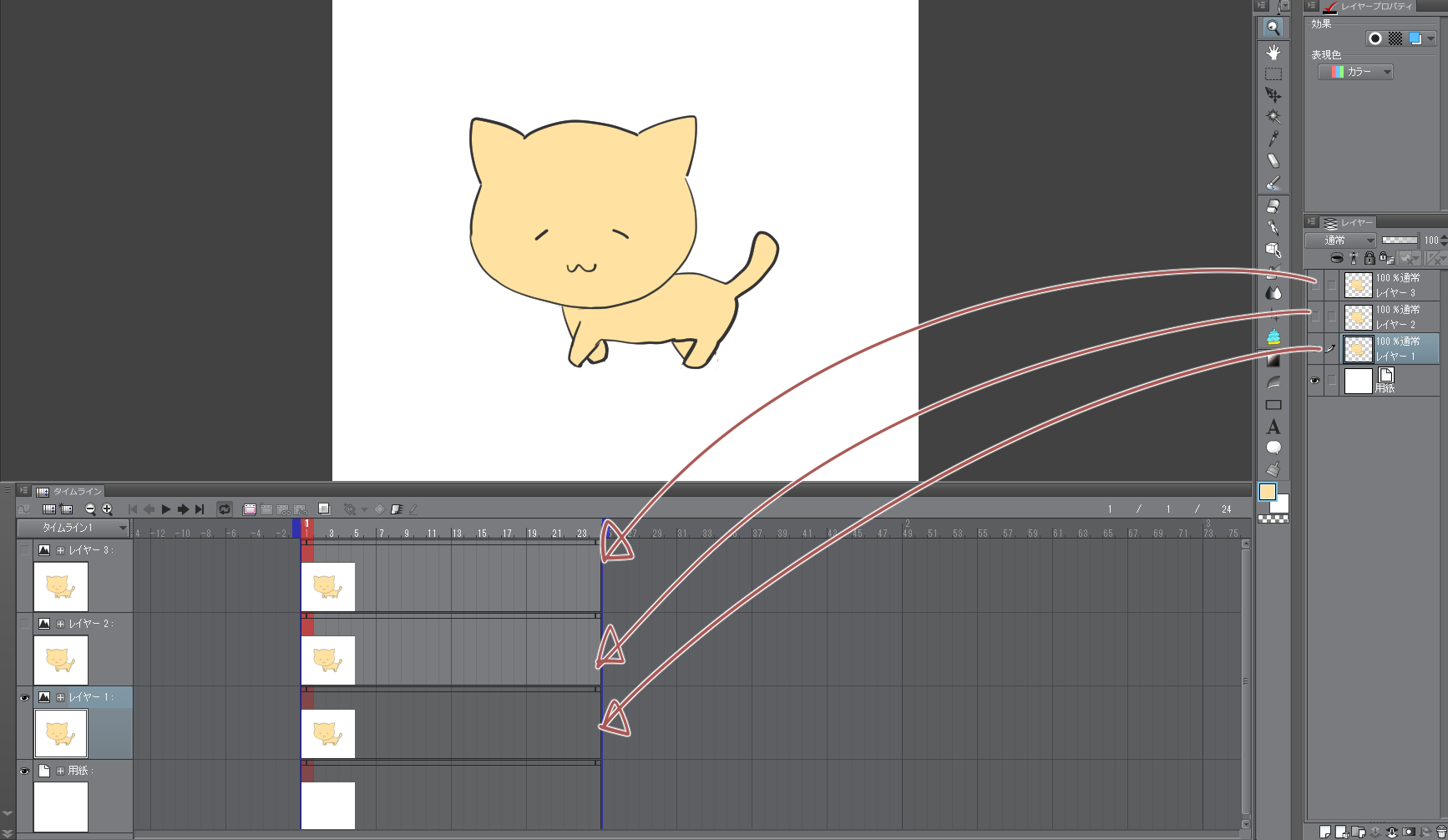
一般に知られていない盲点とネットの誤解|「GIFが動かない・保存できない」原因と対処法
ネット上のQ&AコミュニティやSNSで頻発している相談が、「書き出したGIFが静止画のまま動かない」「そもそもメニューからGIF保存が選べない」というトラブルです。これらには明確な構造的要因が存在します。
クリスタ GIF 動かない 原因の筆頭に挙げられるのが、「レイヤー名とセル指定の不一致」です。アニメーションフォルダー内に新しいレイヤーを追加しても、タイムライン上でそのレイヤーを指定していなければ、プレビューにも書き出しデータにも一切反映されません。必ずタイムライン上で「セルを指定」を実行しているか確認してください。
次に多いのが、クリスタ GIF 背景透過に関する仕様の誤認です。GIFフォーマットは規格上、アルファチャンネル(半透明)をサポートしておらず、「完全な透明」か「完全な不透明」のどちらかしか表現できません。そのため、境界線にアンチエイリアス(半透明のぼかし)がかかったイラストを背景透過で書き出すと、輪郭に不自然なジャギーや白フチ(フリンジ)が発生します。背景を綺麗に抜きたい場合は、輪郭線をくっきりと二値化するか、出力先プラットフォームに合わせて背景色を敷いた状態で書き出すのが鉄則です。
SNSで映える!Twitter(X)へのGIF投稿方法と画質劣化を防ぐプロの技術
制作した動くイラストをSNSで公開する際、Twitter GIF 投稿方法(現X)には特有の配信仕様が存在します。XではGIFファイルをアップロードすると、サーバー側で自動的にMP4動画フォーマットへと変換処理が行われます。
この仕様により、以下のような現象が起こります。
- 自動ループ再生:Xのタイムライン上ではGIFとして投稿したファイルが自動的にループ再生され、閲覧者の視線を強力に惹きつけます。
- 容量制限と圧縮:GIFのファイル容量が過大(最大15MBまで対応)になると、タイムライン上での読み込み遅延や強烈な不可逆圧縮が発生し、線画がぼやけるリスクが生じます。
- カラーパレットの制限:GIFは最大256色しか扱えません。繊細なグラデーションを多用したイラストではバンディング(縞模様)が生じるため、作画段階で色数を抑えるか、ディザリング処理を適用する工夫が必要です。
画質の鮮明さを維持したい場合、あえてGIFではなく「アニメーション書き出し」から「ムービー(MP4)」を選択して投稿する手法も、プロの現場では広く活用されています。
【プロの結論】クリスタアニメーション制作で成果を出す判断基準
イラストレーターがアニメーション表現を導入する際、最初から完璧な長編を目指すと作業負荷に圧倒され、挫折の原因となります。制作ツールの選定と作業設計において、以下の判断基準を参考にしてください。
PRO版を使い倒すべきクリエイター:
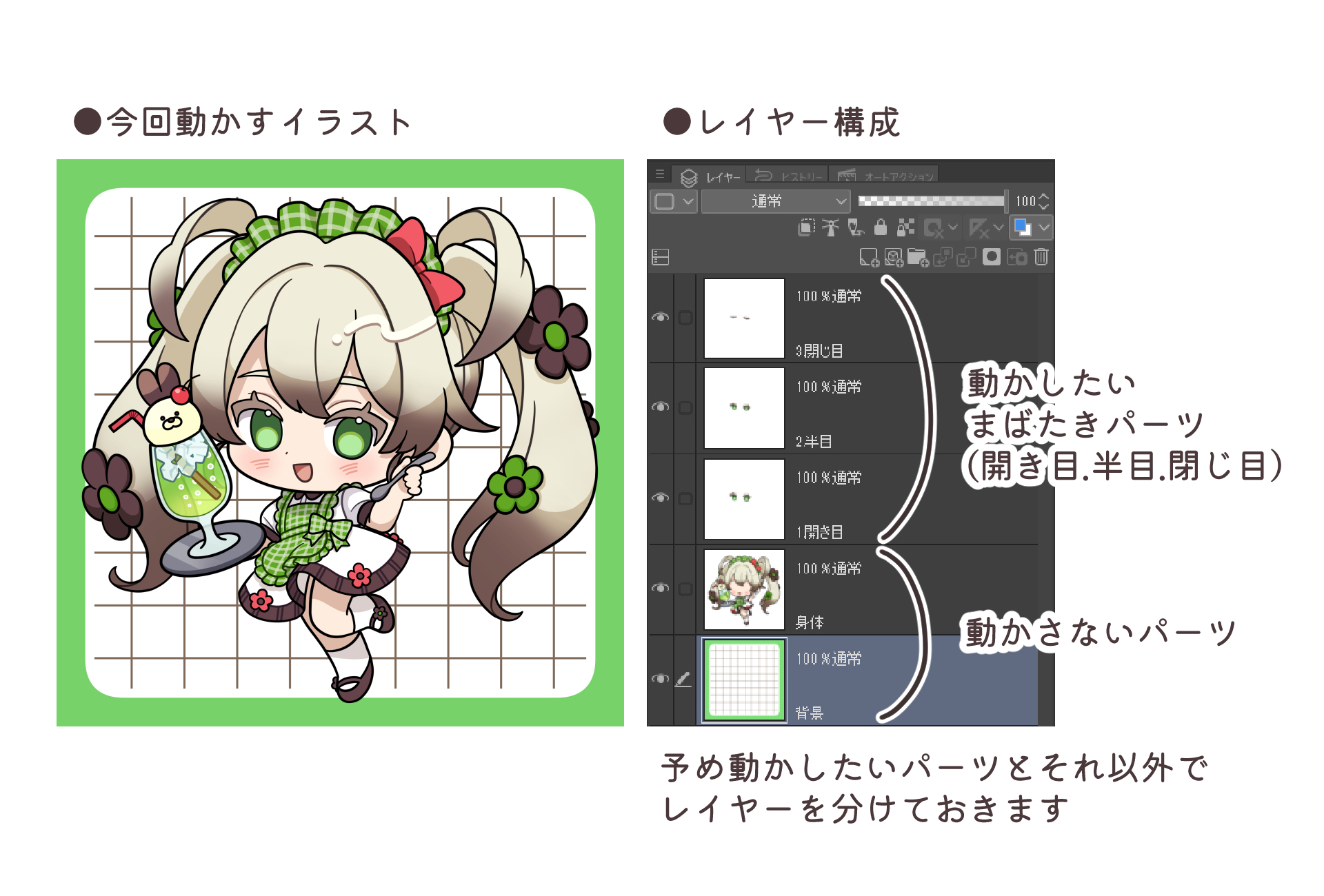
SNS用のリアクションGIF、アイコン用のアニメ、瞳のまばたきや簡単な髪のなびきといった「短尺ループ演出」を中心とする方。PRO版の24コマ制限は、限られたリソース内で魅力的なタイミング(コマ打ち)を学ぶ格好のトレーニング環境となります。
EX版への移行を即断すべきクリエイター:
ミュージックビデオ(MV)の作画、数秒以上のストーリーアニメーション、あるいは絵コンテから通しでカメラワーク演出を付けたい方。時間制限を気にせずレイヤーとタイムラインを自由に構築できるEX版は、商業水準の映像制作に欠かせない投資となります。
【クリスタ gif 作り方】に関するよくある質問(FAQ)
Q1:クリスタPROを使っていますが、24フレーム以上のアニメーションGIFを作る裏技はありますか?
A1:PRO版の単一キャンバス内では24フレームの上限を解除することはできません。長尺を作りたい場合、24フレームごとのシーンを複数作成して外部の動画編集ソフトで結合するか、無制限に対応しているCLIP STUDIO PAINT EXへのアップグレードが必要です。
Q2:アニメーションフォルダー内のイラストを修正したのに、タイムラインに反映されません。
A2:フォルダー内のレイヤー名を途中で変更した場合、タイムライン側の「セル指定」が外れてリンクが切れている可能性があります。タイムライン上で該当フレームを右クリック(またはセル指定アイコンをクリック)し、変更後のレイヤー名を再指定してください。
Q3:背景を透明にしたGIFを作りたいのですが、設定方法はどこにありますか?
A3:キャンバスの最背面にある「用紙レイヤー」を非表示(目のアイコンをオフ)にした状態で、「アニメーション書き出し」→「アニメーションGIF」を選択します。書き出し設定内の詳細で透過GIFのチェックが有効になっていることを確認して保存してください。
まとめ:失敗しないGIF制作の鉄則と今後のステップ
CLIP STUDIO PAINTにおけるGIFアニメーション制作は、一見複雑に見えるタイムラインやセル指定のルールさえ把握してしまえば、誰でも魅力的な動くイラストを形にできます。
まずは24フレーム以内のシンプルな「まばたき(3コマ)」や「ループするエフェクト」から着手し、セルの割り当てとフレームレートの感覚を掴むことが最短の上達ルートです。作品のスケール拡大に合わせてEX版の導入を検討するなど、目的に応じた適切なワークフローで創作の幅を広げていきましょう。 (出典: クリスタ gif 作り方(Yahoo!ニュース))
情報を整理して届けることが得意なWebディレクター。ユーザー視点に立った記事作成を目指しています。
