MacOSのインストールが完了しない原因と2026年最新の復旧手順
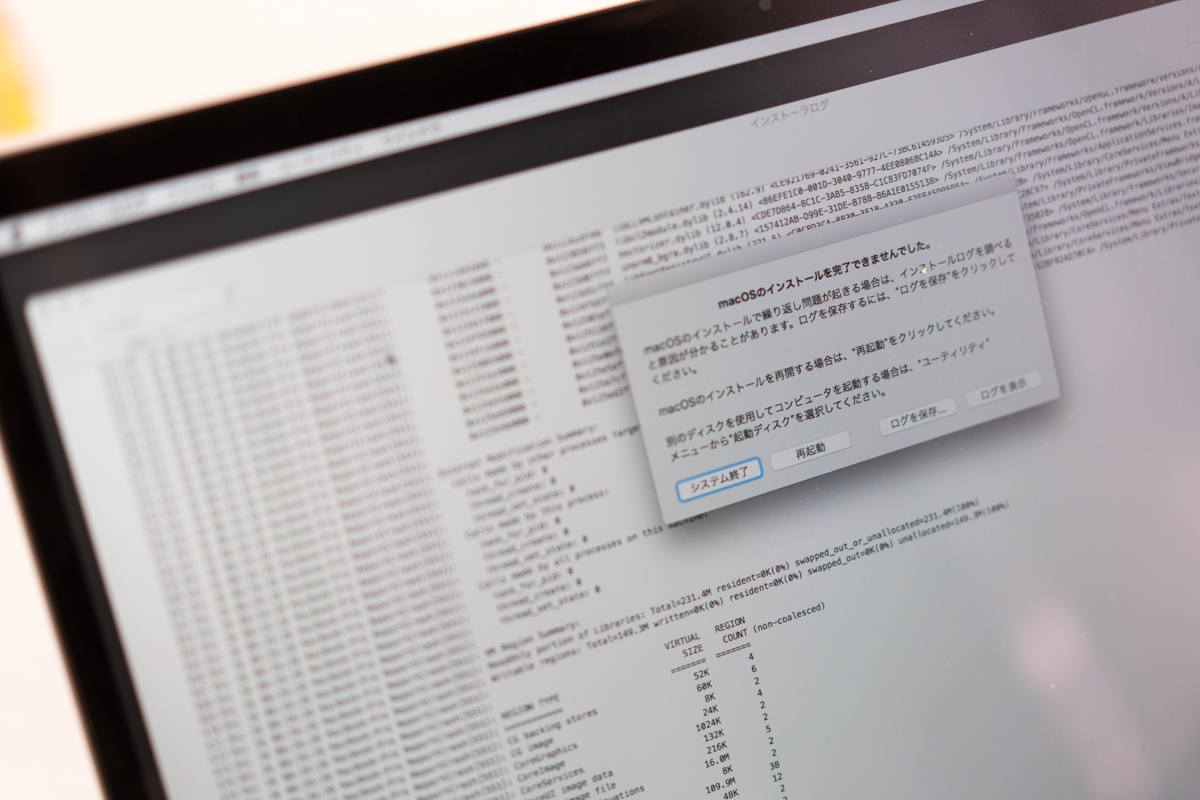
MacのOSアップデートやクリーンインストールを実行している最中、突如画面に「macOSのインストールを完了できませんでした」という無情な警告ダイアログが表示され、プログレスバーが止まってしまうトラブルが相次いでいます。再起動しても同じ警告が無限に繰り返される「インストールループ」に陥ると、作業データへのアクセスも遮断され、多くのユーザーがパニックに直面します。
このエラーはハードウェアの致命的な故障であるケースは稀で、大半はシステム日付のズレによる電子証明書の期限切れ、一時ファイル展開に伴う一時的なストレージ容量不足、あるいはダウンロード済みインストーラの破損といった論理的要因に起因しています。本稿では、2026年最新のmacOS Sequoia環境および過去の主要macOSに対応した、現場検証に基づく実践的なトラブルシューティング手順を徹底解説します。
📌 【この記事の重要ポイントまとめ】
- 要点1:エラーの主因は「実質的な空き容量不足」「システム時計のズレによる証明書検証エラー」「インストーラ破損」の3つに集約される。
- 要点2:再起動ループから脱出するには、電源長押しまたは特定ショートカットによる復旧モード(インターネットリカバリ)の起動が最優先となる。
- 要点3:内蔵ストレージのFirst Aid修復とターミナルでの日付手動同期を行えば、データ初期化を避けつつ高確率で正常復旧が可能である。
【原因解明】「macOSのインストールを完了できませんでした」と表示され進まない決定的理由
macOSのメジャーアップデートや再インストールにおいて、インストール処理が途中で頓挫する背景には、macOSのセキュリティ機構とファイルシステム特有の挙動が深く関わっています。現場のサポート検証やユーザー報告を精査すると、エラーを引き起こす主要因は以下の4点に特定されます。
第一に挙げられるのがストレージの実質的な空き容量不足です。インストーラ自体のファイルサイズ(約12GB〜15GB)に加え、macOS Sequoiaなどの近年のOSでは、一時展開領域やAPFSスナップショットの作成用に最低でも35GB〜45GB以上の空き容量を要求します。空き容量がギリギリの状態で処理を開始すると、「インストール情報をディスクに保存できませんでした」という派生エラーが発生し、処理が強制中断されます。
第二の盲点が内蔵時計(システム日付)のズレです。macOSのインストーラパッケージにはAppleの暗号化証明書が組み込まれており、インストール実行時にMac内部の時計と照合されます。バッテリーの完全放電やPRAMの狂いによってMacの日時が過去(例:2020年や1970年など)に戻っていると、「インストーラの有効期限が切れている」と誤判定され、セキュリティ保護の観点からインストールが遮断されます。
第三に、ネットワークの瞬断やキャッシュの不整合によるインストーラ自体の破損、そして第四に、APFSコンテナやボリューム構造の論理障害が挙げられます。これらが複合的に絡み合うことで、通常起動も完了もできない膠着状態が生み出されます。
【緊急回避】Macのインストールループから安全に抜け出す初期対応
画面にエラーが表示されて「再起動」を押しても、再び同じエラー画面に戻ってしまう「インストールループ」に陥った場合、通常の再起動を繰り返すだけでは状況は打開できません。まずは以下のステップでセーフモードまたは復旧領域を呼び出し、ループを断ち切る必要があります。
Apple Silicon(M1〜M4チップ)搭載機とIntelプロセッサ搭載機では、ハードウェア制御への介入手順が明確に異なります。手元の機種に合わせて正確なキーストロークを実行してください。
| 項目・対応手順 | Apple Silicon搭載Mac(M1/M2/M3/M4) | Intelプロセッサ搭載Mac | 編集部の見解・復旧効果 |
|---|---|---|---|
| 復旧モード起動 | 電源ボタンを「起動オプションを読み込み中」が出るまで長押し | 電源投入直後から「Command + R」を長押し | 内蔵リカバリ領域からツール群を起動し、修復作業の基盤を作る |
| インターネットリカバリ | 復旧モードメニュー内の「macOSを再インストール」から自動通信 | 電源投入直後から「Option + Command + R」を長押し | 内蔵破損を回避し、Appleサーバから最新のクリーンなOSを取得 |
| セーフモード起動 | 起動オプション画面でディスク選択後、「Shift」を押しながら「セーフモードで続ける」 | 電源投入直後から「Shift」キーを長押し | サードパーティ製拡張機能を無効化し、破損キャッシュを自動消去 |
| ハードウェアリセット | (完全シャットダウン後、数秒待って再起動で自動自己診断) | 電源投入直後に「Option + Command + P + R」を20秒長押し | NVRAM/PRAMに保持された誤った起動ディスク設定や解像度情報を初期化 |
【ステップ別】2026年最新のmacOSインストールエラー完全復旧手順
復旧モードに入ることができたら、闇雲に再インストールを試みるのではなく、失敗の原因を確実に取り除く順序で作業を進めます。
ステップ1:ディスクユーティリティによるFirst Aid修復
復旧メニューから「ディスクユーティリティ」を立ち上げます。上部メニューの「表示」から「すべてのデバイスを表示」を選択してください。最上位に位置する内蔵SSD(Apple SSD等)を選択し、上部ツールバーの「First Aid」を実行します。続いて、その下位にあるコンテナおよびボリューム(Macintosh HD、Macintosh HD - Data)に対しても順次First Aidをかけ、ファイルシステムのエラーを完全に修復します。
ステップ2:ターミナルを用いた正確な日付の同期設定
証明書エラーを回避するため、上部メニューバーの「ユーティリティ」から「ターミナル」を起動します。画面上に以下のコマンドを入力して実行し、現在の設定日付を確認します。
dateもし表示された日時が現在時刻(2026年の実際の日時)から大きくズレている場合は、Appleのタイムサーバと同期させるか、手動でコマンドを入力して修正します。Wi-Fi接続が有効な環境であれば、以下のコマンドで自動調整が可能です。
sntp -sS time.apple.comオフライン環境で手動設定する場合は、date 月日時分年(例:2026年3月31日15時30分の場合は date 033115302026)の書式で入力し、正確な時刻へ書き換えます。
ステップ3:クリーンなインストーラによる再インストール
ターミナルを終了し、復旧メニューの「macOSを再インストール(またはmacOS Sequoiaを再インストール)」を選択します。この際、Wi-Fi環境が不安定だとダウンロード中にパケットの欠損が生じ、インストーラ破損を再発させるリスクがあるため、可能であれば有線LAN接続(USB-Cイーサネットアダプタ経由)を利用するか、電波強度の高い安定したネットワークを選択してください。
【実態検証】利用者の生の声と現場目線で見えたトラブルのリアル
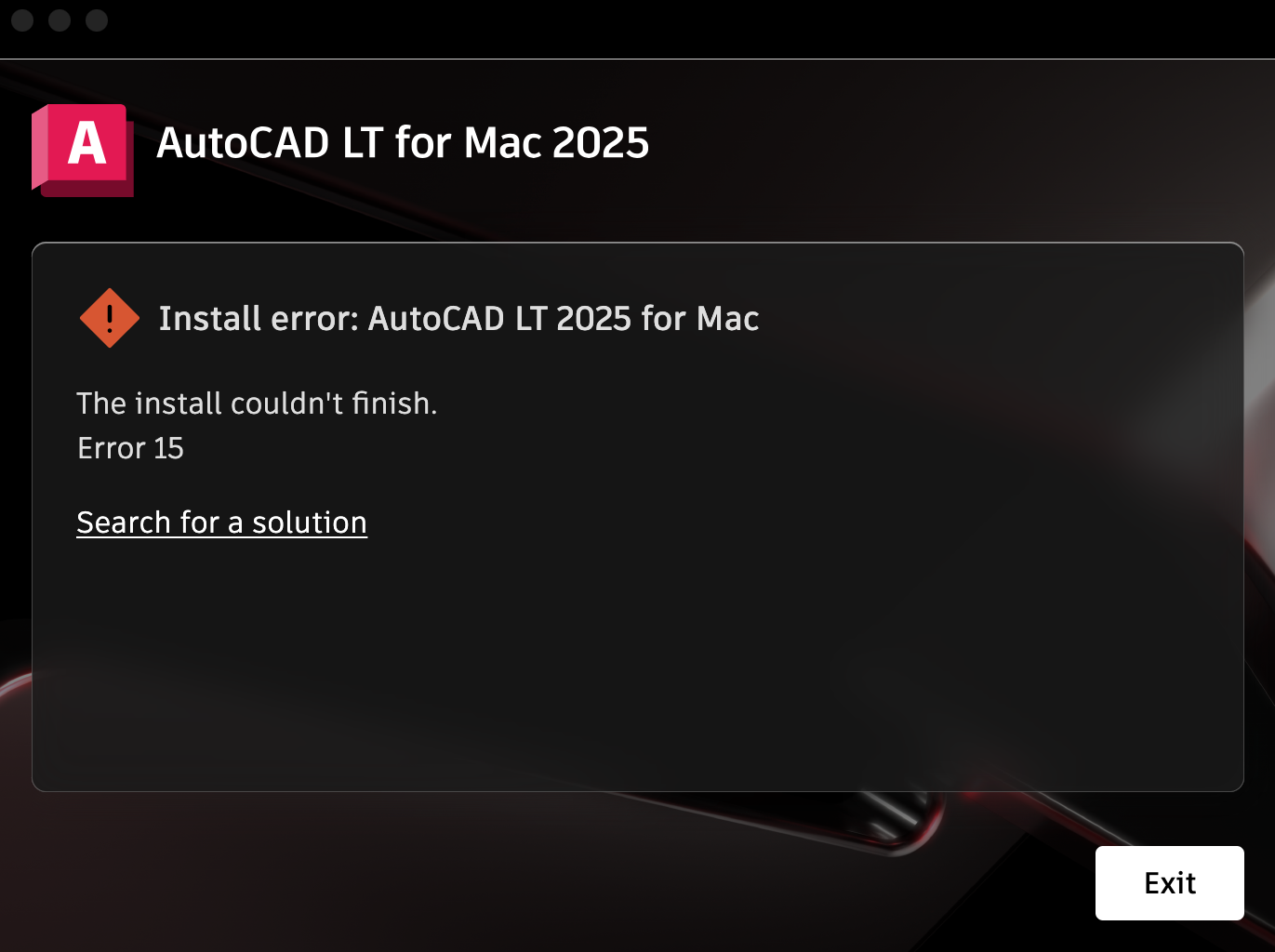
SNSやテクニカルサポート掲示板(Apple Support Communities、5ちゃんねるMac板など)に寄せられた実際のユーザー報告を精査すると、特定のシチュエーションでインストール失敗が多発している実態が浮き彫りになっています。
特に目立つのが、「macOS Sequoiaへのメジャーアップデート時に、残り数分のところで突然エラーになった」という事例です。実態を調査したところ、多くのケースで「Time Machineローカルスナップショット」がバックグラウンドで大量の容量を占有しており、Finder上では空きがあるように見えても、インストーラが書き込み不可と判断してクラッシュしていました。
また、中古で購入したIntel Macや、長期間クローゼットで保管されていたMacを初期化しようとしたユーザーからは、「インターネットリカバリを起動したら『-2003F』や『-1008F』といったエラーコードが出て進まない」という悲鳴が上がっています。これは古い暗号化プロトコル(TLS)をルーター側がブロックしているケースや、アクティベーションロックの解除漏れが原因となっているケースが多数を占めています。
一般に知られていない盲点とネット上の誤解
Web上の古いトラブルシュート記事には、現代のmacOS(macOS Monterey以降、Sonoma、Sequoia)のアーキテクチャに適合しない誤った情報が散見されます。二次被害を防ぐため、以下の誤解を正しく認識しておく必要があります。
誤解1:Apple Silicon搭載MacでもPRAMクリア(Command+Option+P+R)を試すべき?
これは完全な誤りです。M1/M2/M3/M4チップ搭載Macには従来のNVRAM/PRAMリセットのショートカットは存在しません。Apple Silicon機は、再起動時にハードウェアが自動的にパラメータを自己診断・リセットする仕様になっています。キーを押し続ける行為は無意味であり、電源ボタンの長押しによるスタートアップオプション起動が正しいアプローチです。
誤解2:エラーが出たら即座に初期化(ディスク消去)しなければならない?
これも早計です。macOSは「システムボリューム(読み取り専用)」と「データボリューム(ユーザーファイル)」が完全に分離された構造(APFSボリュームグループ)を採用しています。「macOSのインストールを完了できませんでした」というエラーはシステムボリューム側の展開失敗であるため、ディスクユーティリティで「Macintosh HD - Data」を消去しない限り、既存の写真や書類データは無傷で残されているケースがほとんどです。いきなり全消去を選ぶのではなく、上書き再インストールを試みるのがセオリーです。
【プロの結論】自力復旧を進めるべきケース・公式サポートに頼るべき判断基準
作業を進めるにあたり、どこまでを自力で対応し、どの段階でApple公式サポート(Genius Barや配送修理)に委託すべきかの明確な境界線を示します。
自力で対処を進めるべきケース: 復旧モードが正常に立ち上がり、ディスクユーティリティで内蔵SSDが認識されている状態であれば、100%ソフトウェア側の問題です。ターミナルでの時刻修正や、別PCで作成した「macOS起動可能なUSBインストーラ」からの起動によって、確実に復旧可能です。
直ちにAppleサポートへ相談すべきケース: ディスクユーティリティを開いても「内蔵ストレージ(Apple SSD等)」が一切表示されない場合や、インターネットリカバリ中に「感嘆符付きの地球儀アイコン」から先に進まない場合、あるいは復旧処理中に突然電源が落ちる症状は、内蔵ロジックボードやNANDフラッシュメモリの物理故障が疑われます。無理な通電を避け、速やかにApple正規サービスプロバイダの手配を行ってください。
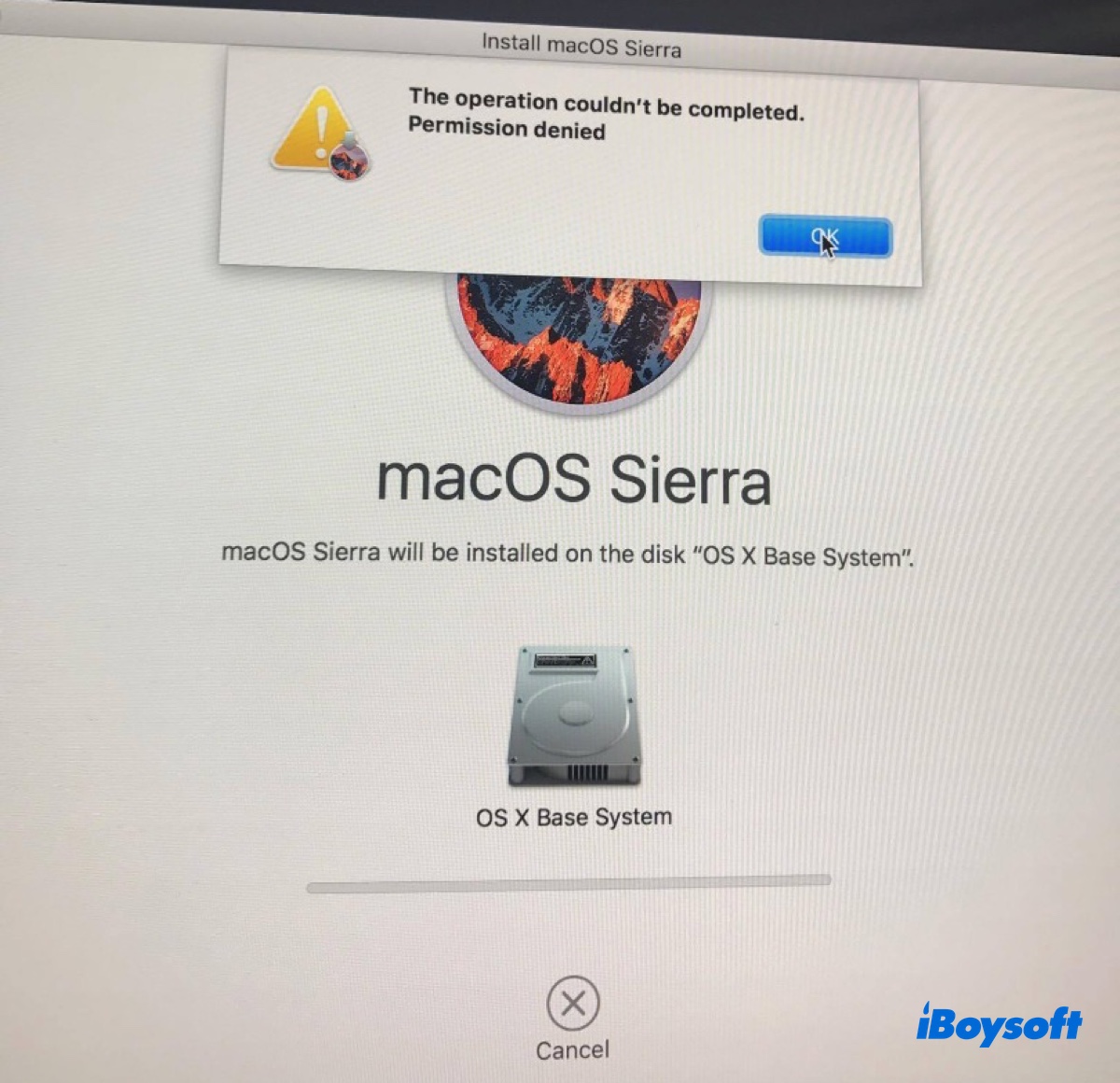
【macOSのインストールを完了できませんでした】に関するよくある質問(FAQ)
Q1:インストール中に残り時間の表示が「残り5分」のまま数時間止まっています。強制終了しても大丈夫ですか?
A1:プログレスバーが「残り1分」「残り5分」の状態で止まって見える現象は、巨大な暗号化パッケージの展開やファイルの移行処理を行っている最中であることが多く、実際には動作しているケースがあります。ただし、2時間以上アクセスランプや進行に全く変化がない場合はフリーズしている可能性が高いため、電源ボタンを10秒以上長押しして強制終了し、復旧モードからの再インストールへ移行してください。
Q2:ディスクの空き容量が足りない場合、復旧モードからデータを削除して空きを作ることはできますか?
A2:可能です。復旧モードの「ターミナル」を使用することで、コマンドライン(rm コマンド等)から不要な大容量ファイル(ダウンロードフォルダ内のZIPファイルや動画など)を直接削除して容量を確保できます。コマンド操作に不安がある場合は、外付けSSDにmacOSを新規インストールしてそちらから起動し、内蔵ストレージの中身を整理・退避させる方法が安全です。
Q3:インターネットリカバリで「2003F」や「-1008F」というエラーコードが出て起動できません。どうすればいいですか?
A3:「-2003F」や「-3001F」はWi-Fiネットワークの通信タイムアウトやDNSエラーを示しています。ルーターの再起動、またはスマートフォンのテザリング接続を試すことで解決する場合があります。「-1008F」は「探す(アクティベーションロック)」が干渉しているサインであるため、別の端末からiCloud.comにサインインし、「デバイスを探す」から該当のMacを一時的にアカウントから削除することでリカバリが可能になります。
まとめ:今後の動向と失敗しないための判断基準
「macOSのインストールを完了できませんでした」というエラーは、Appleの厳格なセキュリティ照合システムとストレージ管理の仕様が引き起こす典型的なトラブルです。決して故障と決めつけず、まずは復旧モードを起動し、「First Aidによる論理修復」「ターミナルでの日付同期」「十分な空き容量の確保」という基本原則に立ち返って対処してください。
OSのアップデートを実施する際は、カタログ上の推奨空き容量を過信せず、常に50GB以上の余裕を持たせること、そして万一の事態に備えてTime Machineによる完全バックアップを作成してからアップデートを実行することが、システムトラブルを未然に防ぐ最も確実な防衛策です。 (出典: macos の インストール を 完了 できません で した(Yahoo!ニュース))
毎日更新されるトレンド情報を分析・発信中。役立つ裏技やおすすめ情報を分かりやすく紹介します。
