エクセルブックの共有が消えた理由と復活法|2026年最新の共同編集手順
業務効率化やテレワークの定着に伴い、チーム内でエクセルファイルを複数人で同時に操作するニーズはかつてないほど高まっています。しかし、リボンメニューにあったはずの「ブックの共有」ボタンが見当たらず、「機能が削除されたのではないか」「なぜグレーアウトして使えないのか」と戸惑う声がオフィスの現場から頻繁に上がっています。
長年親しまれてきた従来のファイル共有機能は、Office製品の進化とともに仕様が大きく刷新されました。本稿では、従来の共有機能がリボンから姿を消した構造的な理由と廃止への経緯を解き明かすとともに、現在標準となっているクラウドベースの共同編集への移行手順、どうしても旧機能が必要な場合の復活テクニックまで、現場目線で分かりやすく解説します。
📌 【この記事の重要ポイントまとめ】
- 要点1:従来の「ブックの共有」はファイルの破損リスクや機能制限が多く、マイクロソフトによりレガシー機能として非表示化された。
- 要点2:現在の標準は「OneDrive」や「SharePoint」を利用したリアルタイムの「共同編集」であり、クラウド保存が必須条件となっている。
- 要点3:ローカル環境等で旧来の共有機能が必要な場合も、クイックアクセスツールバーのカスタマイズ設定により即座に復活可能である。
【消えた理由と背景】エクセル「ブックの共有」がリボンから消滅した歴史的経緯
Office 2016のアップデート以降、エクセルの「校閲」タブから「ブックの共有」ボタンが標準で非表示となりました。これは単なるUIの変更ではなく、マイクロソフトがファイル共有アーキテクチャそのものを抜本的に転換した結果です。
かつての「ブックの共有(共有ブック)」は、社内ファイルサーバーなどのローカルネットワーク上で同一ファイルを複数人が開いて保存する仕組みでした。しかしこの方式には、セルの同時更新による頻繁な競合エラーや、テーブル機能・条件付き書式・ピボットテーブルなどの高度な機能が無効化される制限が存在し、長年ビジネス現場におけるファイル破損やデータ不整合の主因となっていました。
マイクロソフトはこれらの致命的な弱点を解消するため、クラウドストレージの同期エンジンを活用した「リアルタイム共同編集」へと舵を切りました。その結果、レガシー(旧式)機能となった従来のブック共有はリボンから外され、モダンな共同編集環境が既定値となった経緯があります。
【実態検証】従来の「ブックの共有」vs 最新「共同編集」の決定的な違い
現場のユーザーが混乱しやすい「旧・ブックの共有」と「新・共同編集」の仕様の違いについて、客観的なデータと機能要件を比較整理しました。
| 項目 | 旧仕様:ブックの共有(レガシー) | 最新仕様:クラウド共同編集 | 編集部の見解・実用性評価 |
|---|---|---|---|
| 保存場所 | 社内NAS、ファイルサーバー、ローカルPC | OneDrive、SharePoint Online | クラウド一元管理により社外・在宅からのアクセス性が劇的に向上。 |
| 反映タイミング | 各ユーザーが「上書き保存」した時点 | 数秒以内のリアルタイム自動反映 | 他者の入力セルにカーソル枠が表示され、誤操作・二重入力が激減。 |
| 機能制限 | テーブル化、マクロ一部実行、シート保護などが不可 | ほぼ全機能が利用可能(一部制限のみ) | データ集計の核となるテーブル機能が維持される点が決定的なメリット。 |
| 競合時の挙動 | 保存時に「変更の競合」ダイアログで手動選択 | バージョン履歴から過去ログへ瞬時に復元可能 | 誤って上書きされた場合も世代管理機能でピンポイント復元が可能。 |
【2026年最新】Microsoft 365とOneDrive・SharePointによる「共同編集」設定手順
現在推奨されているエクセルの同時編集を行うための標準的なフローは極めてシンプルです。必要な前提条件と具体的なステップは以下の通りです。
【必須となる利用条件】
参加者全員がMicrosoft 365の有効なサブスクリプション版Excel(またはWeb版Excel)を使用し、対象ファイルが「OneDrive」または「SharePoint Online」に保存されている必要があります。ファイル形式は「.xlsx」「.xlsm」「.xlsb」が対応しています。
【設定手順の3ステップ】
1. エクセル画面右上の「共有」ボタンをクリックし、ファイルをOneDriveまたはSharePointのフォルダにアップロード・保存します。
2. 「リンクの送信」ダイアログが表示されたら、共有したい相手のメールアドレスを入力するか、「リンクのコピー」を選択して編集権限(閲覧のみ/編集可能)を指定します。
3. 共有相手がそのリンクからファイルを開くと、自動的に共同編集モードが起動し、ウィンドウ左上の「自動保存」がONになります。
これにより、相手がどのセルを編集しているかがカラーのカーソル枠で視覚的に表示され、快適なリアルタイム作業が実現します。
【旧機能を使いたい場合】消えた「ブックの共有」を復活させるリボン設定術
「社内セキュリティ規定によりクラウドストレージが使えない」「オンプレミスの共有サーバー上で運用を続けたい」といった現場では、従来のブック共有機能を復活させる設定が有効です。
【クイックアクセスツールバーへの登録手順】
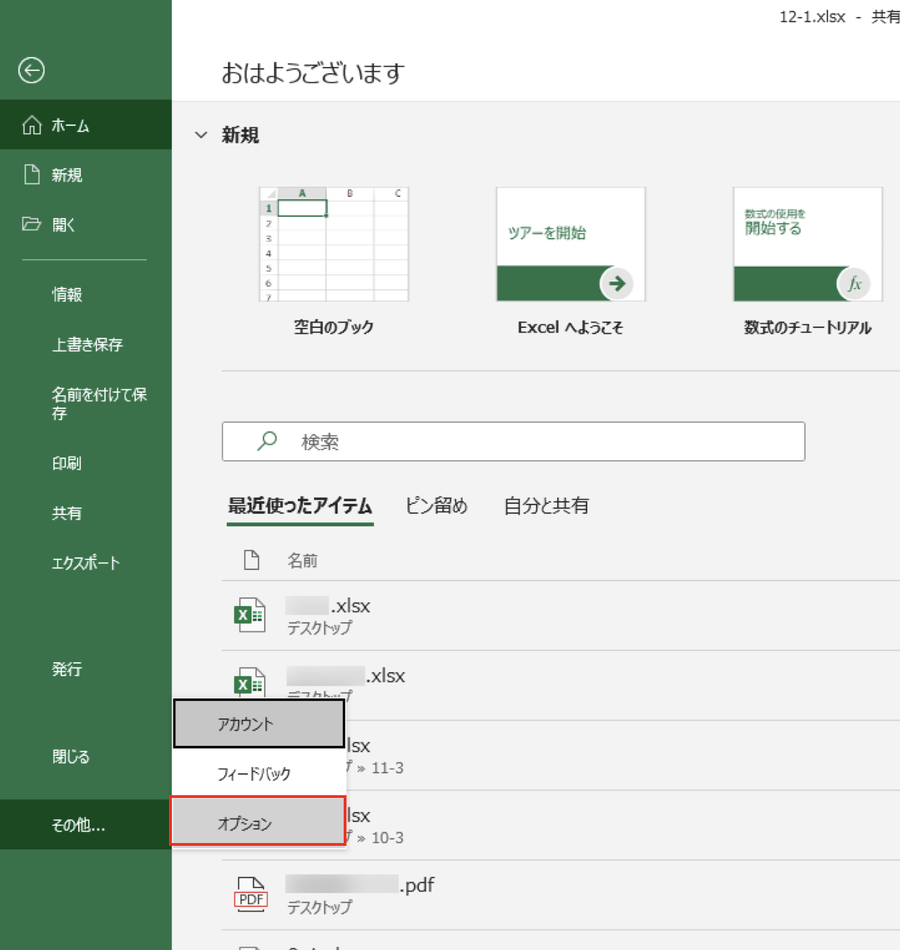
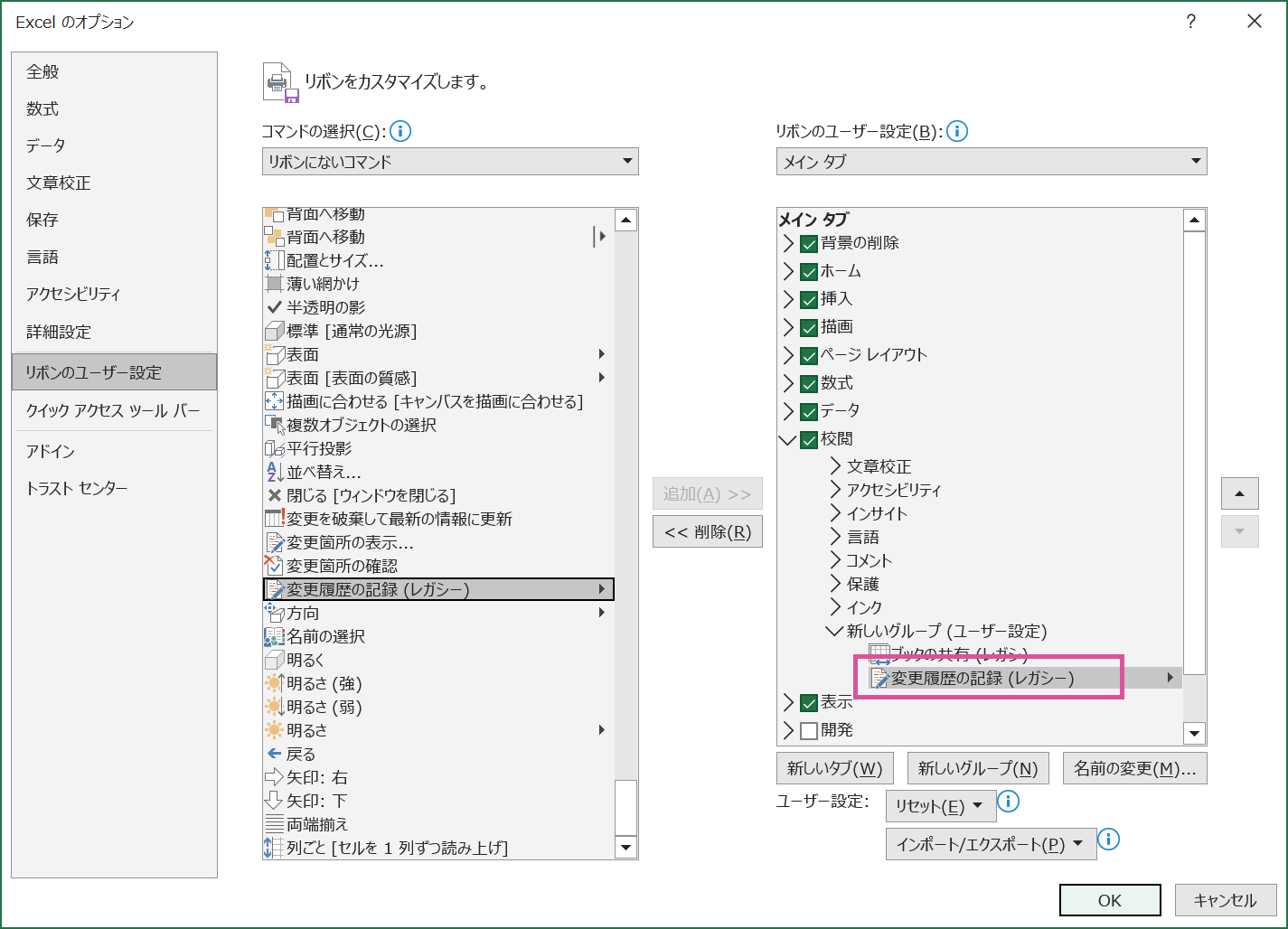
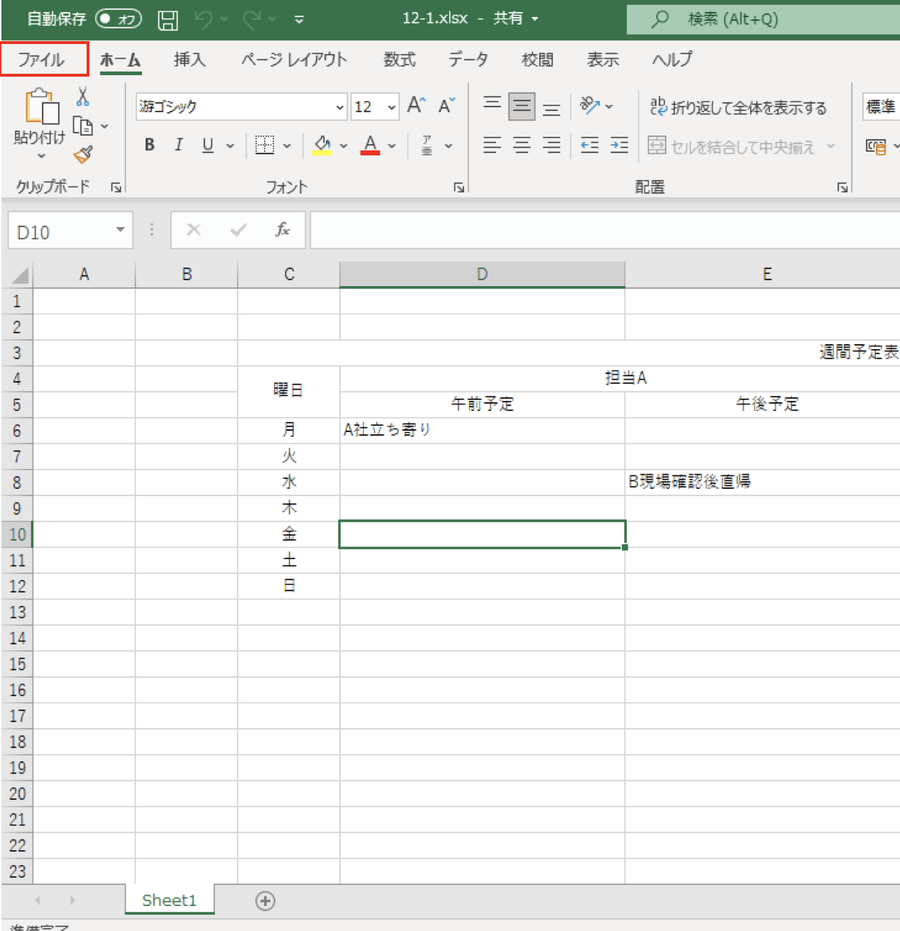
1. エクセルのメニューから「ファイル」>「オプション」を開きます。
2. 左側メニューの「クイックアクセスツールバー」(または「リボンのユーザー設定」)を選択します。
3. 「コマンドの選択」ドロップダウンから「リボンにないコマンド」または「すべてのコマンド」を選択します。
4. 一覧から「ブックの共有 (レガシ)」を探して選択し、中央の「追加」ボタンを押します。
5. 同時に「変更箇所の強調表示 (レガシ)」や「共有の保護 (レガシ)」も追加しておくと、従来の変更履歴管理が容易になります。
6. 右下の「OK」をクリックすると、画面上部のクイックアクセスツールバーに共有アイコンが常駐し、いつでも旧仕様の共有が実行可能になります。
一般に知られていない盲点とネットの誤解|グレーアウト・競合トラブルの解決法
エクセルの共有機能を利用する際、ネット上のコミュニティやヘルプデスクに多く寄せられるトラブルと、その根本原因を整理しました。
【共有ボタンがグレーアウトして押せない原因】
最も多い原因は、シート内に「テーブル(構造化参照)」が含まれているケースです。レガシー版のブック共有はテーブル機能と共存できません。テーブル内のセルを選択し、「テーブルデザイン」タブから「範囲に変換」を実行して通常のセル範囲に戻すことで、共有ボタンが再び有効化されます。また、ファイルが「読み取り専用」で開かれている場合や、パスワードによる暗号化・保護がかかっている場合もグレーアウトの対象となります。
【同時編集時の変更履歴の競合と解除手順】
旧共有機能で「変更の競合」が多発する場合は、共有状態を一度解除して単独ファイルに戻すメンテナンスが有効です。レガシーの「ブックの共有」ウィンドウを開き、「複数のユーザーによる同時編集を許可する」のチェックを外して保存することで共有が解除されます。ただし、解除した瞬間に他の接続ユーザーは切断されるため、事前の社内アナウンスが欠かせません。
【プロの結論】おすすめできる人・慎重になるべき人の判断基準
業務形態やITインフラに応じて、どの共有方式を採用すべきかの判断基準を提示します。
【最新の「共同編集(クラウド)」を選ぶべきケース】
社外関係者とのやり取りが多いプロジェクト、リモートワーク中心の組織、ピボットテーブルや関数を多用した複雑なダッシュボードを共有する場合は、Microsoft 365の共同編集一択です。データの整合性とバックアップの信頼性は旧方式を圧倒します。
【従来の「ブックの共有(レガシー)」にとどまるべき・慎重になるべきケース】
機密保持方針でクラウド保存が厳格に禁止されているオンプレミス環境や、レガシーマクロ(VBA)が旧仕様の共有環境を前提に組まれている既存システムの場合に限られます。ただし、将来的な機能廃止リスクを考慮し、中長期的にはSharePoint等の社内クラウド環境への移行計画を策定することが推奨されます。
【エクセル ブック の 共有】に関するよくある質問(FAQ)
Q1:無料のWeb版Excel(Excel Online)でも共同編集は可能ですか?
A1:はい、可能です。Microsoftアカウントを作成し、OneDriveにファイルをアップロードすれば、有料サブスクリプションを契約していないユーザー同士でもブラウザ上で完全なリアルタイム共同編集が行えます。
Q2:エクセルで共有設定をするとマクロ(VBA)が動かなくなるのはなぜですか?
A2:従来の「ブックの共有(レガシ)」を設定すると、VBAプロジェクトの表示やコードの編集、一部のマクロ実行が制限されます。マクロをフル活用しながら複数人でデータを扱う場合は、最新のクラウド共同編集を利用するか、マクロ実行ファイルとデータ蓄積ファイルを分離する運用設計が必要です。
Q3:同時編集している他のユーザーを強制的にファイルから退出させることはできますか?
A3:旧共有機能の場合は「ブックの共有」ダイアログの使用中ユーザー一覧から切断が可能です。クラウド共同編集の場合は、ファイルの「アクセス許可の管理」から該当ユーザーの共有権限を「停止」することでアクセスを遮断できます。
まとめ:安全で快適なエクセル共有環境を構築するために
エクセルの「ブックの共有」が消えた背景には、より安全で高機能なクラウド共同編集への正当な進化がありました。かつてのファイルの競合や破損リスクに悩まされていた時代から、現在はカーソル位置まで可視化されるシームレスな同時編集が標準となっています。
組織のセキュリティポリシーやインフラ状況を見極め、基本はOneDriveやSharePointを基盤とした「共同編集」を活用しつつ、制約のある環境では「レガシー機能の復活」を柔軟に使い分けることが、ストレスのない業務フローを維持するためのベストプラクティスです。 (出典: エクセル ブック の 共有(Yahoo!ニュース))
SEOライティングとマーケティング戦略の専門家。分かりやすい解説記事で定評があります。
