PDFを回転して保存しても戻る原因と向きを永久固定する裏ワザ【2026】
PDFを閲覧ソフト上で回転させて上書き保存したはずなのに、ファイルを再度開くと横向きのまま元に戻ってしまう――。テレワークや電子帳簿保存法への対応が完全に定着した現場において、日常業務で誰もが一度は直面する厄介なトラブルの筆頭です。
取引先に送付した重要書類が逆さまのまま表示されたり、スキャンした紙の契約書が1ページだけ横倒しになっていたりすると、業務の進行を妨げるだけでなくビジネス上の信頼低下にもつながりかねません。本稿では、なぜAdobe Readerなどで向きが保持されないのかという技術的な構造原因を解き明かすとともに、有料ソフトを購入することなく、Windows(Edge・Chrome)、Mac(プレビュー)、さらにはスマートフォン(iPhone)のみを使ってPDFの向きを永久固定・保存する2026年最新の実践手順を徹底解説します。
📌 【この記事の重要ポイントまとめ】
- 要点1:無料版Adobe Acrobat Readerの「表示回転」は一時的な画面上の描写変更に過ぎず、ファイル構造自体の変更権限がないため保存しても元に戻る。
- 要点2:有料ソフトなしでも、EdgeやChromeの「PDF印刷」機能(仮想プリンター出力)やMacの「プレビュー」を活用すれば、完全に向きを固定した上書き・新規保存が可能。
- 要点3:特定ページのみの縦横変更やスマホ作業時の落とし穴を把握し、無料オンライン変換ツールの情報漏洩リスクを避けるローカル処理が安全運用の鉄則。
【なぜ戻る?】Adobe Readerで回転保存できない構造的理由と表示の罠
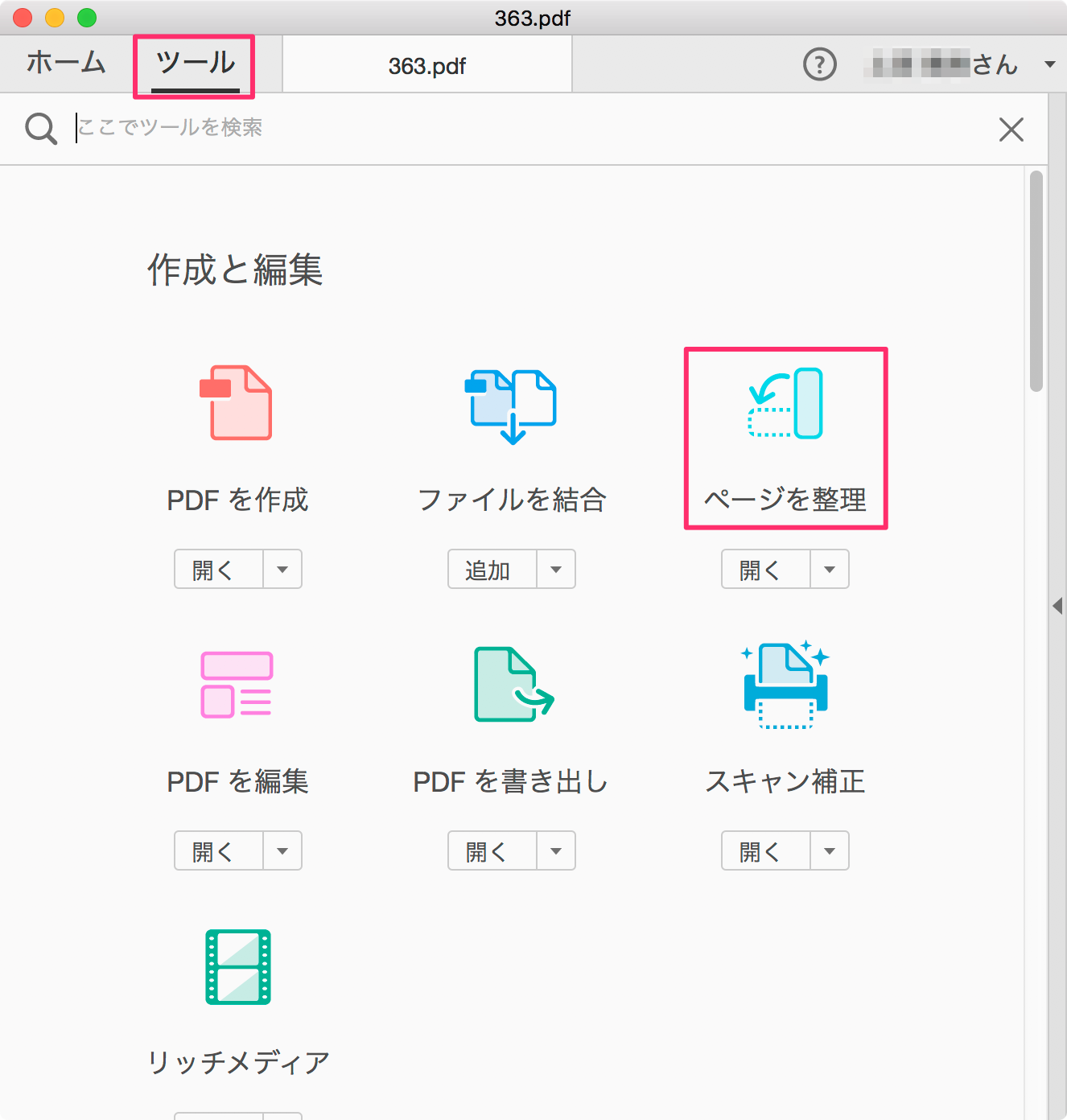
PDFを開いて右クリックやメニューバーから「右へ90度回転」を選択し、意図通りの向きに整えたあとで保存ボタンを押しても、ファイルを再度開くと元の横向きに戻ってしまう現象に悩むユーザーは後を絶ちません。このトラブルが発生する根本原因は、「画面表示の一時的な回転(View Rotate)」と「PDFファイル構造自体のページ回転(Page Object Modify)」が明確に区別されている点にあります。
世界中で最も普及している閲覧専用ソフト「Adobe Acrobat Reader(無料版)」に搭載されている回転コマンドは、あくまで閲覧者がその場で読みやすくするための「表示用フィルター」に過ぎません。アドビ社の公式仕様においても、ページオブジェクト自体のメタデータを書き換えて物理的な向きを変更する機能は、有料サブスクリプション版である「Adobe Acrobat Standard / Pro」に限定されています。無料版のリーダーでいくら「上書き保存」のショートカット(Ctrl+S / Cmd+S)を実行しても、内部のページ回転フラグは書き換えられない仕様になっているのです。
この仕様の背景を知らずに「保存したつもり」のままメール添付でクライアントに送信すると、受信側の環境では元の不正な向きで展開され、思わぬ手戻りや印象の悪化を招くことになります。向きを恒久的に固定するためには、別のツールを用いてページ自体の内部座標データを再構成する必要があります。
【2026年最新】環境別!PDFの向きを永久固定して保存する最短手順
追加コストを一切かけずに、Windows、Mac、スマートフォンの標準環境だけでPDFの向きを永久固定保存する実践テクニックを紹介します。
1. Windows環境:Microsoft Edge または Google Chromeでの「印刷保存」テクニック
Windows 10/11環境で最も手軽かつ確実なのが、標準搭載されているWebブラウザの「仮想プリンター機能」を活用したPDF印刷 回転 保存の手順です。
- ステップ1:対象のPDFファイルを右クリックし、「プログラムから開く」>「Microsoft Edge」または「Google Chrome」を選択して開きます。
- ステップ2:ツールバーの「回転」ボタン(またはキーボードの「Ctrl + ]」)を押し、目的の縦向き・横向きに画面表示を整えます。
- ステップ3:キーボードの「Ctrl + P」を押して印刷画面を呼び出します。
- ステップ4:送信先(プリンター)を「Microsoft Print to PDF」または「PDFとして保存」に設定します。
- ステップ5:「保存」ボタンをクリックし、ファイル名を指定して保存します。
この仮想印刷処理を通すことで、ブラウザが見た目の回転状態を反映した新たなPDFファイルとして再生成(再エンコード)するため、向きが永久に固定されます。
2. Mac環境:標準「プレビュー」アプリによるダイレクト回転&保存
macOSユーザーであれば、OS標準の「プレビュー(Preview.app)」を使用することで、最もシンプルに元ファイルの向きを上書き固定できます。
- ステップ1:PDFファイルをダブルクリックして「プレビュー」で開きます。
- ステップ2:ツールバーの回転アイコンをクリックするか、「Cmd + R」(右回転)または「Cmd + L」(左回転)で向きを正しく修正します。
- ステップ3:メニューバーの「ファイル」>「保存」(Cmd + S)を実行するだけで、物理的なページ構造が直接上書き保存されます。
3. iPhone / iPad環境:標準「ファイル」アプリでの回転保存
iOS標準の「ファイル」アプリ内でも、サードパーティ製アプリを介さずに単体でページの向きを固定できます。
- ステップ1:「ファイル」アプリで対象のPDFを開きます。
- ステップ2:左端からスワイプしてページサムネイル一覧を表示させます。
- ステップ3:回転させたいページのサムネイルを長押しし、コンテキストメニューから「左に回転」または「右に回転」を選択します。
- ステップ4:変更は即座にファイルへ自動保存されます。
【徹底比較】PDF回転保存ツールの機能・コスト・安全性データ
PDFの向きを恒久的に変更できる主要なツールについて、対応環境、コスト、複数ページ指定の可否、セキュリティリスクの観点から客観的な比較データを整理しました。
| 手法・ツール名 | 必要コスト・環境 | ページ個別指定の柔軟性 | セキュリティ・安全性評価 |
|---|---|---|---|
| ブラウザ印刷(Edge / Chrome) | 完全無料 / Windows・Mac | △(全体一括回転が基本) | ◎(完全ローカル処理で安全) |
| Mac「プレビュー」 | 完全無料 / macOS標準 | ◎(サムネイルから1枚ずつ可能) | ◎(OS標準機能で極めて安全) |
| Adobe Acrobat Pro | 月額約2,000円〜 / Win・Mac | ◎(ドラッグ&直感操作で完結) | ◎(業界標準の堅牢性) |
| 無料オンライン変換サイト | 無料 / ブラウザ全般 | ◯(視覚的に個別指定可能) | ▲(社外サーバーへのアップロード必須) |

【実態検証】利用者の生の声と現場目線で見えたトラブルの深層
ITmediaや各種テクニカルサポート掲示板、SNS(XやYahoo!知恵袋など)に寄せられる悲痛な相談事例を検証すると、「スキャナーで複数枚の契約書を一括読み込みした際、横向き図面だけが90度倒れて結合されてしまった」「無料のAdobe Readerで直して保存したつもりだったが、上司に送ったら逆さまのままだった」といった生々しい声が数多く見受けられます。
現場でこの手のミスが頻発する背景には、近年のオフィス業務における「ペーパーレス化の急速な進展」と「ソフトウェアのUI(ユーザーインターフェース)の誤解を誘発しやすい設計」のギャップが存在します。ツールバー上の「回転アイコン」は視覚的にすぐ実行できる反面、それが『一時的なレンダリングの回転』なのか『ファイル自体の恒久的な編集』なのかを一般ユーザーが直感的に判別することは極めて困難です。
加えて、複合機の自動傾き補正やOCR(光学文字認識)処理が中途半端に介入することで、本来縦向きであるはずの書類が機械側の誤認識によって横倒しで出力される事例も2024年から2026年にかけて急増しています。現場レベルでは「開いたときの見た目」だけで判断せず、保存後のファイルを一度閉じて再確認するダブルチェックの徹底が不可欠となっています。
【裏ワザ&応用】特定ページだけ縦横変更して保存する高度な対処法
全ページが一括で傾いているケースとは異なり、「30ページある報告書のうち、表やグラフが含まれる5ページ目と12ページ目だけを横向きから縦向きに変更したい」という複合的なレイアウト修正が必要になる場面があります。
Windows環境において、ブラウザ印刷機能だけでは全ページ同一の回転がかかってしまう場合の打開策として有効なのが、「ページの抽出・再結合」または「オープンソースの無料PDF編集ソフト」の活用です。
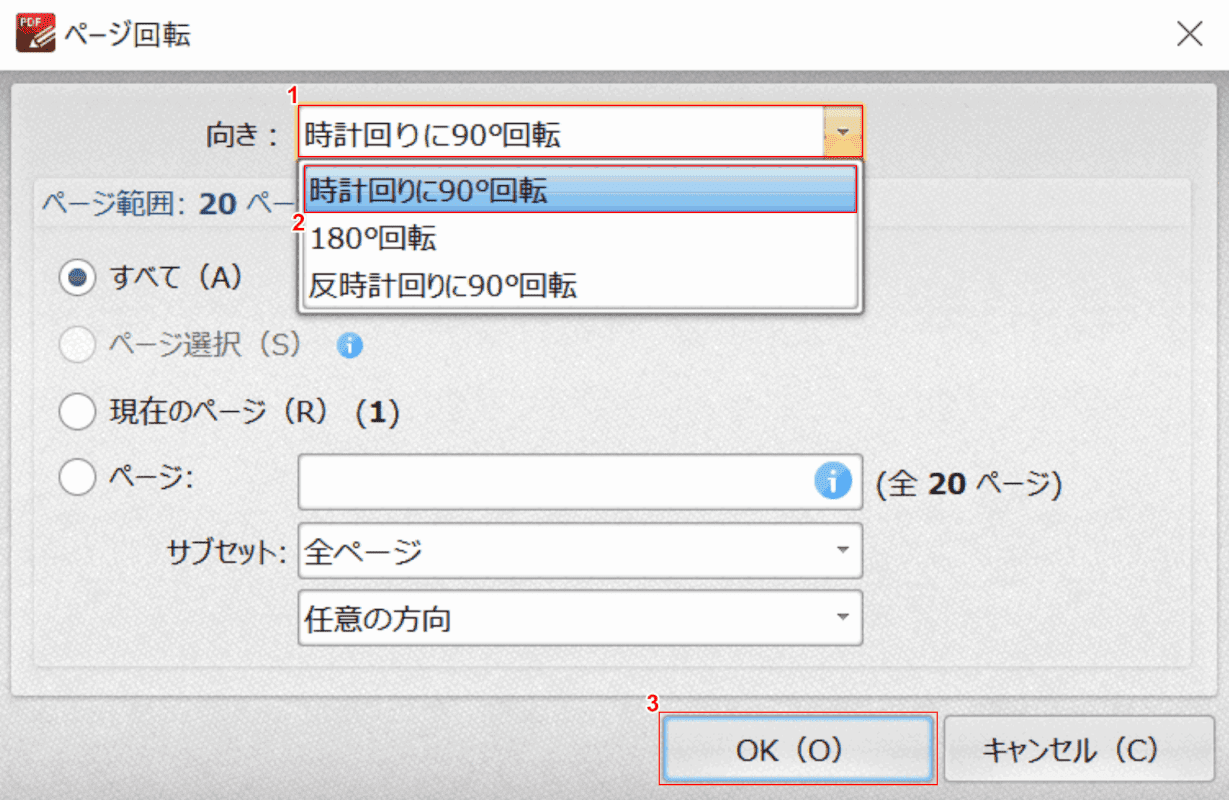
- オープンソースツールの活用:「PDFtk Free」や「PDF24 Creator」(完全無料・商用利用可能)などのローカル完結型ソフトを使用すれば、サムネイル一覧から任意のページだけを選択して「ページ指定回転」をかけ、そのままワンクリックで上書き保存が可能です。
- Chromeでの分割出力ワザ:正常な縦向きページ(例:1〜4ページ、6〜11ページ)と、回転が必要なページ(例:5ページ)を別々に「PDFとして保存」で抽出し、ブラウザ上で回転させた上で再結合するテクニックも実務で広く使われています。
一般に知られていない盲点とネットの誤解
ネット検索を行うと「PDFの回転はオンラインの無料変換サイトにアップロードすれば一発で解決する」という解説が数多くヒットしますが、ここには実務上見過ごせない重大な盲点が存在します。
Web上にファイルをドラッグ&ドロップして処理する無料オンラインサービスは手軽である一方、「企業の機密情報、個人情報、顧客リスト、契約書データが外部の第三者サーバーに一時的にせよ送信・保管される」という情報セキュリティ上の重大なリスクを孕んでいます。多くの企業のセキュリティポリシー(コンプライアンス規程)において、未承認の外部クラウドサービスへ業務データをアップロードする行為はシャドーITとして厳格に禁止されています。
「2026年最新 PDF編集 無料」と銘打たれたサービスを利用する際は、必ずサーバーにデータを送信しない「ブラウザ内WebAssemblyによる完全ローカル処理型ツール」であるか、あるいは端末内で完結するOS標準機能(Edge、Chrome、Macプレビュー)を選択することが鉄則です。
【プロの結論】おすすめできる人・慎重になるべき人の判断基準
PDFの回転保存における最適なアプローチは、扱う文書の機密性と作業頻度によって明確に分かれます。
- ブラウザ仮想印刷(無料)が向いている人:「日常的な稟議書や一般的な資料で、全ページまたは数ページの向きを一括で素早く直したい一般ビジネスパーソン」。余計なソフトのインストール権限がない社用PC環境にも最適です。
- Macプレビュー / iOSファイル機能が向いている人:「Apple製品を中心に業務を行っており、1ページずつの微調整をノーコストかつ最高速で完結させたい人」。
- 有料ソフト(Acrobat Pro等)の導入を検討すべき人:「日常的に数百ページ単位の帳票や図面を扱い、ページの並び替え、トリミング、電子署名、テキスト修正までをワンストップで頻繁に行う法務・設計・総務部門の担当者」。
【pdf 回転 し て 保存】に関するよくある質問(FAQ)
Q1:無料版のAdobe Acrobat Reader単体で、向きを固定して上書き保存することは本当に不可能ですか?
A1:はい、不可能です。無料版のAdobe Acrobat Readerの回転機能は「画面表示の一時的な回転」に限定されており、ページオブジェクトのメタデータを変更する権限がロックされています。向きを固定保存するには、ブラウザの仮想プリンター機能で再保存するか、Macプレビュー等の別ツールを使用する必要があります。
Q2:EdgeやChromeで「PDFとして印刷」して向きを固定すると、文字の鮮明さや画質は劣化しますか?
A2:基本的にはベクトルデータ(テキストや図形)のままPDFとして再生成されるため、通常のビジネス文書であれば肉眼でわかるような文字の劣化は起こりません。ただし、極めて高解像度な写真や複雑な透過レイヤーが含まれるデザインデータの場合、プリンタードライバーの圧縮設定によって若干の解像度低下が起きるケースがあります。
Q3:PDFを回転して保存したのに、ファイルサイズが急に大きくなってしまったのはなぜですか?
A3:仮想印刷(Print to PDF)や一部の変換ツールを経由する際、フォントの再埋め込み処理やグラフィックの再エンコードが行われることで、ファイルサイズが増加することがあります。サイズを抑えたい場合は、Macのプレビューでの直接上書き保存を利用するか、保存後のファイルをPDF圧縮ツールで最適化することをおすすめします。
まとめ:向きの永久固定をマスターして二度と手戻りを起こさない
PDFを回転して保存したはずが元に戻ってしまう問題は、ツールの不具合ではなく、「表示の回転」と「ファイル構造の保存」の仕様の違いに起因する必然的な結果です。
Windowsであれば「Edge/ChromeでのPDF印刷(仮想出力)」、Macであれば「標準プレビューでのCmd+S上書き」という2大原則を押さえておくだけで、高額な有料ソフトを契約することなく、いつでも瞬時に思い通りの向きでファイルを永久固定できます。日々のペーパーレス業務を快適に進め、社内外へのスムーズな書類受け渡しを実現するために、ぜひ本稿で紹介したテクニックを実務にお役立てください。 (出典: pdf 回転 し て 保存(Yahoo!ニュース))
毎日更新されるトレンド情報を分析・発信中。役立つ裏技やおすすめ情報を分かりやすく紹介します。
