Gmailアーカイブとは?消えたメールの戻し方と削除との違い
Gmailを使っていて、ボタンを誤って押したりスワイプしたりした瞬間に「大切なメールが受信トレイから消えてしまった」と冷や汗をかいた経験を持つ人は少なくありません。ネット上やSNSでも「メールを紛失した」「どこを探せばいいのか分からない」という悲鳴が日々投稿されています。
焦る必要はまったくありません。Gmailの「アーカイブ」はメールを消去する機能ではなく、書類を受信トレイという机の上から「保管庫」へと片付ける整理機能です。本記事では、アーカイブの仕組みや削除との決定的な違い、スマートフォンやパソコンでの簡単な復元手順、そして受信トレイを劇的に整理する実践的な活用術まで、現場目線で徹底解説します。
📌 【この記事の重要ポイントまとめ】
- 要点1:アーカイブは「非表示にして保管」する機能であり、メールの実体やデータは一切削除されない
- 要点2:消えたメールは「すべてのメール」ラベル内に保管されており、検索やワンタップで即座に受信トレイへ戻せる
- 要点3:アーカイブしてもGoogleアカウントの空き容量は増えないため、容量不足の解消には「削除」が必要となる
【基本解説】Gmailのアーカイブとは?削除との決定的な違い
Gmailにおけるアーカイブの本質は、「受信トレイから見えなくするだけで、メールデータそのものは安全に残す」という書類の退避機能です。一般的なメールソフトと異なり、Gmailはすべてのメールを巨大な1つの保管庫で管理し、それに「受信トレイ」や「重要」といったラベルを貼って表示を切り替えています。アーカイブを実行すると「受信トレイ」というラベルが外れるだけで、メール本体はそのまま残ります。
多くのユーザーが混同しやすいのが「ゴミ箱(削除)」との挙動の違いです。ゴミ箱へ移動したメールは30日が経過すると自動的に完全消去され、二度と復元できなくなります。一方、アーカイブされたメールには保持期限がなく、何年経ってもアカウント内に安全に保管され続けます。
| 比較項目 | アーカイブ | ゴミ箱(削除) | 編集部の見解・使い分け基準 |
|---|---|---|---|
| 保存期間 | 無期限(手動削除するまで残る) | 30日間(経過後は自動完全消去) | 後から見返す可能性があるものは必ずアーカイブを選択 |
| データ容量への影響 | 減らない(容量を消費し続ける) | ゴミ箱を空にすると容量が空く | ストレージ逼迫時の対策としてはゴミ箱完全消去が必須 |
| 返信があった時の挙動 | 自動的に受信トレイへ再浮上 | ゴミ箱内のスレッドに留まる | 進行中プロジェクトの一時退避にアーカイブが極めて有効 |
| 保管場所 | 「すべてのメール」ラベル内 | 「ゴミ箱」フォルダ内 | アーカイブ専用フォルダは存在せず全体管理される点に注意 |
【実態検証】「メールが消えた?」勝手にアーカイブされる原因
「何もしていないのに特定のメールが受信トレイから消えてしまった」という相談は、ITサポートの現場やコミュニティフォーラムで頻繁に見られます。Googleのシステムがユーザーの意図を無視して勝手に消去することはありません。調査の結果、意図せぬアーカイブを引き起こす主な要因は次の3点に集約されます。
第一の原因は、スマートフォンアプリでのスワイプ誤操作です。iOSやAndroidのGmailアプリでは、初期設定でリスト上のメールを左右にスワイプすると「アーカイブ」される仕様になっています。画面をスクロールする際のわずかな指の横滑りによって、無意識にアーカイブを実行してしまうケースが多発しています。この誤作動を防ぐには、アプリ内設定の「スワイプの動作」から挙動を「なし」や「削除」に変更するか、確認ダイアログを表示させる設定が有効です。
第二に、パソコン版Gmailでショートカットキーの誤入力が挙げられます。キーボード操作が有効になっている環境では、メール選択中に誤って「eキー」または「yキー」を押すだけで即座にアーカイブされます。文字入力の変換確定前などにキーを触ってしまい、一瞬でメールが消えて見失うトラブルの典型例です。
第三は、自身で過去に作成したフィルタの自動処理設定です。「受信トレイをスキップ(アーカイブする)」という条件を設定したフィルタが存在すると、該当する送信者やキーワードを含む新規メールは届いた瞬間に受信トレイを素通りして保管庫へ直行します。定期的に「設定」>「フィルタとブロック中のアドレス」を確認し、不要な自動処理が残っていないか点検することが推奨されます。
【場所と検索】アーカイブしたメールはどこ?見つけ出す手順
Gmailの画面を見渡しても「アーカイブ」という名称のフォルダは見当たりません。この仕様が初心者を混乱させる最大の要因ですが、アーカイブされたメールはすべて「すべてのメール」というメニューの中に格納されています。
PCブラウザ版では、画面左側のメニュー(受信トレイ、スター付きなどが並ぶ欄)にある「もっと見る」をクリックすると展開される「すべてのメール」を選択します。ここには受信トレイにあるメールも、アーカイブされたメールも時系列で網羅されています。受信トレイにないメールは件名の横に「受信トレイ」ラベルが付いていないため、一目で判別可能です。
膨大なメールの中からアーカイブ済みメールだけを効率よく探したい場合は、上部の検索窓に検索演算子を入力する方法が最も確実です。
検索窓に「-in:inbox -in:trash -in:spam」と入力して検索を実行すると、「受信トレイ」「ゴミ箱」「迷惑メール」を除外した、純粋なアーカイブ済みメールのみを一覧抽出できます。送信者名や件名のキーワードと組み合わせて「山田 -in:inbox」のように検索すれば、探しているメールへ数秒で到達できます。

【戻し方完全ガイド】スマホ・PC別で受信トレイに戻す最新手順
アーカイブしてしまったメールを受信トレイに戻す操作は非常にシンプルです。利用環境ごとの具体的な手順を整理しました。
パソコン(Webブラウザ)での戻し方
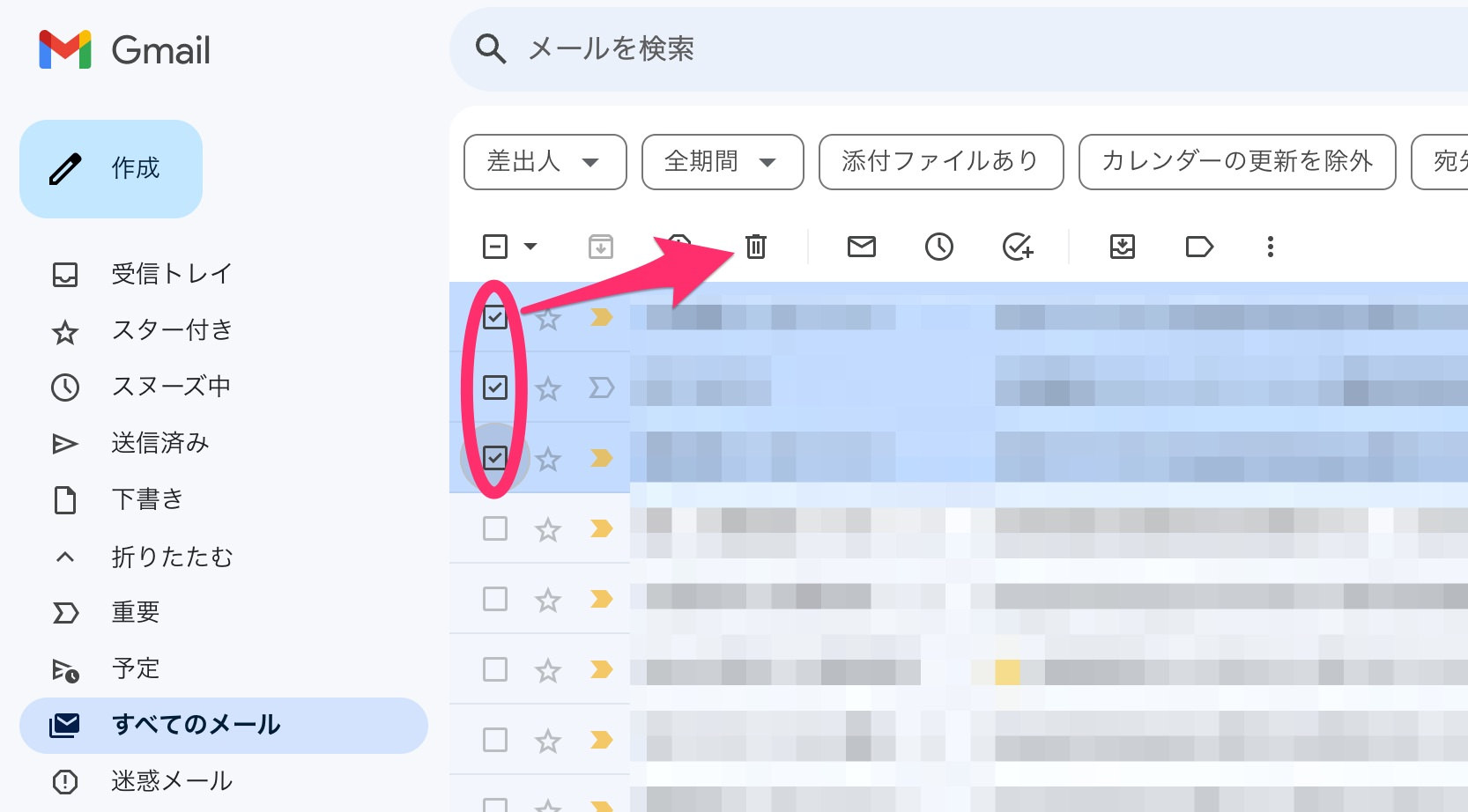
1通だけ戻す場合は、「すべてのメール」から対象のメールを開くか一覧でチェックを入れ、上部メニューに表示される「受信トレイに移動」アイコン(トレイに下矢印が入ったマーク)をクリックします。これだけで「受信トレイ」ラベルが再付与され、元の場所に戻ります。
複数のアーカイブメールをまとめて戻したい時は、対象メールの左側チェックボックスに一括でチェックを入れ、同様に上部の「受信トレイに移動」を押します。検索演算子で抽出した一覧に対して「すべて選択」を適用すれば、誤って退避させた大量のメールも一括解除が可能です。
スマートフォン(iPhone・Android)アプリでの戻し方
スマホアプリの場合、画面左上の三本線メニュー(ハンバーガーメニュー)をタップし、メニュー一覧から「すべてのメール」を選択します。目的のメールを開いたら、画面右上にある「︙(3点リーダー)」をタップし、「受信トレイに移動」を選択するだけで復元完了です。
【盲点と誤解】アーカイブしても容量が減らない理由とストレージ対策
「メールをアーカイブして整理したのに、Googleストレージの空き容量が1MBも増えない」という疑問は非常に多く寄せられます。しかし、これは仕様通りの挙動です。
アーカイブはあくまで「メールの表示位置を受信トレイから外している」に過ぎず、メール本文や添付ファイルのデータは引き続きGoogleアカウント内に保持されています。GoogleドライブやGoogleフォトと共有されている15GBの無料ストレージ容量を消費し続けている状態に変わりはありません。
空き容量を確保したい場合は、アーカイブではなく「削除(ゴミ箱へ移動し、ゴミ箱を空にする)」を行う必要があります。特に容量を圧迫している原因の多くは大容量の添付ファイルです。検索窓に「has:attachment larger:10M」と打ち込むことで、10MB以上の巨大な添付ファイルを持つメールだけを抽出できます。不要な大容量メールを特定して完全削除することが、ストレージ節約の最短ルートです。
【実践テクニック】受信トレイゼロを実現するGmail整理術
ビジネスの現場やデジタルワークスペースにおいて、受信トレイに何千通もの未読・既読メールが積み上がっている状態は、集中力を削ぎタスクの抜け漏れを引き起こす温床となります。そこで世界のトップビジネスパーソンが実践しているのが、受信トレイを常に空にする「Inbox Zero(受信トレイゼロ)」という整理思想です。
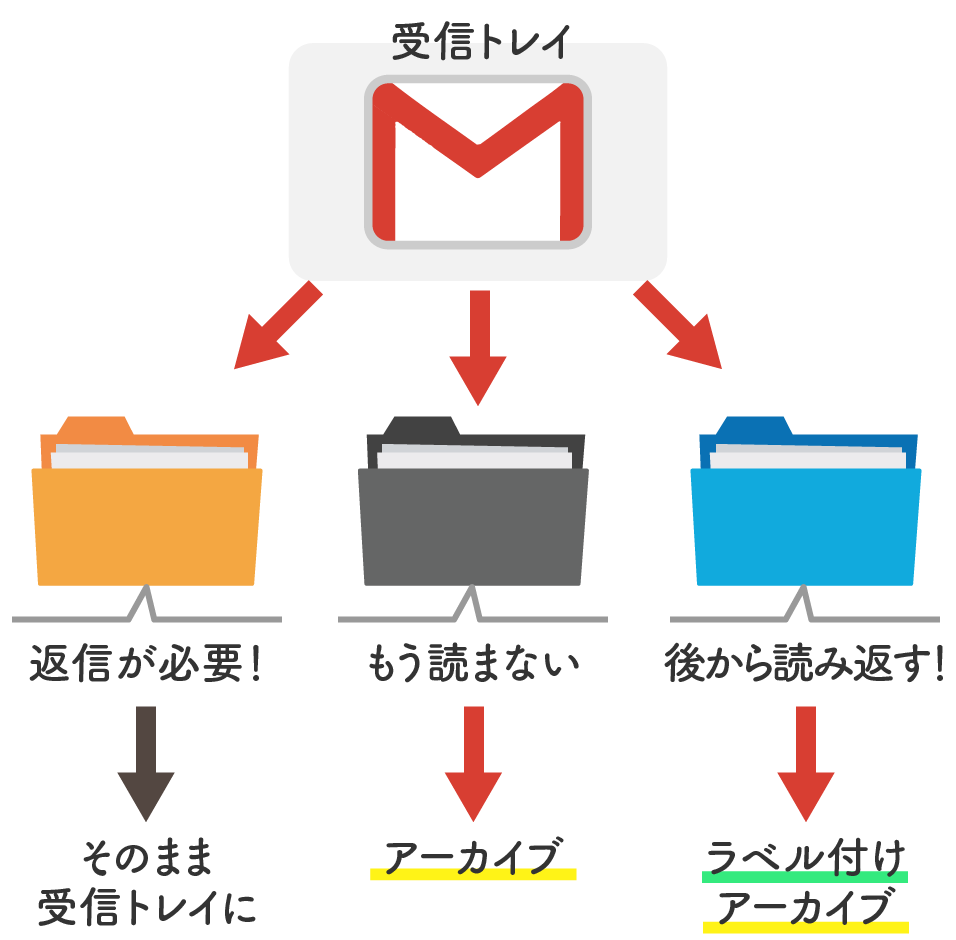
受信トレイはメールの「保管庫」ではなく、未処理のタスクが置かれる「作業机」として扱います。届いたメールは次の基準で瞬時に仕分けます。
- 2分以内に返信・対応できるもの:その場ですぐ処理し、終わったら「アーカイブ」
- 対応に時間がかかるタスク:「スター」やラベルを付けて受信トレイに残す
- 確認のみで返信不要な連絡・通知:読んだ瞬間に「アーカイブ」
- 不要なメルマガ・スパム:購読解除して「削除」
アーカイブしたメールは相手から返信が届いた時点で自動的にスレッドごと受信トレイへ戻ってくるため、進行中のやり取りを見失う心配はありません。机の上を常に片付けておく感覚でアーカイブを使いこなすことで、重要な連絡への初動スピードが飛躍的に向上します。
【プロの結論】おすすめできる人・慎重になるべき人の判断基準
Gmailのアーカイブ機能は万能ですが、個人の作業スタイルによって向き不向きがはっきりと分かれます。
アーカイブ活用に向いている人:
検索機能を使いこなしてメールを探せる人、受信トレイをタスクリストとして整理したい人、過去のやり取りをエビデンスとして半永久的に残しておきたい人です。このタイプのユーザーにとって、アーカイブは仕事効率を極限まで高める武器になります。
慎重に扱うべき人:
検索演算子の使用が苦手でフォルダ分け(ラベル分類)を目視で確認したい人や、Googleアカウントのストレージ上限(15GB)が常に限界に達している人です。保存件数が無制限に増え続けるアーカイブに頼り切ると、容量オーバーによるメール送受信停止トラブルを招きかねません。定期的な不要メールの物理削除とセットで運用するルール作りが欠かせません。
【gmail アーカイブ と は】に関するよくある質問(FAQ)
Q1:誤ってアーカイブした直後に、一番早く元に戻す方法はありますか?
A1:アーカイブを実行した直後であれば、画面下部に数秒間表示される黒い通知バーの「元に戻す(取り消し)」をクリック・タップするのが最速です。通知が消えてしまった場合は、「すべてのメール」から手動で「受信トレイに移動」を行ってください。
Q2:アーカイブしたメールを相手が読んだり、通知がいったりすることはありますか?
A2:一切ありません。アーカイブは自身の受信トレイ上の表示を整理するローカルな操作であり、送信元や相手側に何らかの通知が届くことはありません。
Q3:アーカイブしたメールに返信が届いた場合、どうなりますか?
A3:アーカイブ済みのメールスレッドに新たな返信が届くと、システムが自動的に「受信トレイ」ラベルを再付与し、最新の未読メールとして受信トレイの最上位に再表示されます。見落とす心配はありません。
まとめ:メール整理の迷いをなくすための判断基準
Gmailのアーカイブ機能は、メールを失うリスクのない「安全な片付け場所」です。削除との違いや「すべてのメール」からの復元手順を一度把握してしまえば、誤操作に怯えることはなくなります。
「保管して後から検索したいものはアーカイブ」「二度と不要で容量を空けたいものは削除」という明確な基準を持ち、スマートな情報管理と受信トレイの効率化を進めてみてください。 (出典: gmail アーカイブ と は(Yahoo!ニュース))
テクノロジーやライフスタイル領域を中心に執筆活動を行っています。趣味は写真撮影と旅行です。
