【2026年最新】Discord使い方完全解説!初期設定から通話の裏ワザ
テキストチャットだけでなく、極めて低遅延な音声通話や画面共有を手軽に行えるコミュニケーションツールとして、Discord(ディスコード)の存在感はかつてないほど高まっています。以前はゲーマー向けツールの印象が強かったものの、現在ではオンライン勉強会、趣味のサークル、ビジネスのプロジェクト管理に至るまで、幅広いシーンで標準インフラとして定着しました。
「周りが使っているけれど、初期設定やサーバーの仕組みが難しそう」「通話がつながらないトラブルが怖い」と足踏みしている方も少なくありません。本稿では、アカウント開設から快適なボイスチャット環境の構築、周りと差がつく便利機能まで、現場取材と最新の検証データをもとにわかりやすく解説します。
📌 【この記事の重要ポイントまとめ】
- 要点1:メールアドレスまたは電話番号があれば数分で初期設定が完了し、完全無料で高品質な通話や画面共有を利用可能
- 要点2:スマホとPCのマルチデバイス連携や高音質化・ノイズ抑制(Krisp)の設定を行うことで通話品質が劇的に向上
- 要点3:通知過多やプライバシーリスクを防ぐ「心理的境界線(バウンダリー)」の適切な設定が快適な継続利用の鍵
【導入編】Discordアカウント登録手順とスマホPC連携のスムーズな始め方
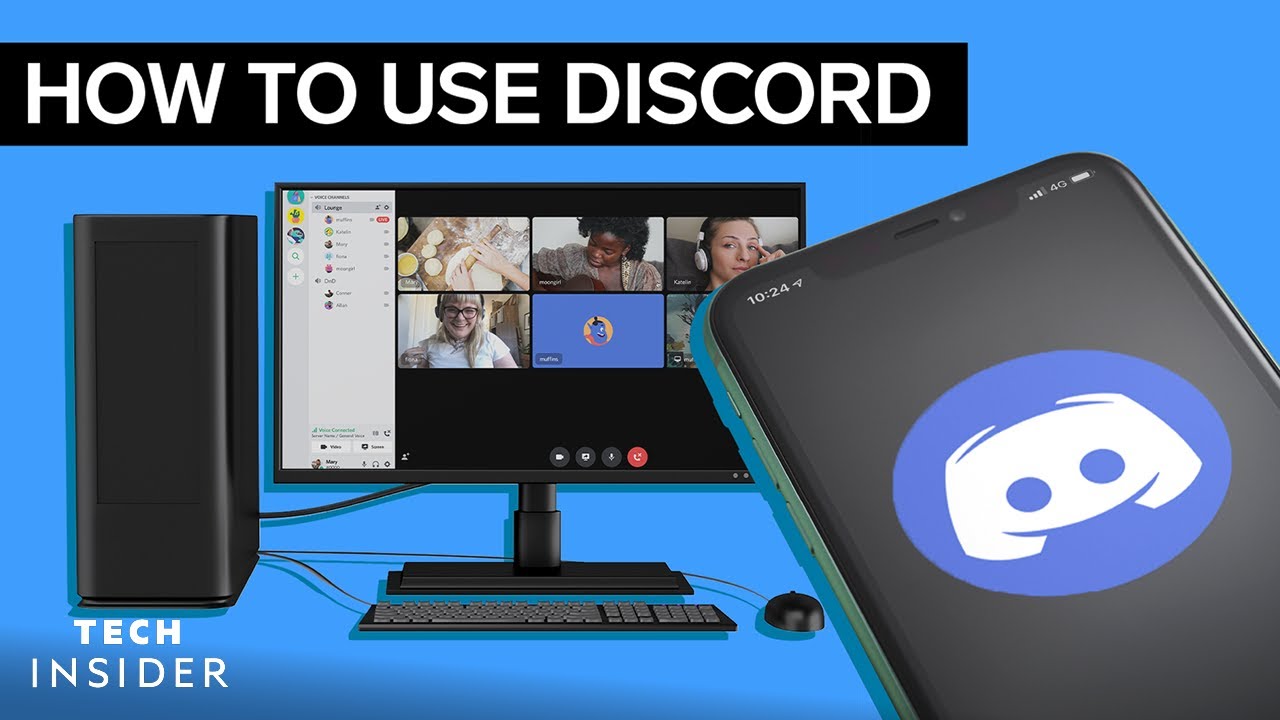
Discordを始めるにあたり、最初に行うのがアカウント作成です。Discordアカウント登録手順は極めてシンプルで、PCのWebブラウザ、デスクトップアプリ、またはスマートフォンの公式アプリから即座に手続きを行えます。
公式サイトまたはアプリの「登録」ボタンを押し、メールアドレス(または電話番号)、ユーザー名、パスワード、生年月日を入力します。登録したメールアドレス宛に届く認証リンクをタップすれば、基本的な初期登録は完了です。表示名(ディスプレイネーム)は後からいつでも自由に変更できるため、本名を伏せて活動したい場合も心配ありません。
外出先ではスマートフォン、自宅のデスクではPCといったシームレスな使い分けを実現するのがDiscordスマホPC連携です。PC版アプリに表示されるQRコードをスマホのDiscordカメラでスキャンするだけで、パスワードの手入力を省いて一瞬でログインが同期されます。チャット履歴や参加サーバーの状態はすべてクラウド上でリアルタイムに保たれるため、作業環境が切り替わっても会話が途切れることはありません。
【基本操作】サーバー参加とDiscordサーバー作成方法の全手順
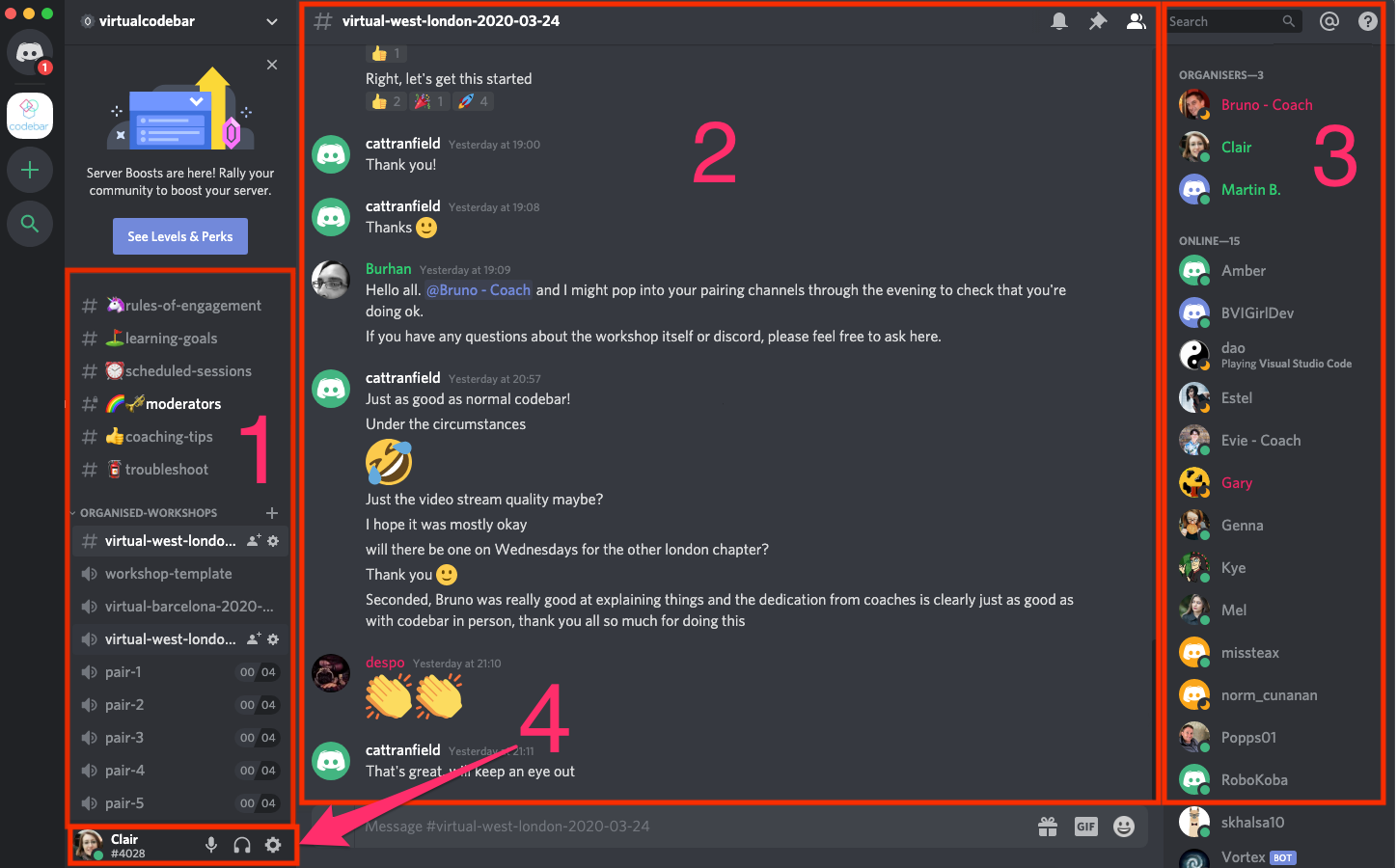
Discordの基本単位となるのが「サーバー」と呼ばれる個別のコミュニティ空間です。LINEのグループやSlackのワークスペースに近い概念ですが、より柔軟なチャンネル構成が可能になっています。
誰かが管理するサーバーに参加する場合は、発行された「招待リンク(https://discord.gg/...)」をクリックするだけで参加が完了します。一方で、Discord使い方初心者がつまずきやすいのが、自分専用の空間を作る手順です。Discordサーバー作成方法は、画面左側にあるサーバー一覧の「+」アイコンをクリックし、「オリジナルの作成」を選択するだけです。「友達と遊ぶため」「クラブやコミュニティ用」といった用途テンプレートを選ぶと、テキストチャンネルとボイスチャンネルの雛形が自動で整います。
個人間で直接メッセージや通話をやり取りしたい場合は、Discordフレンド追加方法を活用します。相手固有の「ユーザー名」を検索画面に入力してフレンド申請を送信し、相手が承認すれば1対1のダイレクトメッセージ(DM)やグループ通話が即座に始められます。
【通話・共有】Discordボイスチャット設定と画面共有やり方の完全手順
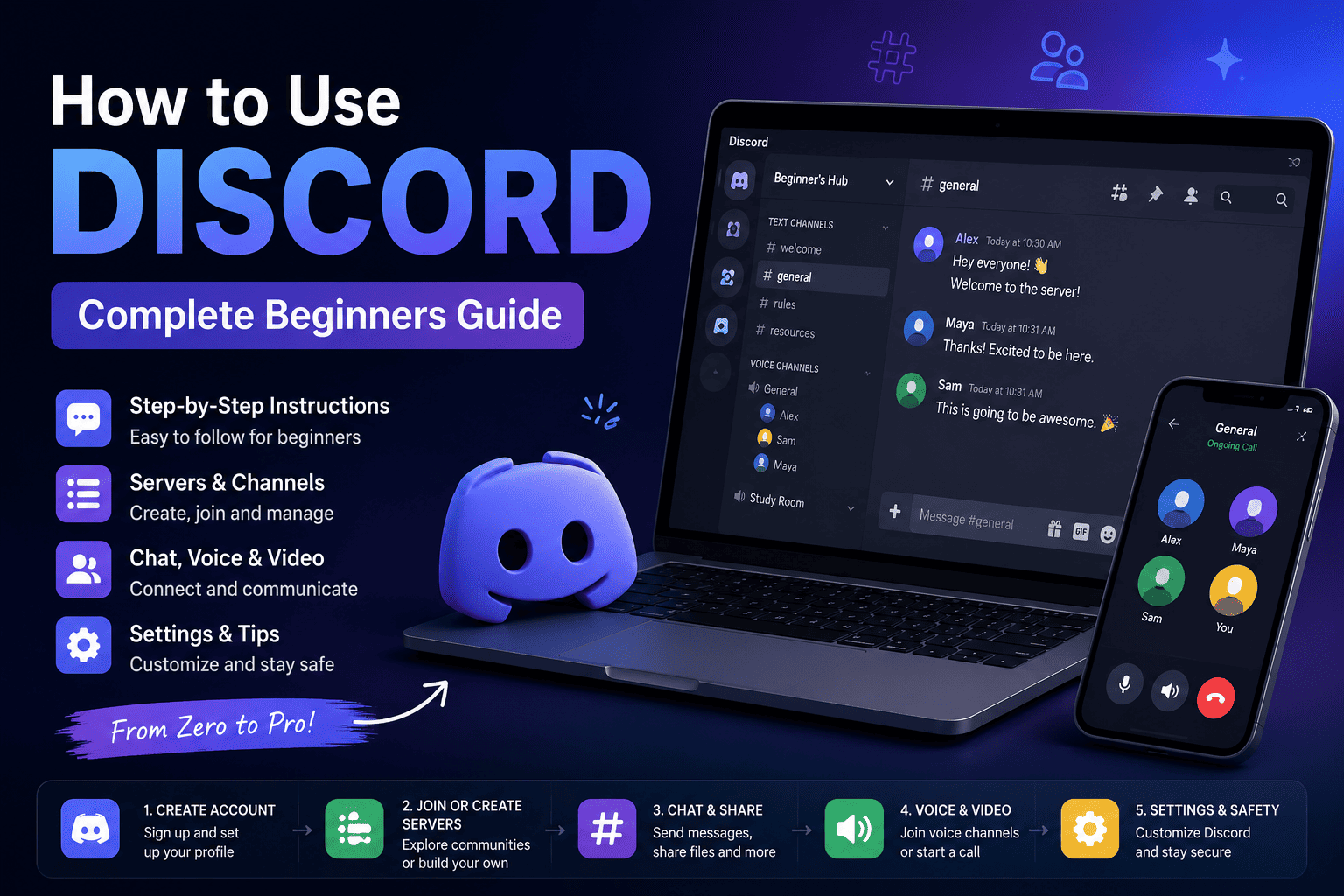
Discordが支持される最大の理由は、接続の軽さと高品質な音声通話にあります。サーバー内の「ボイスチャンネル」をクリック(タップ)するだけで、呼び出し音を鳴らさずに部屋へ入室するように通話へ合流できます。
クリアな音質を確保するためには、事前のDiscordボイスチャット設定が欠かせません。歯車アイコンの「ユーザー設定」から「音声・ビデオ」を開き、入力デバイス(マイク)と出力デバイス(ヘッドホン・スピーカー)を正しく指定します。特に標準搭載されているAIノイズ抑制技術「Krisp」を有効にしておくことで、キーボードの打鍵音やエアコンの風切り音を強力に遮断できます。
| 項目 | 詳細・数値データ | 一般的な基準・相場 | 編集部の見解・評価 |
|---|---|---|---|
| 無料プラン配信解像度 | 最大720p / 30fps(通常時) | 他社ツール:720p〜1080p | 作業画面や資料共有には十分実用的 |
| Nitro有料プラン配信 | 最大4K / 60fps(高精細) | 月額約1,050円〜 | 動きの激しいゲーム配信や映像確認に最適 |
| ファイル送信上限 | 無料版:25MB / 有料版:500MB | チャットツール平均:10MB〜100MB | 日常的な画像や軽めのPDF共有なら無料枠で完結 |
| 音声遅延速度 | 約30ms〜70ms(WebRTC最適化) | 一般ビデオ会議:150ms〜300ms | 会話の被りが起きにくくストレスフリー |
PC作業の画面やゲーム画面を仲間と共有するDiscord画面共有やり方も直感的です。通話中に画面下部の「画面を共有する」アイコンを選び、特定のウィンドウか画面全体を選択して配信を開始します。もし相手の声が聞こえない、または自分の声が届かないといったトラブルが発生した際は、Discord通話できない原因として「OS側のマイクアクセス権限の不許可」「入力感度の自動調整の不具合」「ミュート設定の誤作動」が多くを占めるため、設定画面の入力感度バーが喋った際に反応しているかを確認するのが解決の近道です。
【料金・拡張性】Discord料金無料機能とBot導入おすすめの活用術
Discordの大きな魅力は、基本的なコミュニケーションインフラがすべて無償で提供されている点にあります。Discord料金無料機能の範囲内であっても、時間無制限のグループ通話、テキストチャンネルの作成、サーバー管理権限の細分化などが制限なく利用できます。有料サブスクリプションである「Discord Nitro」は、大容量ファイルの送信や高解像度配信、カスタム絵文字の全サーバー利用など、表現力や拡張性を高めたいユーザー向けの追加オプションという位置づけです。
サーバーをより便利にアップデートするなら、DiscordBot導入おすすめの代表格を活用するのが定石です。音楽をチャンネル内で再生できるボット、新メンバーが入室した際にルールを自動案内するウェルカムボット、スパム書き込みを瞬時に検知・削除するモデレーションボット(例:MEE6、ProBotなど)を導入することで、管理の手間を大幅に削減できます。Botの導入は、開発元公式サイトから「サーバーに追加」を選び、対象サーバーの管理権限を付与するだけで数分で完了します。
【実態検証】Discord安全性評判と2026年最新機能がもたらす変化
利用者が急増する一方で、Discord安全性評判やセキュリティ面への懸念を抱く声も耳にします。見知らぬユーザーから届くスパムDMや、悪質なフィッシングリンクによるアカウント乗っ取り被害は代表的なリスクです。これらを防ぐため、二要素認証(2FA)の有効化や、「プライバシー・安全」設定から「フレンド以外からのダイレクトメッセージを制限する」設定を適用することが推奨されます。
こうしたセキュリティ課題に対し、Discord2026年最新機能では、不審なリンクや迷惑メッセージを自動で隔離する高度なAIフィルター機能や、家族向けの見守りダッシュボードの強化が図られています。さらに、テキスト要約AIによる未読スレッドのダイジェスト表示や、チャンネル内の音響空間を自動補正する空間オーディオ技術のブラッシュアップなど、日々の使い心地を劇的に向上させる進化が続いています。
【プロの結論】デジタル疲れを防ぐ心理的バウンダリーと向いている人の条件
Discordは「常時接続」が容易である反面、常に誰かとつながり続けることによる心理的負荷、いわゆる「接続過多による疲弊」を引き起こしやすい側面を持っています。社会心理学の観点からも、健全な人間関係を維持するためには、他者との間に適切な「心理的バウンダリー(境界線)」を引くことが欠かせません。
サーバーごとに通知を「@mentions(自分宛てメンション)のみ」に絞る設定や、離席時にはステータスを「退席中」や「取り込み中」へ切り替える習慣を持つことが、心地よい距離感を保つ防壁となります。
Discordが向いている人・おすすめできない人の判断基準
向いている人:
- ゲームや趣味、作業通話など、ダラダラと喋りながら作業を進めたい人
- サークルやコミュニティで、テーマ別に話題を整理してやり取りしたい人
- 低遅延かつ高音質なボイスチャット環境を無料で構築したい人
慎重になるべき人:
- 通知が来るとすべて即座に返信しなければと焦ってしまう人
- 細かい権限設定やチャンネル階層の整理が億劫に感じる人
- ビジネス専用の厳格なコンプライアンスログ管理を求めている組織
【how to use discord】に関するよくある質問(FAQ)
Q1:Discordは本当に完全無料で使えますか?後から請求されることはありませんか?
A1:完全無料で利用可能です。アカウント作成、無制限の通話、サーバー作成、画面共有などの主要機能に料金は発生しません。有料プランの「Nitro」に自ら契約しない限り、勝手に請求されることは一切ありません。
Q2:本名や電話番号などの個人情報が他の参加者にバレる心配はありませんか?
A2:登録した電話番号やメールアドレスは他のユーザーには非公開となっています。プロフィールに表示されるのは自分で設定した「ユーザー名」と「表示名」のみであるため、プライバシーを守りながら匿名で利用できます。
Q3:通話中に自分の部屋の生活音が入らないようにするにはどうすればいいですか?
A3:設定メニューの「音声・ビデオ」から「ノイズ抑制(Krisp)」を有効化してください。さらに「入力モード」を「プッシュトゥトーク(特定のキーを押している間だけマイクがONになる設定)」に切り替えることで、不意の物音を完全に防ぐことができます。
まとめ:快適なコミュニティ運営と失敗しないための判断基準
Discordは、単なる通話アプリの枠を超え、柔軟で居心地の良い居場所をデジタル上に作り出せる優れたプラットフォームです。導入の第一歩は、アカウントを作成し、身近な友人との少人数サーバーや興味のある公開コミュニティに気軽に参加してみることから始まります。
通知のコントロールやセキュリティ設定をしっかりと行い、自分に合った距離感を意識しながら活用することで、日常のコミュニケーションや共同作業の効率は格段に高まります。本稿で紹介した基本手順と裏ワザ設定を参考に、快適なDiscordライフをスタートさせてみてください。 (出典: how to use discord(Yahoo!ニュース))
情報を整理して届けることが得意なWebディレクター。ユーザー視点に立った記事作成を目指しています。
