WordをPDFに変換する決定版!ズレ・文字化けを防ぐ2026最新手順
ビジネスの企画書や履歴書、請求書など、文書を他者に送信する際に標準フォーマットとして定着しているPDF。しかし、作成したWord(ワード)ファイルをPDFへ変換した途端、「意図しない改行でページがまたがってしまった」「フォントが明朝体から勝手に置き換わり、文字化けした」「画像の解像度が落ちてぼやけた」といったトラブルに頭を抱えるケースは後を絶ちません。
クラウド環境や生成AI連携が進んだ現在、Microsoft 365の進化や各種オンライン変換ツールの台頭により、手元にWordソフトがない環境でも変換自体は数秒で完結するようになりました。しかし、美しい見た目のまま正確に出力するためには、OS間の挙動の違いやフォントの埋め込み処理といった「構造的な仕組み」の理解が欠かせません。本稿では、レイアウト崩れや文字化けを未然に防ぐ決定的なノウハウと、PC・スマホ別の最新手順を徹底解説します。
📌 【この記事の重要ポイントまとめ】
- 要点1:レイアウト崩れの主因は「フォント非埋め込み」「プリンタードライバーの解釈差」「MacとWindowsのレンダリング差異」にある。
- 要点2:PCでは「名前を付けて保存」よりもMicrosoft Word PDF エクスポート機能を用い、フォント埋め込みオプションを有効化するのが最も安全。
- 要点3:機密文書はオフラインのWord標準機能で処理し、外出先や非保持環境ではAdobe Acrobat等の信頼できる無料オンラインサービスを使い分けるのが鉄則。
【なぜズレる?】レイアウト崩れと文字化けを引き起こす3大原因
編集部に寄せられる相談の中で圧倒的に多いのが、「画面で見ているWordの見た目と、変換後のPDFが一致しない」という現象です。この問題が発生する背景には、デジタル文書の描画システムに起因する3つの根本要因が存在します。
第1の原因は、Word PDF 変換 文字化け 原因の代表格である「フォントの非互換性と埋め込み漏れ」です。作成元のPCにのみインストールされている特殊なデザインフォントやフリーフォントを使用している場合、PDF変換エンジン側がそのフォントデータをファイル内に埋め込めず、代替フォント(ArialやMS 明朝など)へ自動置換してしまいます。文字幅や行間が異なるフォントへ置き換わることで、結果としてWord PDF 変換 レイアウト崩れ 対策を講じていない文書は行末が押し出され、レイアウトが致命的に崩壊します。
第2の原因は、Word PDF 変換 Mac Windows 違いに起因する描画エンジンの相違です。Windows環境ではDirectWrite、Mac環境ではCore Textという異なるテキスト描画フレームワークが使われています。同一のWordファイルであっても、OSが異なれば文字の詰め方や行送りの計算に数ピクセル単位の差が生じ、ページ末尾の1行が次ページに溢れる現象を招きます。
第3の原因は、文書内に配置された高解像度画像の圧縮処理です。Wordの標準設定ではファイルサイズ削減を優先し、変換時に画像を自動リサイズ(ダウンサンプリング)する仕様になっています。これにより、画面上では鮮明に見えていた図表やロゴマークが、PDF化された途端に不鮮明になる現象が発生します。
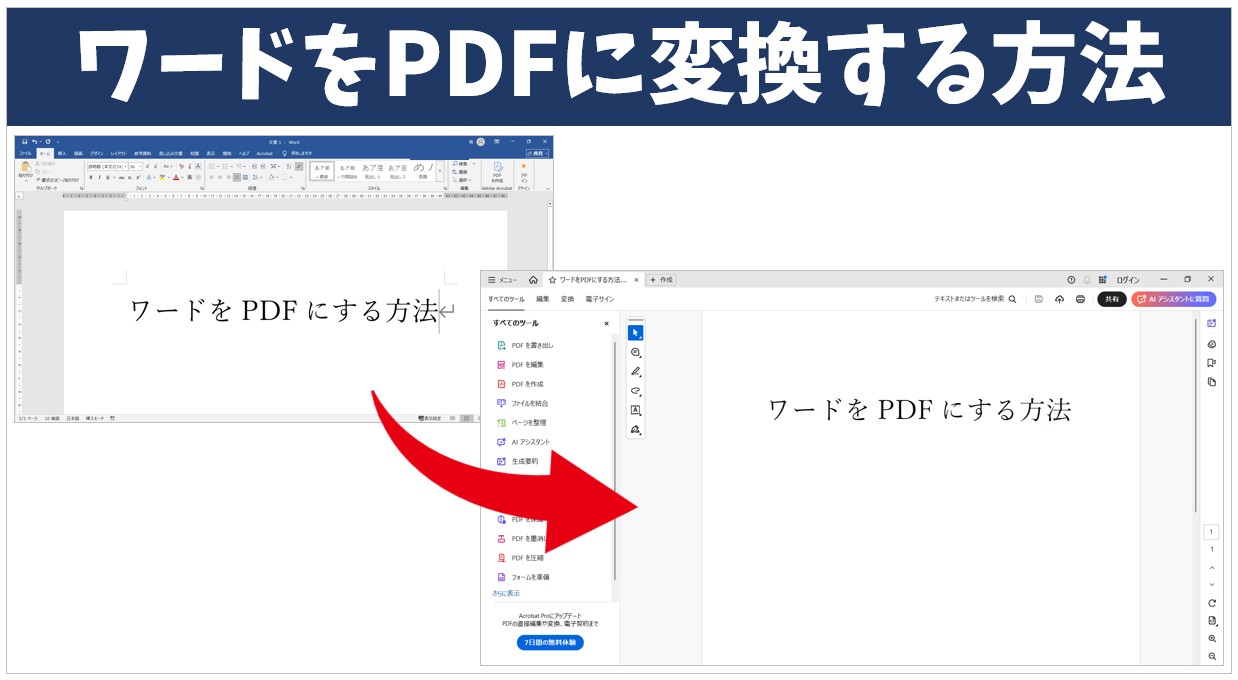
【環境別】WordをPDFに変換する2026年最新手順と高画質設定
トラブルを回避し、確実に出力するためのWord PDF 変換 2026年最新手順をプラットフォーム別に整理します。単なる保存操作にとどまらず、設定画面の奥にあるチェック項目を押さえることが重要です。
Windows版Word:最高品質で書き出すエクスポート手順
Windows版で確実性を期すなら、単なる「別名保存」ではなくエクスポート機能を経由します。
- 上部メニューの「ファイル」から「エクスポート」を選択し、「PDF/XPS ドキュメントの作成」をクリックします。
- 保存ダイアログが開いたら、最適化項目で「標準(オンライン発行および印刷)」が選択されていることを確認します。
- ダイアログ内の「オプション」ボタンをクリックし、Word PDF 変換 高画質 設定として「ISO 19005-1 準拠 (PDF/A)」または「フォントの埋め込み」に関する項目にチェックを入れ、「OK」を押して発行します。
Mac版Word:レイアウトを崩さない出力のコツ
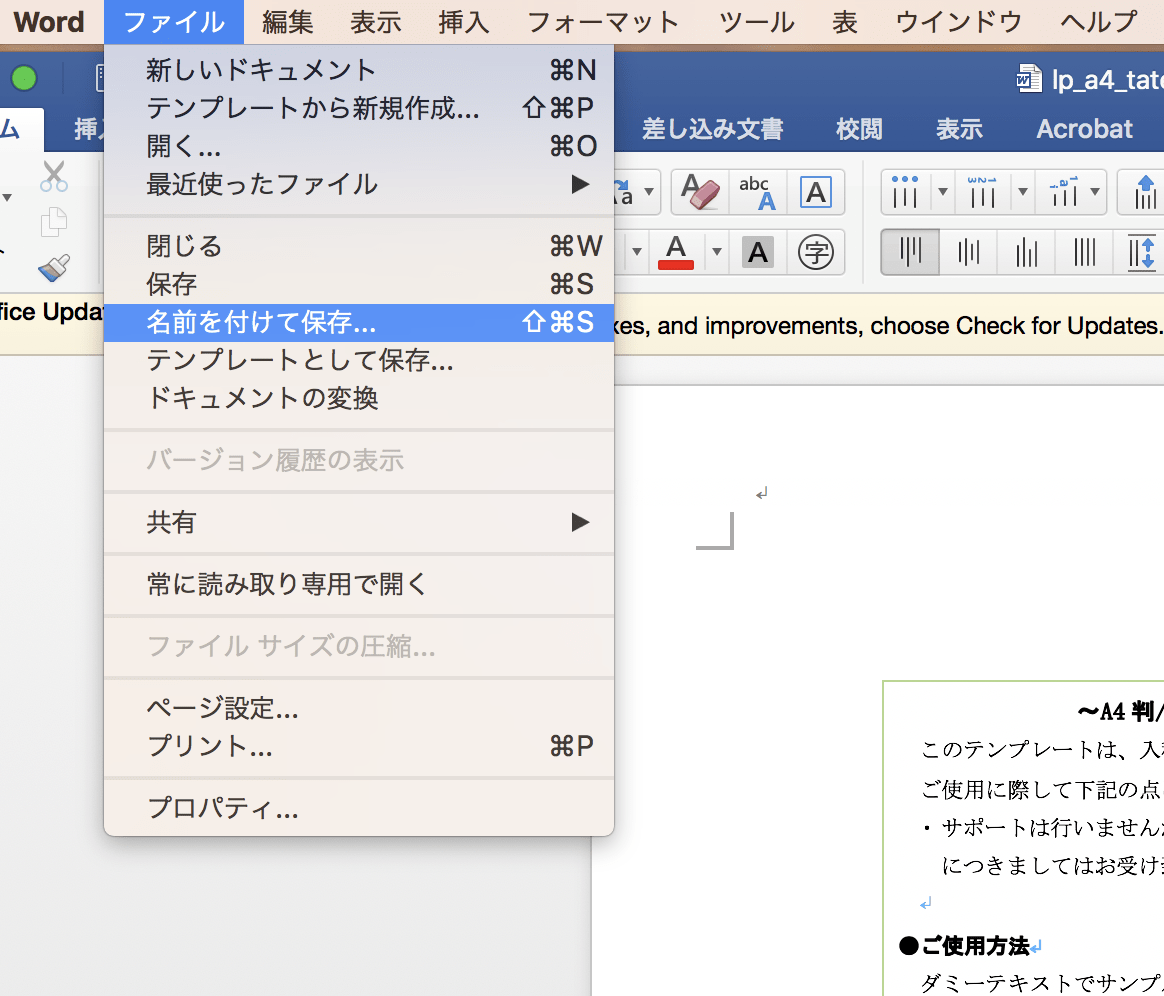
Mac版では「ファイル」メニューの「名前を付けて保存」からファイル形式を「PDF」に切り替える方法が一般的ですが、その下のオプション選択が成否を分けます。
「印刷に最適(高品質、大きいファイルサイズ)」を選択することで、フォント情報の埋め込みと画像の解像度保持が同時に行われます。「電子配布およびアクセシビリティに最適(Microsoft オンライン サービスを使用)」を選ぶとクラウド経由で処理され軽量化されますが、特殊フォントが崩れるリスクがあるため、社外提出書類では前者の選択が推奨されます。
スマホ・Webツールで即変換!主要サービスの実力比較
出先でPCが開けない状況や、手元の端末にWordソフトが入っていない環境でも、ワード PDF 変換 スマホやオンラインツールを活用すれば即座に変換が完了します。現在提供されている主要手法の仕様と安全性を比較検証しました。
| 変換手段 / サービス名 | レイアウト再現性 | セキュリティ・安全性 | 編集部の見解・適した用途 |
|---|---|---|---|
| Microsoft 365(デスクトップアプリ) | 極めて高い(99%以上) | 最高(ローカル処理完結) | 機密情報・契約書・重要ビジネス文書の第一選択肢 |
| Adobe Acrobat オンライン | 極めて高い(PDF純正エンジン) | 高(通信暗号化・データ自動消去) | Word非保持端末での緊急変換、高品質を求める外部作業 |
| iLovePDF などの無料クラウドツール | 高(一般的な文書で95%前後) | 中(規約に応じたサーバー破棄) | 公開情報・一般的なレジュメの即時変換、コスト重視時 |
| スマホ標準印刷機能(仮想PDF) | 中〜高(モバイルフォント依存) | 高(端末内処理) | 移動中の閲覧用、緊急時の簡易送信用 |
iPhoneやAndroid端末のWordアプリから変換する場合、アプリ内の「共有」または「コピーを送信」メニューから「形式:PDF」を指定して出力するか、印刷プレビュー画面でピンチアウト(2本指で広げる操作)を行ってPDFとして共有する裏ワザが有効です。これにより、特別なアプリを追加することなくWord PDF 変換 無料の環境を素早く構築できます。
【実態検証】「変換できない」「ファイルが破損する」現場トラブルの正体
日々のオフィスワークにおいて、時に「変換処理が途中でフリーズする」「PDFを開こうとすると破損メッセージが出る」といった事態に直面します。Word PDF 変換 できない 理由を調査すると、いくつかの明確なボトルネックが浮かび上がってきます。
SNSやビジネスコミュニティの実務報告を分析すると、最も多いトラブルは「埋め込まれたオブジェクトの破損」です。Excelからコピー&ペーストした大規模なスプレッドシートや、高解像度のベクター図形が複数ページにまたがって配置されている場合、PDF生成エンジンがメモリ不足に陥り処理が中断されます。この場合、図表を一度PNG画像として確定させてから貼り直すことで解決します。
また、Word PDF 変換 複数ページ まとめを行う際、セクション区切りごとに用紙サイズや余白設定が異なっていると、PDF出力時に一部のページだけが極端に縮小表示されたり、意図しない白紙ページが挿入されたりする現象が確認されています。印刷レイアウト表示で「すべてのセクションの余白設定が統一されているか」を確認することが、実務上の鉄則です。
一般に知られていない盲点とオンライン変換のセキュリティ境界線
検索エンジンの上位には多数のWord PDF 変換 オンライン サイトが並んでいますが、利便性の裏に潜むリスクには冷静な注意が必要です。ブラウザにファイルをドラッグ&ドロップするだけで完了する手軽さから、社外秘の企画書や個人情報を含む名簿を無意識にアップロードしてしまう事例が散見されます。
多くの大手オンライン変換サービスは通信のSSL暗号化や「処理後2時間以内のサーバー自動削除」を明記していますが、企業のセキュリティポリシー(ISMS等)に照らし合わせると、未承認クラウドへの機密情報アップロード自体が重大なコンプライアンス違反(シャドーIT)に該当するケースが一般的です。
また、無料ツールの中にはOCR処理や圧縮処理の過程でメタデータ(作成者情報や編集履歴)が意図せず書き換えられてしまう仕様を持つものもあります。公的機関への提出書類や法務関連文書においては、必ずローカル完結型のWord 保存 PDF 形式 手順を遵守することが求められます。
【プロの結論】おすすめできる人・慎重になるべき人の判断基準
文書変換における最適なアプローチは、取り扱うデータの性質と作業環境によって明確に分かれます。
- デスクトップ版Wordでの標準出力を選ぶべき人:顧客の個人情報、社外秘データ、厳密なレイアウト再現が求められる契約書や公的申請書を扱うビジネスパーソン。フォント埋め込みとPDF/A規格出力を徹底すべきです。
- Adobeなどの公式クラウドツールを活用すべき人:外出先でタブレットやスマートフォンのみを所持している状況や、非Windows/Mac端末から急ぎで一般的な案内状・レジュメを発行したいユーザー。
- 注意・自重が必要なケース:無料オンライン変換サイトへ機密文書をアップロードしようとしている状況。情報漏洩リスクや社内規定違反を招くため、必ず社内許可されたツールを使用してください。
【ワード を pdf に 変換】に関するよくある質問(FAQ)
Q1:Wordソフトを持っていなくても、無料でdoc/docxファイルをPDFに変換できますか?
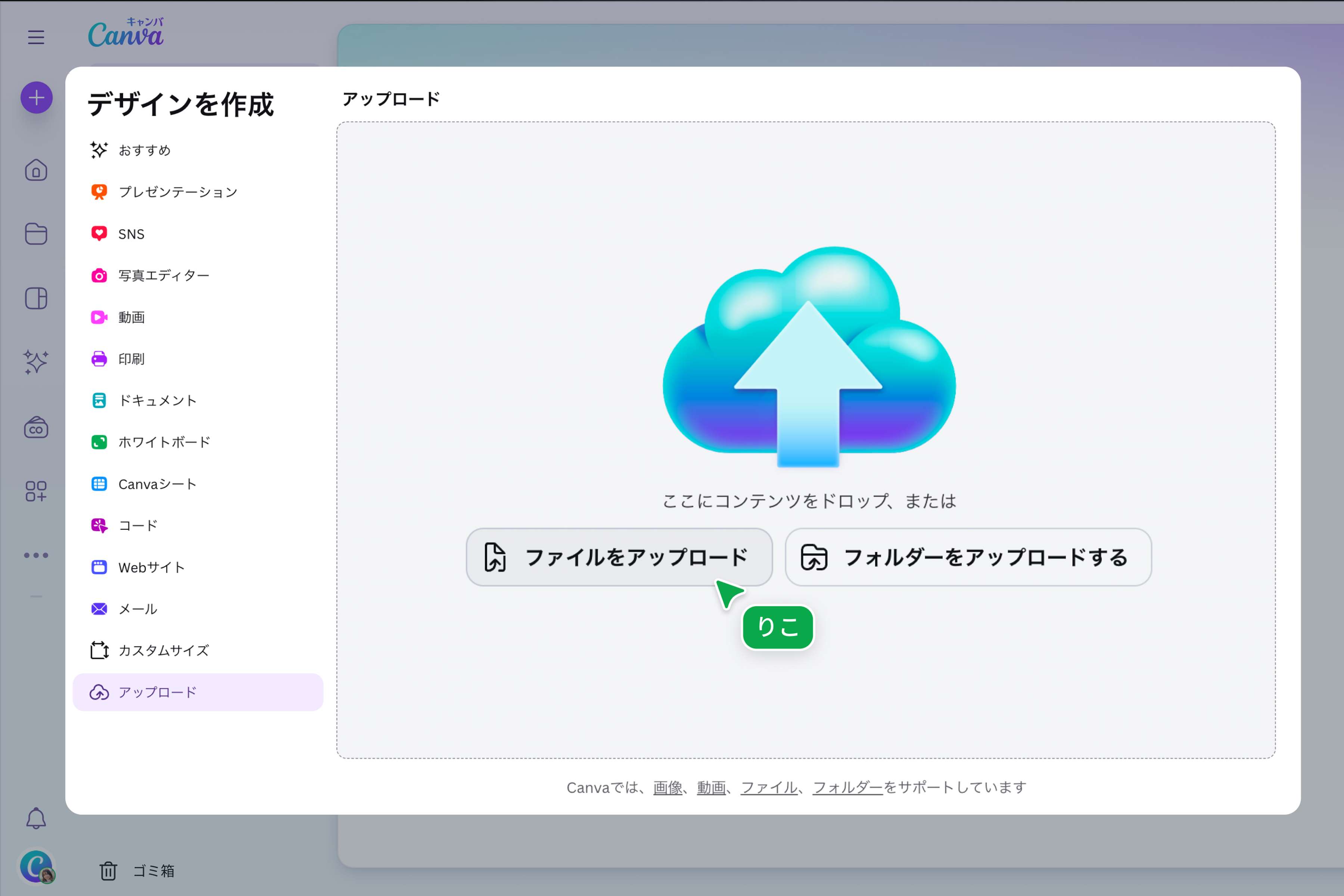
A1:可能です。Webブラウザから利用できる「Adobe Acrobat オンライン」や「Google ドキュメント」にWordファイルをアップロードし、そこからPDF形式でダウンロードすることで、完全無料で高品質なPDF変換が行えます。
Q2:PDFに変換した際、どうしても特定の文字が「□」や「?」に文字化けしてしまいます。
A2:該当箇所にOS非標準の特殊フォントや外字が使われている可能性が高いです。フォントを「BIZ UDPゴシック」や「メイリオ」「MS ゴシック/明朝」などの標準的なOpenType/TrueTypeフォントに変更してから再出力するか、Wordの保存オプションで「フォントをファイルに埋め込む」設定を有効化してください。
Q3:数十ページあるWord文書のうち、特定のページだけを指定してPDF化できますか?
A3:可能です。Wordの「ファイル」>「エクスポート」>「PDF/XPSの作成」に進み、ダイアログ内の「オプション」を開きます。「ページ範囲」の項目で「ページ指定」にチェックを入れ、出力したい開始ページと終了ページ(例: 3-5)を入力して発行してください。
まとめ:2026年のスマートな文書作成と確実なPDF出力ルール
WordからPDFへの変換は、単なる「ファイル形式の変更」ではなく、作成者の意図した情報とデザインを相手のデバイスへ正確に届けるための重要な工程です。レイアウト崩れや文字化けの多くは、フォントの選択や保存時のオプション設定という小さな知識の差で完全に防ぐことができます。
ツールの進化によりワンクリックでの変換が身近になった現代だからこそ、機密性と正確性を両立させた適切な出力手順を選択し、ストレスのないスマートなドキュメントワークを実現してください。 (出典: ワード を pdf に 変換(Yahoo!ニュース))
Webメディアの編集およびコンテンツ作成に従事。正確で質の高い情報発信を心掛けています。
