画像を小さくする方法!画質落とさず容量圧縮するPC・スマホ完全ガイド
スマートフォンのカメラ性能向上に伴い、日常的に撮影した写真1枚のデータ量が10MBから20MBを超えるケースが日常茶飯事となっています。その結果、メール送信時の添付容量オーバーや、行政・就職活動のオンライン申請フォームで求められる「2MB以下」「500KB以内」といった制限に引っかかり、作業が中断してしまうトラブルが多発しています。
画像を小さくするアプローチには、縦横のピクセル寸法を縮小する「寸法リサイズ」と、見た目の美しさを極力保ったまま内部データを間引く「ファイル容量圧縮」の2系統が存在します。本記事では、専用ソフトをわざわざ購入することなく、端末の標準機能や安全な無料ツールを駆使して劇的にデータ量を削減する実践的な手法を分かりやすく解説します。
📌 【この記事の重要ポイントまとめ】
- 要点1:画像を小さくする作業は「ピクセル寸法(px)の変更」と「データ容量(MB/KB)の圧縮」を明確に使い分けることが肝要。
- 要点2:iPhoneやWindows、Macは追加アプリを導入しなくても、標準機能だけで80%以上の容量削減を瞬時に完結できる。
- 要点3:オンライン圧縮サイトを選ぶ際は、機密情報や個人写真の流出を防ぐため「ブラウザ内完結型(サーバー非送信型)」の確認が必須。
【2026年最新リサイズ手順】画質を落とさず写真メガバイト減らす仕組みと基本
画像処理の現場において、初心者が最も陥りやすい落とし穴が「画像の寸法(解像度)」と「ファイル容量(バイト数)」の混同です。ディスプレイ上で綺麗に見せたまま写真メガバイト減らす処理を行うためには、まずデジタル画像のデータ構造を正しく把握する必要があります。
画像データは、縦横に並んだ画素(ピクセル)の集合体で構成されています。例えば4000×3000ピクセルの写真は約1200万画素を持ち、未加工の状態では数MBの容量を消費します。このとき、画質落とさずリサイズを実現するには、以下の2つの手法を適切に組み合わせるのが合理的です。
第1のアプローチは、用途に応じた物理的な画像サイズ縮小です。Webサイトの閲覧やスマホ画面での確認であれば、長辺1200〜1920ピクセル(フルHD相当)あれば十分な視認性を確保できます。長辺を半分にするだけで、画素数は4分の1に激減し、それに伴いデータ容量も大幅にカットされます。
第2のアプローチは、人間の視覚特性を利用した「不可逆圧縮の最適化」です。人間の目は色の微細なグラデーションの変化には敏感ですが、隣接する似た色のわずかな差異には気付きにくい性質を持っています。画像内部の余剰な色情報をインテリジェントに間引き、さらに撮影日時や位置情報(Exifデータ)を消去することで、見た目を損なわずにファイルサイズKB変換(例:5MBから300KBへの軽量化)が可能になります。

端末別で即解決|iPhone・Windows・Macで写真容量圧縮無料で行う裏ワザ
サードパーティ製のアプリをインストールすることなく、手元の端末に標準搭載されている機能だけで写真容量圧縮無料で素早く実行する実践手順を解説します。
iPhoneで手軽に写真を小さくする標準テクニック
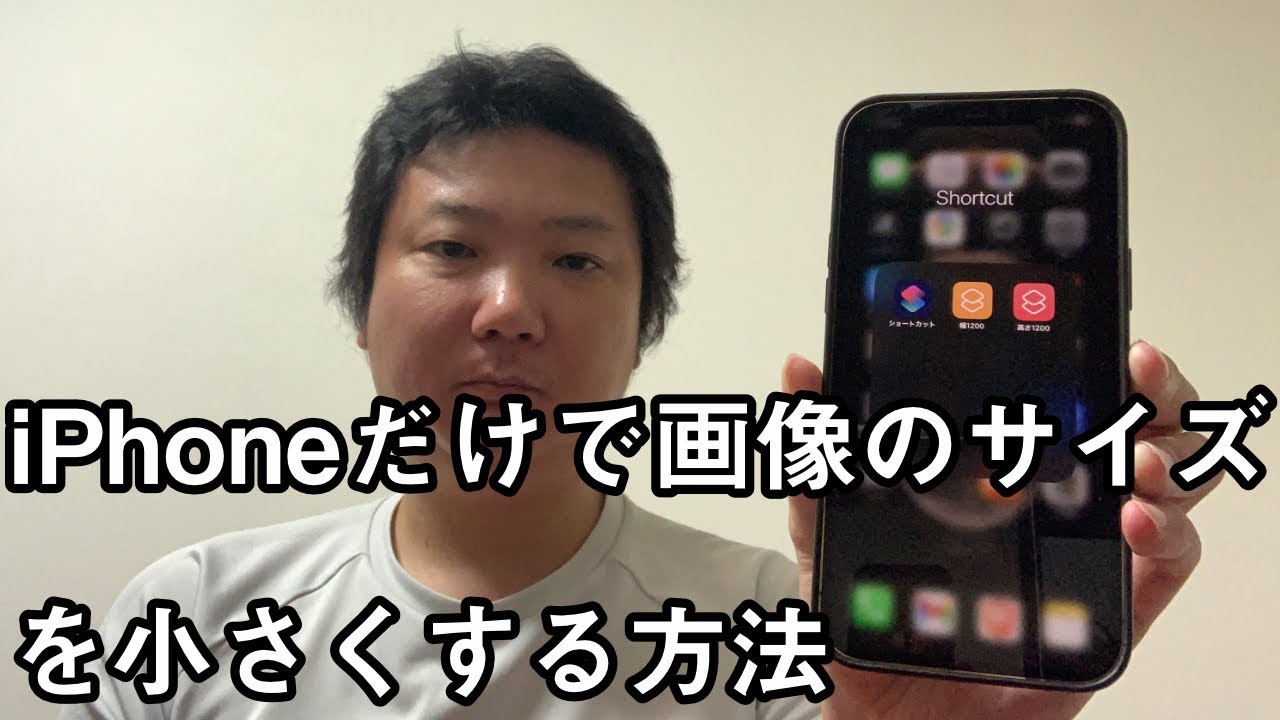
iOS環境でiPhone写真小さくする最も手軽な裏ワザは、「ショートカット」アプリの活用、または「ファイル」アプリを経由した自動変換です。
写真アプリから対象の画像を選択し、「ファイルに保存」をタップします。その後、ファイルアプリ内でその画像を長押しし、「クイックアクション」>「画像を変換」を選択します。フォーマット(JPEGやHEIF)と画像サイズ(小・中・大・元サイズ)を指定するだけで、数MBあった高精細写真が一瞬で数百KBのコンパクトなファイルに再生成されます。
Windows標準の「ペイント」および「フォト」を活用したリサイズ
Windows 11環境におけるWindows画像圧縮方法として最も確実なのは、プリインストールされている「ペイント」または「フォト」機能です。
「フォト」アプリで画像を開き、画面上部メニューの「…(もっと見る)」から「画像のサイズ変更」をクリックします。幅や高さをピクセル単位で指定できるほか、「品質」スライダーを80%前後に設定することで、肉眼では劣化を識別できない水準を維持しながら劇的な軽量化が完了します。
Macの「プレビュー」で複数枚を一括リサイズ
macOSユーザーであれば、標準の「プレビュー」アプリによるMacプレビューサイズ変更が極めて強力です。複数画像を選択して一括で開き、メニューバーの「ツール」>「サイズを調整」を選択するだけで、数百枚の画像であっても一括で幅指定や解像度変更(720dpiから72dpiへ変更など)を数秒で処理できます。
【比較検証】Web画像軽量化ツール&画像リサイズおすすめアプリ徹底比較
日常的な作業効率を最大化するために、利用頻度の高い主要なWeb画像軽量化ツールおよび画像リサイズおすすめアプリを比較検証しました。圧縮効率、操作性、セキュリティ面での評価をまとめたデータは以下の通りです。
| ツール・手法名 | 詳細・数値データ | 一般的な基準・相場 | 編集部の見解・評価 |
|---|---|---|---|
| Squoosh(Google製) | ブラウザ処理(完全ローカル) 容量削減率:最大85〜92% | 無料 / 登録不要 WebP・AVIF完全対応 | 画質比較スライダーが秀逸。機密写真の処理にも最も安全でおすすめ。 |
| TinyPNG / TinyJPG | サーバーアップロード型 容量削減率:約65〜75% | 無料版は1回20枚(各5MB)まで | ドラッグ&ドロップで手軽だが、機密文書や個人特定可能な写真は非推奨。 |
| OS標準機能(Win/Mac) | 端末内部オフライン処理 容量削減率:指定ピクセル依存 | 完全無料 / 通信不要 | ネット環境がない場所でも安定稼働。ビジネスユースの基本基盤。 |
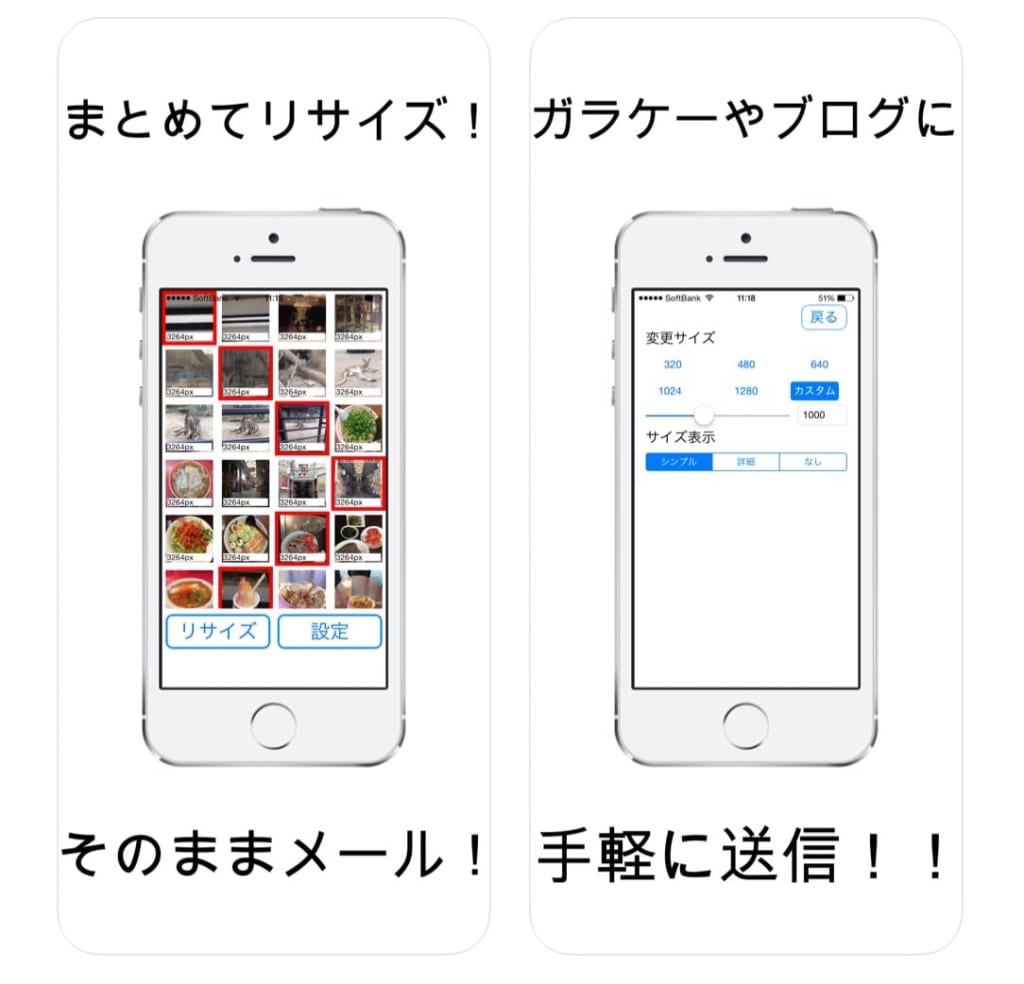
| スマホ専用リサイズアプリ | 一括バッチ処理対応 容量削減率:指定条件による | 基本無料(一部広告・課金あり) | 大量の日常スナップをフリマ出品等で連続処理する際に高い生産性を発揮。 |
【実態検証】利用者の生の声と現場目線で見えたリアル
SNSやQ&Aコミュニティ(Yahoo!知恵袋、IT掲示板など)に寄せられる現場のトラブル報告を検証すると、多くのユーザーが共通の壁に突き当たっている実態が浮かび上がります。
「マイナンバーカードやパスポートのオンライン申請で、指定サイズに収めようとしたら文字が潰れて審査落ちした」「フリマアプリにアップロードした商品の型番写真がボケてクレームになった」という声が代表例です。これらは、元画像の解像度を極端に下げすぎたことによる失敗です。
一方で、Webディレクターや広報担当者の現場からは、「外部の圧縮サービスに顧客の顔写真や社外秘スライドを安易にアップロードしている社員がいて肝を冷やした」というセキュリティ意識の欠如を危惧する声も少なくありません。利便性と安全性のバランスを理解した上でツールを選定することが、個人・法人を問わず不可欠となっています。
一般に知られていない盲点とネットの誤解|画像圧縮サイト安全性と画質劣化の罠
ネット上で広く推奨されている方法の中には、知らずに実行すると取り返しのつかない不利益を被るリスクが存在します。特に注意すべき2大盲点を取り上げます。
盲点1:無料のオンライン画像圧縮サイトにおける情報漏洩リスク
「検索上位に出てくる無料サイトだから安心」と過信するのは危険です。一部の画像圧縮サイト安全性には構造的な懸念があります。サーバーサイドで処理を行う旧来型サービスの場合、アップロードした画像が一時的であれ海外の外部サーバーへ送信・蓄積されます。
顔写真、免許証などの本人確認書類、契約書や未公開資料のスクリーンショットを処理する際は、必ず端末内のブラウザ上(WebAssembly等)で処理が完結するツール(Squooshなど)を選ぶか、OSのローカル標準機能を使用してください。
盲点2:「圧縮=不可逆」による元データの消失
「一度小さくした画像は、後から拡大しても元の高画質には戻らない」というデジタルデータの基本法則を見落とす事故が後を絶ちません。元のマスターファイルを上書き保存してしまい、大切な思い出の写真や印刷用の原稿を高解像度で復元できなくなるケースです。作業時は必ず「別名で保存」または「コピーを作成してリサイズ」を徹底してください。
【プロの結論】おすすめできる人・慎重になるべき人の判断基準
画像の軽量化処理を行うにあたり、求める用途と状況に応じた最適な判断基準を以下に整理します。
【標準機能・軽量化ツールを即座に使うべき人】
・メールの添付制限やWebフォームの「〇〇MB以下」制限を今すぐクリアしたい人
・ブログやWebメディアを運営しており、ページ表示速度(SEOスコア)を改善したい人
・スマートフォンの内部ストレージやクラウド容量が逼迫し、手軽に空き容量を確保したい人
【画質圧縮に慎重になるべき人・元データを厳格に保持すべき人】
・将来的にA4サイズ以上での大判印刷やフォトブック作成を予定している人
・絵画、イラスト、美術品、高精細な風景写真など、ディテールの階調保持が最優先のクリエイター
・法的な証拠資料や契約書類など、細部の文字潰れが許されない重要書類を扱う人
【画像を小さくする方法】に関するよくある質問(FAQ)
Q1:画質を全く落とさずにファイルサイズだけを半分にすることは可能ですか?
A1:完全に無劣化(可逆圧縮)のまま容量を半分にするのは困難ですが、Exif情報(撮影位置・カメラ設定データ)の削除や、次世代フォーマット(WebPやAVIF)への変換を行えば、人間の肉眼では判別不能なレベルを保ったまま容量を50〜70%削減することが可能です。
Q2:LINEで自分宛てに写真を送るとサイズが小さくなると聞きましたが本当ですか?
A2:事実です。LINEなどのメッセージアプリは送信時に自動で標準的な圧縮・リサイズを行います。ただし、色合いの劣化やメタデータの欠落が生じるため、正確なピクセル指定や厳密な画質管理が必要な公的申請には不向きです。
Q3:就活や資格試験のWebエントリー写真で「縦横比」を崩さず小さくするコツは?
A3:リサイズを行う前に、まず「トリミング(切り抜き)」機能で指定の比率(例:4:3や横300×縦400px)に枠を固定して切り抜いてください。その後にピクセル幅の変更や圧縮を行うことで、顔が縦に伸びたり潰れたりする失敗を完全に防げます。
まとめ:データ節約と高画質を両立するスマートな画像管理術
デジタル機器の高画素化が進んだ現在において、画像を適切に小さくするスキルは快適なデジタルライフを送るための必須リテラシーです。無闇にサイズを縮めるのではなく、「ピクセルの縮小」と「データ圧縮」の役割を正しく理解することで、美しい見た目を保ちながら劇的な容量節約が可能になります。
セキュリティを重視するビジネス書類にはOS標準機能を使い、Web用コンテンツにはブラウザ完結型の高効率ツールを活用するなど、シーンに応じた使い分けを意識してスマートに画像データをコントロールしていきましょう。 (出典: 画像 を 小さく する 方法(Yahoo!ニュース))
SEOライティングとマーケティング戦略の専門家。分かりやすい解説記事で定評があります。
