Androidで自分の電話番号を確認する最短手順と「不明」時の対処法
各種オンラインサービスの本人確認や会員登録、行政手続きのデジタル化が進む中、ふとした瞬間に「自分の電話番号が思い出せない」という状況に直面するケースは少なくありません。特に機種変更直後や複数回線を併用している場合、手元の端末ですぐに番号を照会できるかどうかが作業の効率を左右します。
Android端末はメーカーやOSのバージョン、キャリア仕様ごとに設定画面の階層が微妙に異なるため、操作に迷いが生じがちです。本稿では、設定画面から最短3秒で確認する基本ルートから、機種別・キャリア別の詳細な手順、さらには画面に「不明」と表示されてしまうトラブルの根本原因と実践的な対処法まで、体系的に整理して解説します。
📌 【この記事の重要ポイントまとめ】
- 要点1:Androidの電話番号は「設定」内の「端末情報」または「SIM情報」から最短3秒で確認可能。
- 要点2:画面上に「不明」と表示される主因は、SIMカードの接触不良、MVNO(格安SIM)の仕様、または開通直後の通信同期遅延にある。
- 要点3:設定画面で番号が出ない場合でも、キャリア専用マイページアプリや発信テストを活用すれば即座に特定できる。
【3秒で完了】設定画面から自分の電話番号を確認する基本手順
Androidスマートフォンにおける端末情報 電話番号 確認の基本導線は、OS標準の仕様に準拠しています。ホーム画面から「設定」アプリを開き、最下部または「システム」階層に配置されている「デバイス情報」もしくは「端末情報」をタップするのがもっとも直接的なアプローチです。
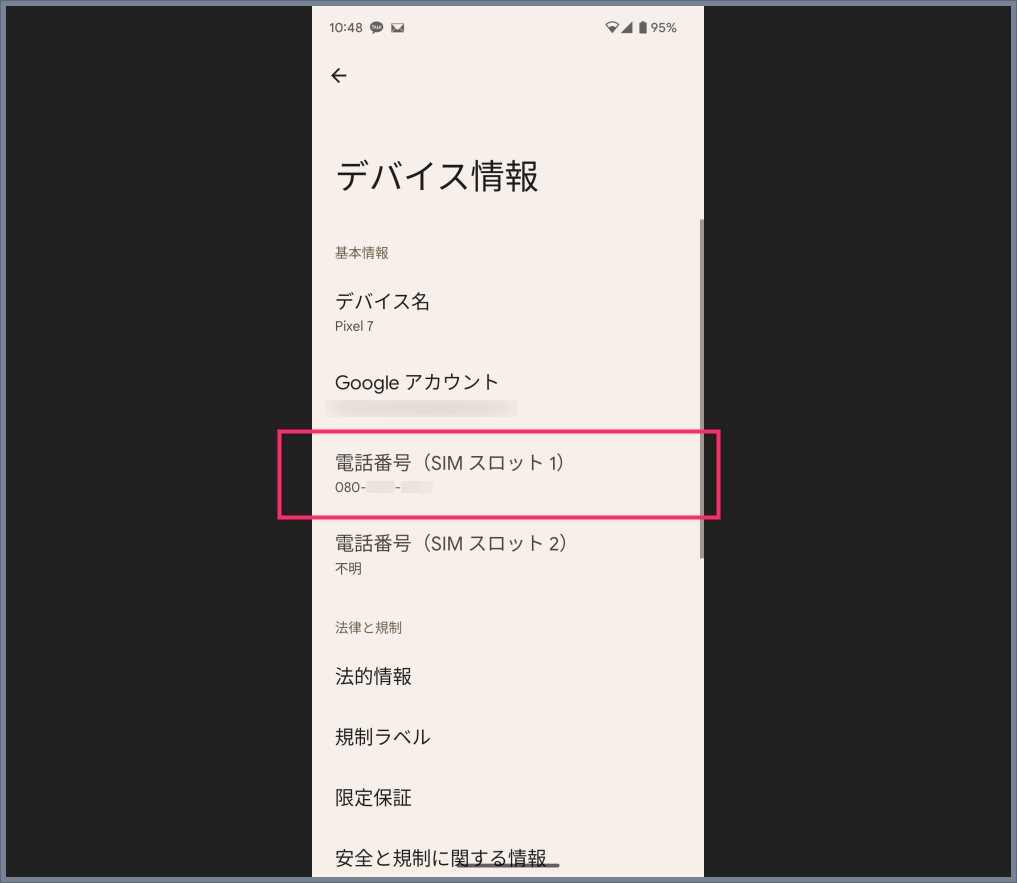
Google純正のインターフェースを採用するPixel 電話番号 確認の手順は非常にシンプルです。「設定」>「デバイス情報」を開くと、画面上部に「電話番号(SIM スロット 1)」という項目が表示され、タップすることなく即座に11桁の番号を視認できます。物理SIMとeSIMを併用するデュアルSIM構成の場合は、スロットごとに割り当てられた2つの番号が並列で記載されます。
一方で、独自UI(ユーザーインターフェース)を持つメーカー製端末では、メニュー名に若干の差異が存在します。操作に迷った際は、設定画面最上部にある検索バーに「電話番号」または「SIM」と入力することで、階層を辿ることなく目的の画面へ直接ジャンプすることが可能です。この検索機能は、OSのアップデートによってメニュー位置が変更された際にも極めて有効なショートカットとなります。

主要メーカー・キャリア別に見る確認ルートの徹底比較
主要国内メーカーおよび通信キャリア各社が販売する端末では、設定導線に固有の名称が割り当てられています。自分の端末に合わせた正確な操作ステップを把握しておくことで、確認にかかる時間を大幅に短縮できます。
| 機種・キャリア | 設定メニューの遷移ルート | 確認までの所要ステップ | 編集部の見解・評価 |
|---|---|---|---|
| Google Pixel | 「設定」>「デバイス情報」 | 2タップ(最短約3秒) | 最上部にダイレクト表示され視認性抜群 |
| Galaxy(Samsung) | 「設定」>「端末情報」>「電話番号」 | 2タップ(最上段に記載) | One UIによりモデル名と電話番号が同画面で一覧可能 |
| Xperia(Sony) | 「設定」>「デバイス情報」>「電話番号」 | 2〜3タップ | スロット別の状態表示が詳細で分かりやすい |
| AQUOS(SHARP) | 「設定」>「デバイス情報」>「電話番号」 | 2タップ | 標準Androidに近いUIで直感的に探せる |
| キャリア独自アプリ | My docomo / My au / My SoftBank | アプリ起動+認証 | 端末が番号を読み取れない非常時のバックアップに最適 |
Galaxy 自分の電話番号確認を行う場合、Samsung独自のOne UIでは「設定」の最下部にある「端末情報」を選択すると、画面上部に端末名やシリアル番号と並んで電話番号がクリアに表示されます。また、Xperia 電話番号 どこと探すユーザーが多いソニー端末や、AQUOS 電話番号 確認方法を調べるシャープ端末でも、基本的には「設定」から「デバイス情報」を開くフローで統一されています。
大手キャリアの端末を利用している場合は、専用ポータルアプリからの照会も確実です。ドコモ Android 電話番号確認であれば「My docomo」、au 自分の電話番号 確認 Androidであれば「My au」、そしてソフトバンク 電話番号確認 Androidでは「My SoftBank」アプリを立ち上げることで、契約プランやデータ残量とともに自回線の番号が明記されたダッシュボードへアクセスできます。
「電話番号が不明」と表示される理由とSIMカードの構造的要因
設定画面を開いたものの、あるはずの番号欄に自分の電話番号 不明 Androidと表記されるトラブルは珍しくありません。この事象が発生する背景には、ハードウェアとソフトウェア双方の複数の技術的要因が絡み合っています。
もっとも一般的なAndroid 電話番号 表示されない 理由は、物理SIMカードのICチップ内に記録された「MSISDN(Mobile Station International Subscriber Directory Number)」と呼ばれる加入者番号情報の未書き込み、または読み取りエラーです。特にMVNO(格安SIM)や一部のデータ通信専用SIM(SMS付き含む)では、発行元の仕様によってSIMカード内の電話番号データ領域がブランクのまま出荷されているケースが存在します。この場合、通信や通話自体は正常に行えていても、端末OS側がカードから番号テキストを読み出せないため「不明」と出力されます。
また、近年の普及に伴い増加しているeSIMプロファイルの読み込み不整合や、端末のSIMトレイ内部に微細なチリ・皮脂が付着して生じる接触不良も代表的なトリガーです。OSアップデート直後に内部キャッシュの不整合が起き、一時的にSIM情報のマッピングが外れる事例も報告されています。
【実態検証】「不明」表示を自力で解消するSIMカード対処法
画面に「不明」と表示された場合、端末の故障と決めつける前に、現場で即座に試せるSIMカード 電話番号 不明 対処法を実行することが推奨されます。
第一に実施すべきは、「機内モード」のオン・オフ切り替えおよび端末の再起動です。機内モードを約10秒間オンにした後オフに戻すことで、モデムチップが基地局との通信セッションを再確立し、同時にSIMカードの内部データを再ロードします。これで改善しない場合は、電源を完全に落とした上でSIMピンを用いて物理SIMカードを取り出し、乾いた清潔な布(メガネ拭き等)で金色の端子面を優しく清掃して再挿入してください。
物理的な接触に問題がないにもかかわらず改善しない場合は、「ネットワーク設定のリセット」が有効なアプローチとなります。「設定」>「システム」>「リセットオプション」からネットワーク設定を初期化することで、APNや通信モジュールの競合が解消され、正しく番号が認識されるケースが多々あります(※Wi-Fiの保存済みパスワード等も再設定が必要になる点には留意してください)。
一般に知られていない盲点とネットの誤解
ネット上のコミュニティやSNSでは、「電話番号が不明と表示されている端末は、通話の発着信やSMS認証ができない」という情報が散見されますが、これは明確な誤解です。
通信キャリアのネットワーク認証は、SIMカードに固有で刻まれている「IMSI(国際移動体加入者識別番号)」とキャリア側の加入者データベース(HLR/HSS)の照合によって行われます。端末の設定画面に表示される電話番号テキストはあくまで端末側のローカル表示機能に過ぎず、ここが「不明」になっていても、キャリア網側で回線が開通していれば通常の音声通話やSMS送受信には何ら支障はありません。
また、「不明表示を直すには必ずSIMカードを有料再発行しなければならない」という説も過度な短絡です。前述の通り、MVNO回線カードの仕様である場合は再発行しても表記が変わらないことがあり、番号の確認自体はマイページや別の発信テスト手段で代替するのがもっとも合理的です。
設定画面が開けない非常時に電話番号を割り出す3つの裏技
設定アプリのエラーやUIの不具合で画面から確認できない緊急時には、端末内の他の機能や通信テストを活用して自分の番号を割り出す手段が役立ちます。
1. 通話アプリ・連絡先アプリの最上部を確認する
標準の「電話」アプリを起動し、「連絡先(アドレス帳)」タブを開くと、最上段に「マイプロフィール」や「自分の連絡先情報」として自身の番号があらかじめ自動登録されている場合があります。
2. LINEやメッセージングアプリのアカウント設定を参照する
すでにLINEや決済アプリ等を利用している場合、「LINE」>「設定(歯車マーク)」>「アカウント」を開くことで、サービス登録時に認証連携した11桁の携帯電話番号を即座に確認できます。
3. 家族やサブ端末へのワン切り発信・通話番号通知サービスの利用
周囲に家族や友人のスマートフォンがある場合は、そのまま発信テストを行って着信画面の通知番号をメモするのがもっとも確実です。周囲に人がいない単独環境であれば、契約キャリアが提供する自動音声テスト番号や時報(117※通話料発生有無に注意)ではなく、番号通知機能を持つ無料のガイダンス接続回線を利用する方法も実用的です。
【プロの結論】おすすめできる人・慎重になるべき人の判断基準
スマートフォンの番号管理や回線運用においては、利用形態に応じた適切な管理手法を選択することが、日常のトラブル回避につながります。
設定画面の表示に依存して問題ない人:
Google PixelやGalaxyなどの主要グローバル端末を使い、大手キャリア(ドコモ・au・ソフトバンク・楽天モバイル)の直接契約またはeSIMを利用しているユーザーです。これらの環境ではOSとSIMプロファイルが緊密に連携しており、「不明」表示に遭遇するリスクは極めて低く抑えられています。
端末外での事前メモ・マイページ管理を徹底すべき人:
複数のMVNO回線を使い分けているユーザー、海外製エントリーモデルのSIMフリー端末を運用している人、あるいは複数スロットでデータ専用SIMを混在させているユーザーです。仕様上「不明」表示となる頻度が高いため、契約時の開通通知書やキャリアマイページのログイン情報をパスワードマネージャー等で一元管理しておくことが推奨されます。
【自分の電話番号確認 Android】に関するよくある質問(FAQ)
Q1:デュアルSIM(2回線)を利用している場合、それぞれの番号はどう確認しますか?
A1:「設定」>「ネットワークとインターネット」>「SIM」の順に進むと、有効化されている2つの回線(SIM 1 / SIM 2、または物理SIM / eSIM)が個別に一覧表示されます。それぞれの回線名をタップすることで、各スロットに紐付いた個別の電話番号を確認できます。
Q2:電話番号が「不明」のままだと、LINEやPayPayのSMS認証は届きませんか?
A2:問題なく届きます。端末の設定表示が「不明」であっても、キャリア回線が開通していればSMSは正常に着信します。マイページ等で自分の番号を確認し、各サービスの入力フォームに入力すれば認証コードを受け取ることが可能です。
Q3:通話アプリのダイヤルパッドから特定の番号を入力して確認するコマンドはありますか?
A3:一部の海外端末や特定キャリアでは「*#06#」(製造番号IMEI表示)のようなコマンドが存在しますが、自局電話番号を直接呼び出す万能な共通コマンドは国内Androidには実装されていません。基本的には設定画面、連絡先アプリ、またはマイページアプリからの確認が標準となります。
まとめ:番号確認の最短ルートを押さえて不意のトラブルを防ぐ
Android端末における自分の電話番号確認は、「設定」アプリの「端末情報(デバイス情報)」を開くのがもっともシンプルかつ迅速な王道ルートです。メーカーやキャリアによるUIの違いも、設定内の検索窓に「電話番号」と打ち込むテクニックを把握しておけば容易に突破できます。
万が一「不明」と表示された場合でも、通信障害や致命的な故障であるケースは稀であり、機内モードの再起動や端子清掃、キャリア公式アプリの活用によって冷静に対処できます。不意の本人確認や手続きで慌てないためにも、ご自身の端末における最短ルートとマイページへのアクセス手段をあらかじめ確認しておきましょう。 (出典: 自分 の 電話 番号 確認 android(Yahoo!ニュース))
毎日更新されるトレンド情報を分析・発信中。役立つ裏技やおすすめ情報を分かりやすく紹介します。
