Android機種変更で完全移行する手順とデータ消失を防ぐ鉄則
スマートフォンの買い替え時、多くのユーザーが直面するのが「移行後にデータが消えた」「ログインできなくなった」というトラブルです。OSの進化に伴い、端末同士を直接つなぐだけで大半のデータが移せる時代になった一方、クラウド同期の仕様やセキュリティ強化による個別認証の複雑化が、思わぬ落とし穴を生み出しています。
写真やメッセージ履歴、決済機能まで、日常生活のすべてが詰まった端末だからこそ、中途半端な引き継ぎは大きな生活の停滞を招きます。本稿では、2026年現在の最新環境に基づき、失敗のリスクを徹底排除した「Android完全移行」の全手順と現場の検証結果を分かりやすく解き明かします。
📌 【この記事の重要ポイントまとめ】
- 要点1:端末標準のケーブル接続移行に加え、アプリ個別認証とおサイフケータイの事前退避が完全移行の生命線。
- 要点2:写真・LINE・金融系アプリが消える主因は、自動同期の未完了と二段階認証の引き継ぎ漏れにある。
- 要点3:物理SIMからeSIMへの切り替えやキャリア手続きを含め、正しい順序を守れば誰でも1時間以内に移行が完了する。
なぜ消える?写真やLINE・アプリ設定の移行で起きる落とし穴の真相
多くのユーザーがつまずく最大の原因は、「端末同士のデータ転送=すべての引き継ぎ完了」と誤認してしまう点にあります。端末転送ツールが移動させるのは、端末本体に保存された写真・動画・連絡先・通話履歴、そしてインストールされているアプリ一覧などの「基本骨格」に過ぎません。
セキュリティ強度の高いアプリほど、端末内に生データを残さずサーバー側で暗号化管理しています。そのため、新端末でアプリを開いた瞬間に再ログインや本人確認を求められ、旧端末側での事前準備を怠っているとアカウントへのアクセス手段を失う事態に陥ります。
特にLINEトーク履歴引き継ぎでは、旧端末でのPINコード設定や事前バックアップが必須です。また、Googleアカウント同期設定が直前で止まっていた場合、クラウドにアップロードされていない直近の写真や連絡先がごっそり抜け落ちる現象が発生します。「新端末に移したはずなのにデータが見当たらない」というトラブルの9割以上は、この同期タイミングのズレと個別認証の失効によって引き起こされています。
【2026年最新】データ移行手法の徹底比較|最適なルートを見極める
機種変更時のアプローチは複数存在しますが、手持ちの機材や移行元OSによって最適な手段は異なります。時間効率、移行可能なデータ項目、通信量のリスクを一覧で整理しました。
| 移行手法 | 所要時間・転送速度 | 対応範囲・制限事項 | 編集部の推奨度・総評 |
|---|---|---|---|
| データ移行ケーブル接続(Type-C to C) | 約15〜30分(64GB時) 有線接続で最速・安定 | 写真、動画、連絡先、SMS、Wi-Fi設定、アプリ本体 | 推奨度:★★★★★ 最もエラーが少なく大容量データも一瞬で完了。 |
| Googleドライブバックアップ(Wi-Fi復元) | 約40〜90分 回線速度に強く依存 | 基本データ全般(Google無料枠15GBの容量制限に注意) | 推奨度:★★★★☆ 旧端末が手元にない・破損時でも復元可能な保険。 |
| iPhoneからAndroid移行(アダプター併用) | 約30〜60分 有線またはワイヤレス転送 | クイックスイッチアダプターやType-Cケーブルで写真・連絡先移行。LINEトークは直近14日/QRコード活用 | 推奨度:★★★★☆ 異OS間でも標準移行アシスタントの進化で大幅に簡略化。 |
| microSDカードデータ移行 | 約20〜45分 カード書き込み速度による | 写真、動画、独自バックアップファイルのみ(非対応端末増加中) | 推奨度:★★☆☆☆ スロット非搭載モデルが主流化。オフライン保存用。 |
【完全手順】失敗しないデータ引き継ぎのロードマップ
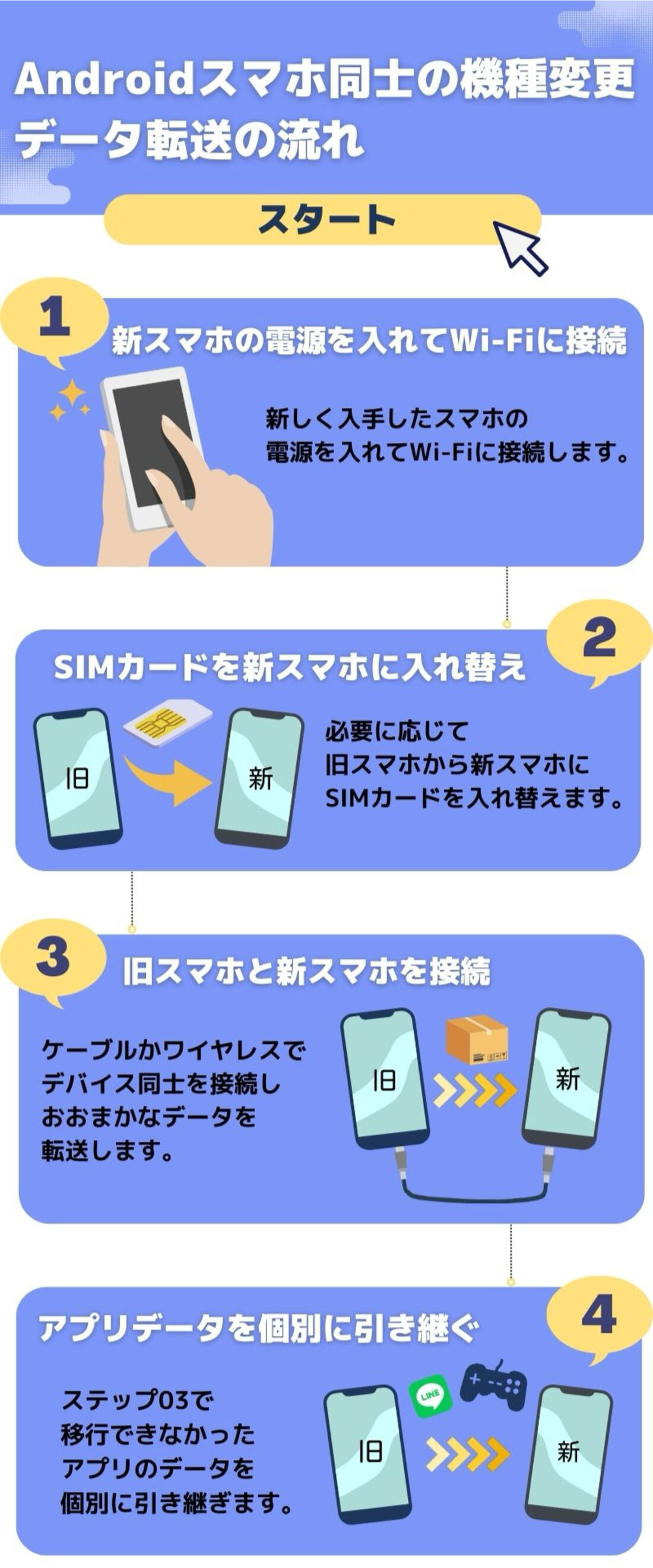
移行作業は「旧端末での仕込み」「ダイレクト転送」「新端末での個別アクティベーション」という3段階のステップを踏むことで、漏れなく安全に完結します。
ステップ1:旧端末で必ず行うべき「事前仕込み」
まずはクラウド同期を最新化します。「設定」>「Google」>「バックアップ」から「今すぐバックアップ」を実行し、直前の通話履歴や連絡先をクラウドに預けます。続いて写真動画バックアップ方法として、Googleフォトの「バックアップが完了しました」の表示を確認してください。
次に、個別退避が必要な筆頭であるおサイフケータイ移行手順を進めます。SuicaやPASMOはアプリ内から「カードを預ける(サーバー退避)」を実行。iDやQUICPayは新端末でカード再登録、楽天Edyやnanaco、WAONは各アプリのメニューから「機種変更・預け入れ」手続きを完了させます。
ステップ2:Android同士データ移行の実行
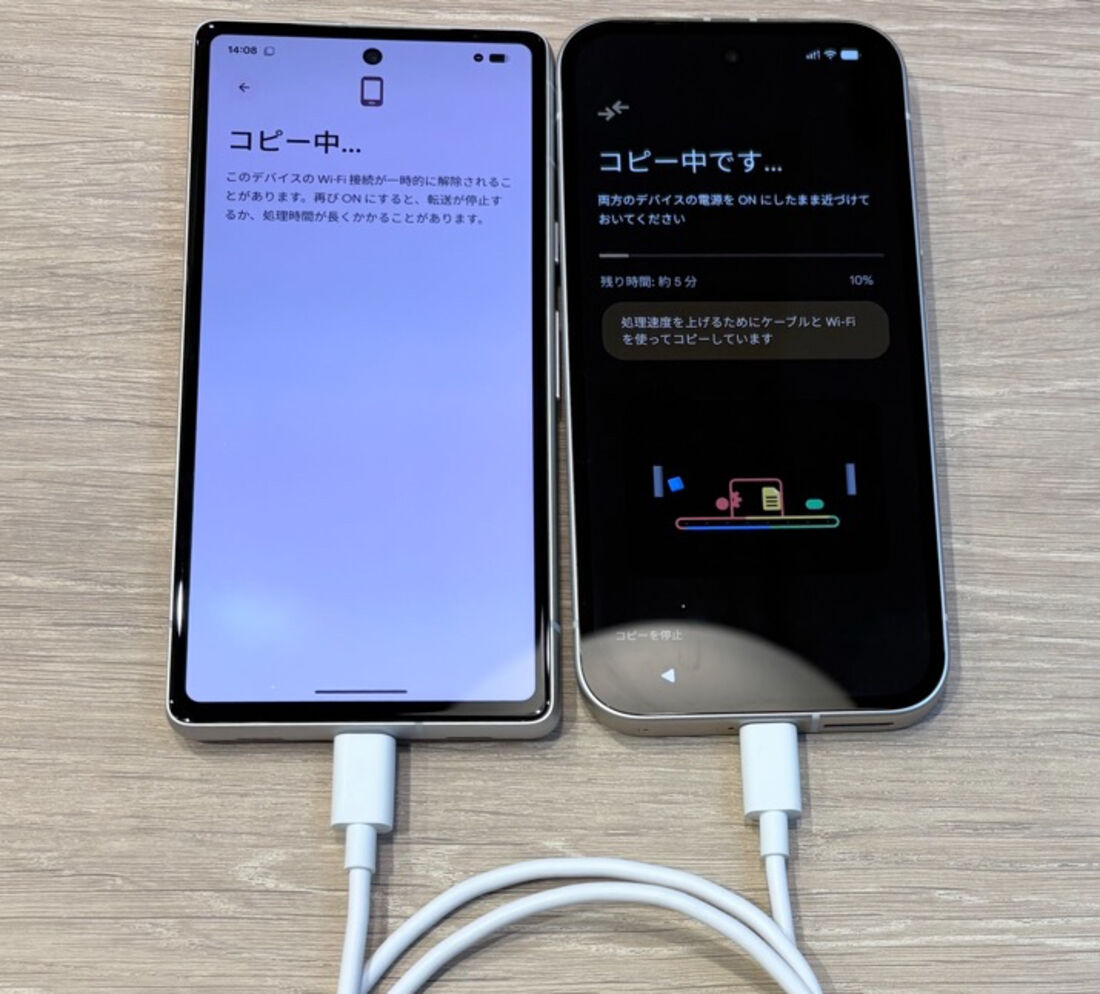
新旧2台の端末を満充電、または給電状態にし、新端末の電源を入れます。画面の指示に従い、両端末をType-Cケーブルで直結。画面上に表示される「データをコピーしますか?」の問いに「コピー」を選択し、移行対象(アプリ、写真、音楽、設定など)にチェックを入れます。有線接続を用いることで、ギガ単位の大容量メディアも転送エラーを起こさず高速に吸い上げられます。
ステップ3:通信回線とアプリの再認証
データ転送が完了したら、SIMカードの差し替え、またはeSIM機種変更手続きを行います。eSIMの場合、通信キャリアのマイページ(My docomo、My au、My SoftBank、楽天モバイル等)からEID(端末識別番号)を登録し、新端末側でプロファイルをダウンロードします。通信が開通したのち、アプリ引き継ぎ設定まとめに従い、LINE、バンキング系アプリ、二段階認証アプリ(Google Authenticator等)の順で再ログインを完了させてください。
【実態検証】利用者の生の声と現場目線で見えたリアル
大手サポート窓口やSNSコミュニティに寄せられた実際の移行トラブルを検証すると、意外な盲点で立ち往生しているユーザーが目立ちます。
「新端末で二段階認証アプリを入れ直したが、旧端末のアカウントエクスポートを行っていなかったため、全サービスの認証コードが受け取れず締め出された」(30代男性・会社員)
「子どもの発表会動画を端末本体にだけ保存した状態でケーブル移行を行ったところ、途中で旧端末のバッテリーが切れて転送が強制終了し、ファイルが一部破損した」(40代女性・主婦)
現場検証から浮き彫りになるのは、「バッテリー残量不足」と「認証アプリの失効」という極めて初歩的でありながら復旧が極めて困難なトラブルです。転送作業は必ずWi-Fi環境が安定した室内で、充電を行いながら実施することが鉄則です。
一般に知られていない盲点とネットの誤解
ネット上には「Googleアカウントさえあればアプリのデータもすべて復元できる」という言説が散見されますが、これは半分正しく、半分は誤りです。
Googleの自動復元機能がカバーするのはアプリの「設定情報の一部」であり、ログインセッションやアプリ内キャッシュ、独自サーバーと同期していないローカル保存データは対象外です。特にゲームアプリのセーブデータは、各社が発行する「引き継ぎコードの発行」や「ソーシャルアカウント連携(Google Play Games、X、Apple ID等)」を個別に行っていなければ、新端末に移行しても初期状態からスタートすることになります。
また、「microSDカードを差し替えればすべての写真が引き継がれる」という思い込みも危険です。近年のハイエンド端末(Pixelシリーズ、Galaxyフラッグシップなど)はSDカードスロットを廃止しており、内部ストレージへの移行作業を忘れると旧端末側のカード内にデータが取り残されてしまいます。
【プロの結論】おすすめできる人・慎重になるべき人の判断基準
完全移行をトラブルなく完遂するためには、自身のデジタル環境に合わせた判断が求められます。
▼ ケーブル直結&セルフ移行を強くおすすめできる人
・GoogleアカウントのログインIDとパスワードを正確に把握している
・Type-C to Type-Cケーブルを所持しており、充電しながら作業できる環境がある
・LINEや主要アプリの数が20〜30個程度に整理されている
▼ ショップサポート併用や事前準備に時間をかけるべき人
・おサイフケータイで複数種類の電子マネー(Suica、Edy、nanaco等)を日常利用している
・認証アプリ(Google Authenticatorなど)を仕事用アカウントで多用している
・本体ストレージの使用量が200GBを超えており、クラウドバックアップを一度も取っていない
【android 機種変更 完全 移行】に関するよくある質問(FAQ)
Q1:LINEのトーク履歴はすべて新端末に引き継げますか?
A1:Android同士の機種変更であれば、Googleドライブへのバックアップ、または新旧端末で表示する「かんたん引き継ぎQRコード」を利用することで、過去のトーク履歴をすべて引き継げます。ただし、事前にLINEアプリ内の「設定」>「トークのバックアップ・復元」から最新の状態を保存しておく必要があります。
Q2:おサイフケータイの残高は自動的に移らないのですか?
A2:自動では移行しません。電子マネーごとに事業者のサーバーへ残高を「預け入れ(一時退避)」する手続きが必要です。新端末側で同じアカウントを使ってログインし、「残高受け取り」を行うことで復元されます。預け入れを行わずに旧端末を初期化すると、再発行手数料が発生したり復旧に数日要したりするため注意してください。
Q3:移行が終わった後、旧端末はすぐに初期化しても大丈夫ですか?
A3:すべてのアプリが新端末で正常にログインでき、LINEの通知や電子マネー決済、二段階認証が機能することを確認するまで、最低でも2〜3日は初期化せず手元に残しておくことを推奨します。
まとめ:失敗しない機種変更でスマートなデジタルライフを
Android端末の機種変更は、基礎となる仕組みさえ理解していれば決して難しい作業ではありません。Type-Cケーブルを用いたダイレクト転送で土台を整え、クラウド同期とアプリの事前退避を抜かりなく行うことで、移行直後から以前と全く同じ快適さでスマートフォンを使い始めることができます。
新しい端末を手に入れた高揚感のまま焦って作業を始めるのではなく、まずは旧端末のバックアップ状況を確認する――この一手間こそが、大切なデータと時間を守る最も確実な防壁となります。 (出典: android 機種変更 完全 移行(Yahoo!ニュース))
Webメディアの編集およびコンテンツ作成に従事。正確で質の高い情報発信を心掛けています。
